

Excel関数の範囲指定は、セル範囲を指定してデータを処理する機能です。多くの場合、関数を使用する際に範囲を指定する必要があります。範囲を指定する関数は、セルの集合を表し、引数として関数に渡すことができます。この記事では、Excel関数での範囲指定方法と、代表的な範囲指定関数について解説します。また、範囲指定を活用することでどのようなデータ処理が可能になるか、具体的な例を 用いて説明します。Excelを効果的に利用するためには、範囲指定関数の理解が不可欠です。
Excel関数範囲指定:範囲を指定する関数の使い方
Excelでは、関数を使用してセル範囲を指定することができます。これにより、データの集計や分析が効率的に行えるようになります。ここでは、範囲を指定する関数について詳しく説明します。
SUM関数:範囲内の値の合計を求める
SUM関数は、指定した範囲内の値の合計を求めることができます。例えば、=SUM(A1:A10)と入力すると、A1からA10までのセルの値の合計が求められます。
AVERAGE関数:範囲内の値の平均を求める
AVERAGE関数は、指定した範囲内の値の平均を求めることができます。例えば、=AVERAGE(B1:B10)と入力すると、B1からB10までのセルの値の平均が求められます。
MAX/MIN関数:範囲内の最大値/最小値を求める
MAX関数とMIN関数を使用すると、指定した範囲内の最大値と最小値をそれぞれ求めることができます。例えば、=MAX(C1:C10)と入力すると、C1からC10までのセルの最大値が求められます。また、=MIN(C1:C10)と入力すると、最小値が求められます。
COUNT関数:範囲内の数値の個数を求める
COUNT関数は、指定した範囲内にある数値の個数を求めることができます。例えば、=COUNT(D1:D10)と入力すると、D1からD10までのセルにある数値の個数が求められます。
IF関数:条件に基づいて範囲を指定する
IF関数を使用すると、条件に基づいて範囲を指定することができます。例えば、=IF(E1>10, 合格, 不合格)と入力すると、E1の値が10より大きい場合に「合格」、そうでない場合に「不合格」と表示されます。
| 関数名 | 説明 |
|---|---|
| SUM | 範囲内の値の合計を求める |
| AVERAGE | 範囲内の値の平均を求める |
| MAX/MIN | 範囲内の最大値/最小値を求める |
| COUNT | 範囲内の数値の個数を求める |
| IF | 条件に基づいて範囲を指定する |
Excelで特定のセルの範囲を指定するには?
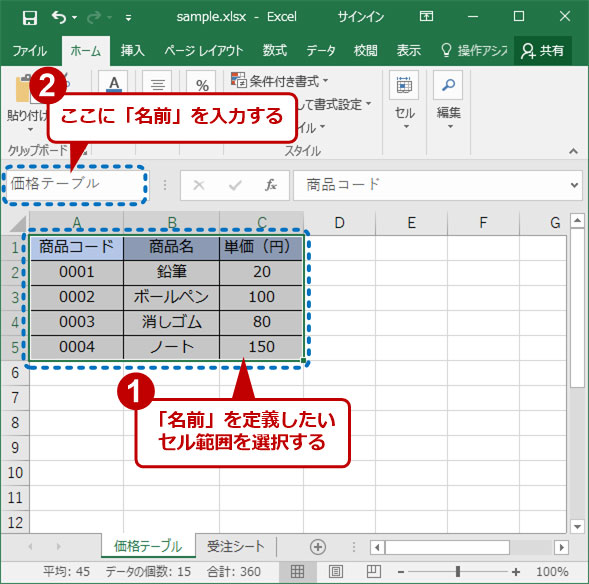
Excelで特定のセルの範囲を指定するには、以下の方法があります。
セル範囲の指定方法
セル範囲を指定するには、始点となるセルをクリックし、終点となるセルまでドラッグすることで範囲を選択することができます。また、始点となるセルをクリックし、Shiftキーを押しながら矢印キーを使用して範囲を選択することもできます。
- クリック&ドラッグ:始点となるセルをクリックし、終点までドラッグして範囲を選択します。
- Shiftキーと矢印キー:始点となるセルをクリックし、Shiftキーを押しながら矢印キーを使って範囲を選択します。
- セル番地の入力:始点となるセルをクリックし、アドレスバーに範囲を直接入力してEnterキーを押します(例:A1:B10)。
名前付き範囲の作成と利用
繰り返し使用するセル範囲がある場合は、名前付き範囲を作成して利用することができます。名前付き範囲を使用することで、セル範囲の指定が簡単になります。
- 名前付き範囲の作成:範囲を選択し、「式」タブの「名前の定義」をクリックして名前を付けて範囲を定義します。
- 名前付き範囲の利用:数式や関数で名前付き範囲を使用することができます(例:=SUM(範囲名))。
- 名前付き範囲の管理:「式」タブの「名前の管理」で名前付き範囲の一覧、編集、削除ができます。
テーブル範囲の指定
テーブル形式のデータがある場合は、テーブルとして範囲を指定することができます。テーブルを使用することで、データの管理や分析が容易になります。
- テーブルの作成:データ範囲を選択し、「挿入」タブの「テーブル」をクリックしてテーブルを作成します。
- テーブル範囲の指定:テーブルのヘッダー行を使用して、列単位でのデータの選択が可能になります。
- テーブルの利用:テーブルを使用することで、スライサーやフィルターによるデータの絞り込みや、テーブルを参照する数式や関数の作成が簡単になります。
ExcelのOffset関数は何に使う?
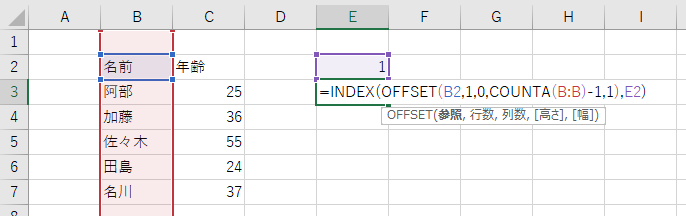
ExcelのOffset関数は、指定したセルの相対位置にあるセルやセル範囲を参照するために使われます。この関数を使うことで、動的なセル参照が可能となり、データの追加や削除に対しても参照範囲が自動的に調整されるようになります。
Offset関数の基本的な使い方
Offset関数の基本的な構文は、OFFSET(参照セル, 行方向の移動, 列方向の移動, 行数, 列数)です。参照セルから指定した行と列の数だけ移動し、指定した行数と列数の範囲を返します。
- 参照セル: 参照の起点となるセルを指定します。
- 行方向の移動: 参照セルから行方向に移動するセルの数を指定します。正の値は下方向、負の値は上方向です。
- 列方向の移動: 参照セルから列方向に移動するセルの数を指定します。正の値は右方向、負の値は左方向です。
- 行数: 返される範囲の行数を指定します。省略可で、省略した場合は1です。
- 列数: 返される範囲の列数を指定します。省略可で、省略した場合は1です。
Offset関数の応用例: 動的なデータ範囲の参照
Offset関数を使って、データの追加や削除に対応した動的なデータ範囲を参照することができます。例えば、データの最初のセルを参照セル、データの行数を COUNTA 関数で取得し、列数を固定することで、データ範囲の変更に自動的に適応できる参照を作ることができます。
Offset関数の注意点
Offset関数は非常に便利ですが、以下の点に注意が必要です。
- 参照セルが削除された場合、エラーになります。
- 行数や列数が固定されている場合、データが追加された際に参照範囲外のデータが含まれないことがあります。
- 大量のOffset関数を使用すると、ファイルのサイズが大きくなり、計算速度が低下することがあります。
INDEX関数とVLOOKUP関数の違いは何ですか?
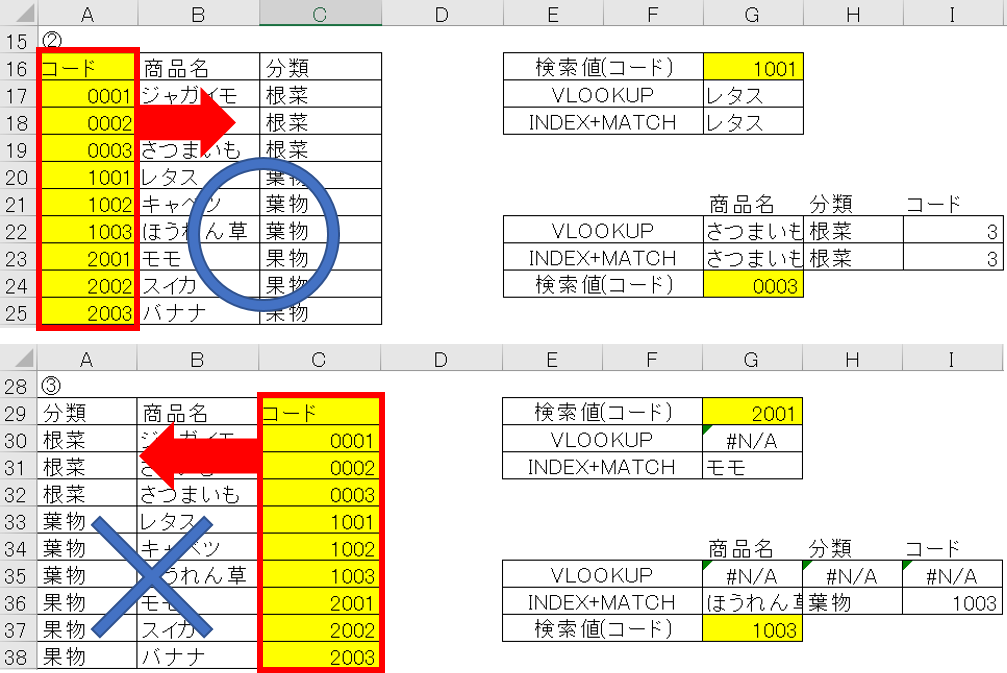
INDEX関数とVLOOKUP関数は、どちらもMicrosoft Excelでデータを検索するために使用される関数ですが、動作と使用目的が異なります。
INDEX関数の特徴
INDEX関数は、行と列の番号を指定して、表または範囲内の特定のセル値を返す関数です。そのため、INDEX関数は、行と列の両方の情報が必要です。以下がINDEX関数の使用例です。
- 表の特定のセル値を返すために使用されます。
- 行と列の番号を指定してデータを取得します。
- 配列公式と組み合わせて、より高度なデータの検索が可能です。
VLOOKUP関数の特徴
VLOOKUP関数は、縦方向の表で、指定した値に一致するか、指定した値よりも大きい最初の値が見つかる行の、指定した列の値を返す関数です。そのため、VLOOKUP関数では、検索値と列番号が必要です。以下がVLOOKUP関数の使用例です。
- 縦方向の表でデータを検索するために使用されます。
- 検索値に一致するか、それよりも大きい最初の値を探します。
- 指定した列番号のデータを返します。
主な違い
INDEX関数とVLOOKUP関数の主な違いは、以下の通りです。
- 検索方法:INDEX関数は行と列の番号を指定して検索するのに対し、VLOOKUP関数は検索値と列番号を指定して検索します。
- 適用範囲:INDEX関数は表や範囲全体に適用できますが、VLOOKUP関数は縦方向の表にのみ適用できます。
- 柔軟性:INDEX関数は行と列の両方の情報を扱えるため、VLOOKUP関数と比較してより柔軟な検索が可能です。
Excelで範囲を参照する関数は?
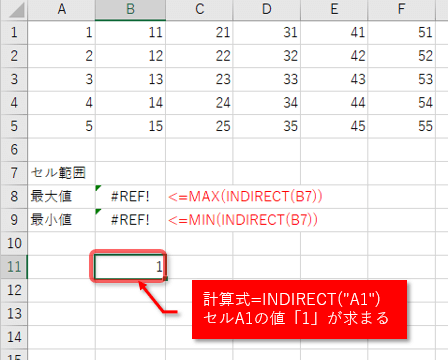
Excelで範囲を参照する関数は、SUM、AVERAGE、MAX、MINなどがあります。これらの関数を使うことで、指定した範囲内のセルの値を合計、平均、最大値、最小値などの集計が簡単に行えます。
SUM関数で範囲を参照する方法
SUM関数は、指定した範囲内のセルの値を合計する関数です。SUM関数の引数には、合計する範囲を指定します。
- SUM関数を入力するセルを選択し、「=SUM(」と入力します。
- 合計する範囲をマウスでドラッグして選択し、「)」を入力して完了です。
- SUM関数は複数の範囲を指定することもでき、「=SUM(範囲1,範囲2)」の形式で入力します。
AVERAGE関数で範囲を参照する方法
AVERAGE関数は、指定した範囲内のセルの値を平均する関数です。AVERAGE関数の引数には、平均を求める範囲を指定します。
- AVERAGE関数を入力するセルを選択し、「=AVERAGE(」と入力します。
- 平均を求める範囲をマウスでドラッグして選択し、「)」を入力して完了です。
- AVERAGE関数は複数の範囲を指定することもでき、「=AVERAGE(範囲1,範囲2)」の形式で入力します。
MAX/MIN関数で範囲を参照する方法
MAX関数は、指定した範囲内の最大値を返す関数です。MIN関数は、指定した範囲内の最小値を返す関数です。いずれの関数も、引数に最大値または最小値を求める範囲を指定します。
- MAXまたはMIN関数を入力するセルを選択し、「=MAX(」または「=MIN(」と入力します。
- 最大値または最小値を求める範囲をマウスでドラッグして選択し、「)」を入力して完了です。
- MAX/MIN関数は複数の範囲を指定することもでき、「=MAX(範囲1,範囲2)」または「=MIN(範囲1,範囲2)」の形式で入力します。
よくある質問
Excelの関数で範囲を指定する方法は何ですか?
Excelの関数で範囲を指定するには、通常、セルのアドレスを使用します。例えば、SUM関数を使ってA1からA10までのセルの合計を計算する場合、`=SUM(A1:A10)`と書きます。コロン(:)を使用して始まりと終わりのセルアドレスを指定することで、範囲を示します。これは、数式の中で特定の範囲のデータを操作する際に非常に役立ちます。
Excelで名前付き範囲を指定する方法は?
Excelでは、名前付き範囲を使用して、特定のセルやセル範囲に名前を付けることができます。これにより、数式や関数で範囲を指定する際に、セルアドレスの代わりに名前を使用できます。名前付き範囲を定義するには、「名前の定義」ダイアログボックスを開き、名前を入力し、範囲を選択または入力します。これにより、数式がわかりやすくなり、エラーのリスクが軽減されます。
Excelの関数で動的な範囲指定は可能ですか?
Excelの関数で動的な範囲指定を行うには、オフセット関数やインデックス関数などの関数を使用します。たとえば、`OFFSET(参照セル, 行のオフセット, 列のオフセット, 高さ, 幅)`という構文を使用して、参照セルからの相対位置で範囲を指定できます。また、テーブルを使用することも動的な範囲指定の一つの方法です。テーブルを使用すると、データが追加または削除されても、関数内の範囲が自動的に調整されます。
Excelの関数で複数の範囲を指定する方法は?
Excelの関数で複数の範囲を指定するには、ユニオン演算子(,)を使用します。例えば、`SUM`関数でA1からA10とB1からB10の範囲を指定し、合計を求める場合、`=SUM(A1:A10,B1:B10)`と書きます。また、インターセクト演算子(空白)を使用して、複数の範囲の共通部分を指定することもできます。これらの演算子を使用することで、複数の範囲を柔軟に指定し、操作が可能になります。