
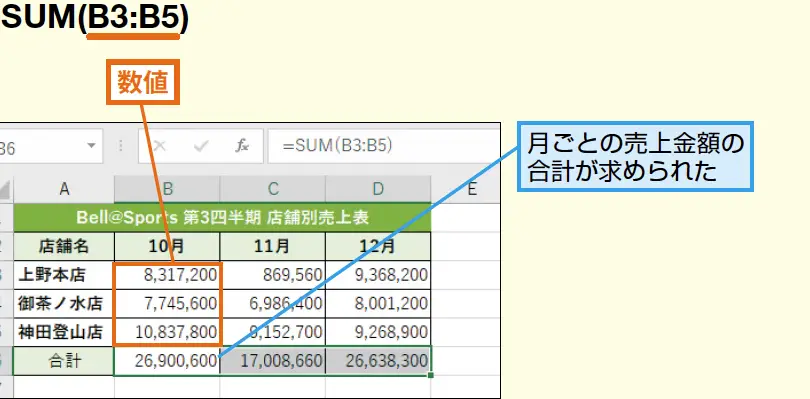
ExcelのSUM関数は、セルの範囲や複数の数値を素早く合計するための基本的な関数です。この関数はビジネス、会計、データ分析など、さまざまな分野で広く使用されています。SUM関数を正確に使いこなすことで、データの集計や分析作業を効率化することができます。本記事では、SUM関数の基本的な使い方から、応用的なテクニックまで徹底解説します。初心者から上級者まで、誰でも理解できるようわかりやすく説明していきますので、是非最後までお読みいただければと思います。
ExcelのSUM関数で合計を計算する方法
ExcelのSUM関数は、セルの範囲や複数の数値の合計を素早く計算するための非常に便利な関数です。この記事では、SUM関数の基本的な使い方を解説し、効率的なデータ計算の方法を紹介します。
SUM関数の基本構文
SUM関数の基本構文は次のとおりです。 =SUM(数値1, 数値2, …) 数値1, 数値2, …の部分には、合計を計算したい数値やセル範囲を指定します。例えば、A1からA5までのセルの合計を計算する場合、次のように記述します。 =SUM(A1:A5)
複数のセル範囲を指定する
SUM関数では、複数のセル範囲を同時に指定することができます。例えば、A1からA5までのセルとB1からB5までのセルの合計を計算する場合、次のように記述します。 =SUM(A1:A5, B1:B5)
数値とセル範囲を混合して指定する
SUM関数では、数値とセル範囲を同時に指定することもできます。例えば、A1からA5までのセルの合計に、さらに100を加える場合、次のように記述します。 =SUM(A1:A5, 100)
SUM関数を使った条件付き合計
SUM関数単独では条件付きの合計を計算することはできませんが、SUMIFS関数やSUMIF関数と組み合わせることで、条件に一致するセルの合計を計算できます。例えば、A列に氏名、B列に売上額が入力されている場合、特定の氏名の売上合計を計算するには、次のように記述します。 強調表示:
| 関数 | 構文 | 説明 |
|---|---|---|
| SUMIF | =SUMIF(範囲, 条件, 合計する範囲) | 1つの条件に一致するセルの合計を計算します。 |
| SUMIFS | =SUMIFS(合計する範囲, 範囲1, 条件1, [範囲2, 条件2], …) | 複数の条件に一致するセルの合計を計算します。 |
SUM関数の活用例
SUM関数は、単純な合計計算だけでなく、様々なシチュエーションで活用できます。例えば、月次の売上報告書や予算管理、在庫管理など、数値データを扱う業務では欠かせない関数です。また、縦方向や横方向に隣接するセルの合計を計算する際にも、SUM関数を利用することで効率的な計算が可能です。
エクセルの計算式でSUM関数の使い方は?
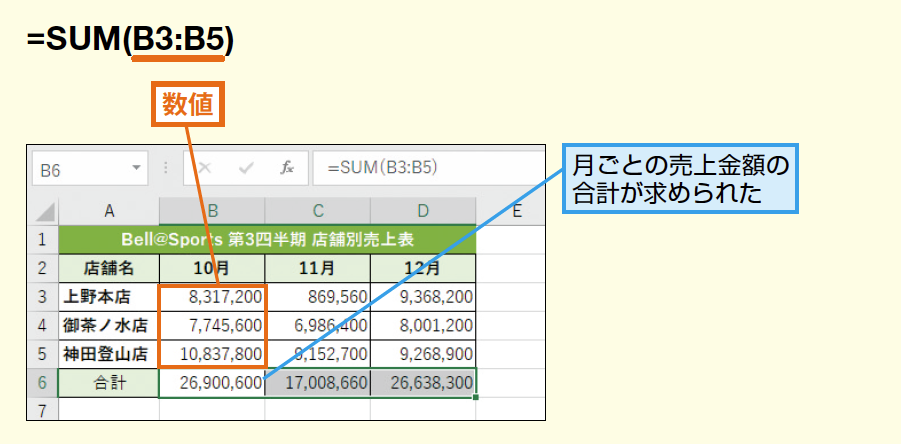
エクセルの計算式でSUM関数の使い方は、セルの範囲や複数の数値を合計することができる非常に便利な関数です。SUM関数は、数値、セル参照、範囲、名前付きの範囲、そして他の関数を含む数式の和を返します。
SUM関数の基本構文
SUM関数の基本構文は次のとおりです:SUM(数値1, [数値2], …)。ここで、数値1は必須の引数であり、数値2以降はオプションです。各引数には、数値、セル参照、または範囲を指定できます。
- 数値の合計:数値を直接指定して合計することができます。例:=SUM(10, 20, 30) の結果は60です。
- セル参照の合計:セルの参照を指定して合計することができます。例:セルA1に10、B1に20、C1に30が入力されている場合、=SUM(A1, B1, C1) の結果は60です。
- 範囲の合計:セルの範囲を指定して合計することができます。例:セルA1に10、A2に20、A3に30が入力されている場合、=SUM(A1:A3) の結果は60です。
SUM関数で複数の範囲を合計する方法
SUM関数を使用すると、複数の範囲を一度に合計することができます。複数の範囲をカンマで区切り、それぞれの範囲を引数として指定します。
- 複数の範囲の合計:例:セルA1からA5までとB1からB5までの範囲を合計する場合、=SUM(A1:A5, B1:B5) を使用します。
SUM関数のエラーを回避する方法
SUM関数を使用する際には、エラーが発生することがあります。一般的なエラーの原因と回避方法を以下に示します。
- 数値以外のデータを含む場合:SUM関数は数値以外のデータを無視しますが、エラー値が含まれるとエラーが返されます。エラー値を除外するには、IFERROR関数やAGGREGATE関数を使用してエラーを処理します。
Excelで合計の計算はどうやってする?
合計の計算に使用する関数
Excelで合計を計算するには、SUM関数を使用します。SUM関数は、指定された範囲内の数値の合計を返します。SUM関数の構文はSUM(数値1, [数値2], …)です。引数には、数値、範囲、または数値を返す式を指定できます。
- SUM関数を使用して、セル範囲の合計を計算します。
- 数値以外のセルは無視されます。
- 引数に範囲を指定する場合は、コロン(:)を使用して範囲を指定します。
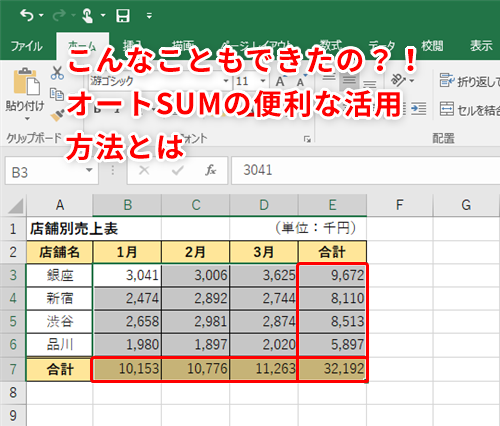
オートSUM機能を利用する
Excelには、合計を迅速に計算するためのオートSUM機能があります。オートSUM機能を使用すると、隣接するセルの合計を素早く計算できます。
- 合計を計算するセルのすぐ下または右隣のセルを選択します。
- ホームタブの編集グループにあるオートSUMボタンをクリックします。
- Excelが自動的に隣接するセルの合計を計算し、合計値を表示します。
条件付き合計の計算
条件を満たすセルの合計を計算するには、SUMIF関数またはSUMIFS関数を使用します。SUMIF関数は、単一の条件を満たすセルの合計を計算します。SUMIFS関数は、複数の条件を満たすセルの合計を計算します。
- SUMIF関数の構文はSUMIF(範囲, 条件, [合計範囲])です。
- SUMIFS関数の構文はSUMIFS(合計範囲, 条件範囲1, 条件1, [条件範囲2, 条件2], …)です。
- 条件には、数値、文字列、またはワイルドカード文字(, ?)を使用できます。
エクセルで足し算のSUM関数は?
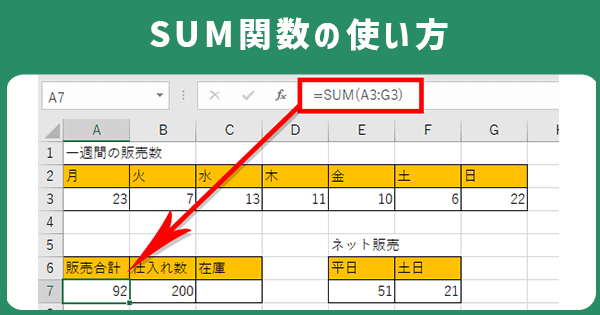
エクセルで足し算を行うには、SUM関数を使用します。SUM関数は、指定された範囲またはセル内の数字を合計して結果を返す関数です。SUM関数の基本的な構文は次のとおりです。
SUM(数値1, [数値2], …)
SUM関数の使い方
SUM関数を使用するには、合計するセル範囲を指定します。たとえば、A1からA5までのセルの合計を計算するには、次のように入力します。
- =SUM(A1:A5) と入力します。
- Enterキーを押すと、A1からA5までのセルの合計が計算されます。
- 複数のセル範囲を合計するには、=SUM(A1:A5, B1:B5) のようにカンマで区切って指定します。
SUM関数の注意点
SUM関数を使用する際には、次の点に注意してください。
- 数値以外のセルは無視されます。たとえば、文字列や空白セルは合計に含まれません。
- 数式エラーが含まれるセルは無視されます。たとえば、DIV/0! や VALUE! などのエラーは合計に含まれません。
- 合計するセル範囲を指定するときには、セル参照の前に$記号を使用して絶対参照にすることで、数式をコピーしてもセル範囲が変わらないようにすることができます。
SUM関数の応用
SUM関数は、単純な足し算だけでなく、さまざまな応用が可能です。以下は、SUM関数の応用例です。
- 条件付き合計: SUMIF 関数を使用して、特定の条件に一致するセルのみを合計できます。
- 複数の条件を満たす合計: SUMIFS 関数を使用して、複数の条件を同時に満たすセルのみを合計できます。
- 縦方向と横方向の合計: SUMPRODUCT 関数を使用して、縦方向と横方向の合計を同時に行うことができます。
エクセルで一瞬で合計を出す方法はありますか?
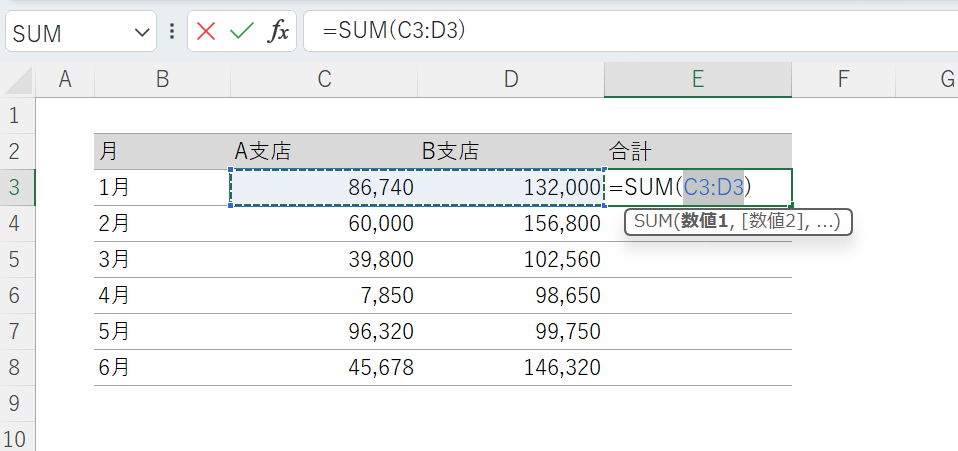
エクセルで一瞬で合計を出す方法には、いくつかの方法があります。
自動合計を使う方法
エクセルでは、自動合計という機能があります。これを利用すると、一瞬で合計を出すことができます。
- 合計を出したいセルのすぐ下または右 옆에カーソルを置きます。
- ホームタブの編集グループにある自動合計ボタンをクリックします。
- すると、自動的に合計が計算されて表示されます。
合計関数を使う方法
SUM関数を使用しても、簡単に合計を出すことができます。
- 合計を出したいセルのいずれかを選択します。
- 数式バーに=SUM(と入力し、合計を出したいセル範囲を選択します。
- )を入力してエンターを押すと、合計が計算されて表示されます。
キーボードショートカットを使う方法
キーボードショートカットを使って、より迅速に合計を出すことができます。
- 合計を出したいセルの範囲を選択します。
- Altキーと=キーを同時に押すと、SUM関数が自動的に入力されます。
- エンターを押すと、合計が計算されて表示されます。
よくある質問
ExcelのSUM関数で複数のセルを合計する方法は?
ExcelのSUM関数を使って複数のセルを合計するには、まずSUM関数を入力したいセルを選択し、=SUM(と入力して始めます。その後、合計したいセル範囲を選択するか、手動でセル範囲を入力します。例えば、A1からA5までのセルを合計するには、=SUM(A1:A5)と入力します。最後に括弧を閉じ、Enterキーを押すと、選択したセル範囲の合計が計算されます。
ExcelのSUM関数で複数のセル範囲を合計する方法は?
ExcelのSUM関数で複数のセル範囲を合計するには、SUM関数内でカンマを使ってセル範囲を区切ります。例えば、A1からA5までのセルとB1からB5までのセルの合計を計算するには、=SUM(A1:A5,B1:B5)と入力します。このように、カンマで区切ることで、複数のセル範囲を一度に合計することができます。
ExcelのSUM関数で縦方向と横方向の合計を同時に計算する方法は?
ExcelのSUM関数で縦方向と横方向の合計を同時に計算するには、縦方向のセル範囲と横方向のセル範囲をカンマで区切って入力します。例えば、A1からA5までのセルとB1からE1までのセルの合計を計算するには、=SUM(A1:A5,B1:E1)と入力します。これにより、縦方向と横方向のセル範囲の合計が一度に計算されます。
ExcelのSUM関数で特定の条件を満たすセルの合計を計算する方法は?
ExcelのSUM関数で特定の条件を満たすセルの合計を計算するには、SUMIF関数またはSUMIFS関数を使用します。例えば、A1からA5までのセルの中で、B1からB5までのセルに「apple」という文字列が含まれる行の合計を計算するには、=SUMIF(B1:B5,apple,A1:A5)と入力します。これにより、条件を満たすセルの合計が計算されます。