
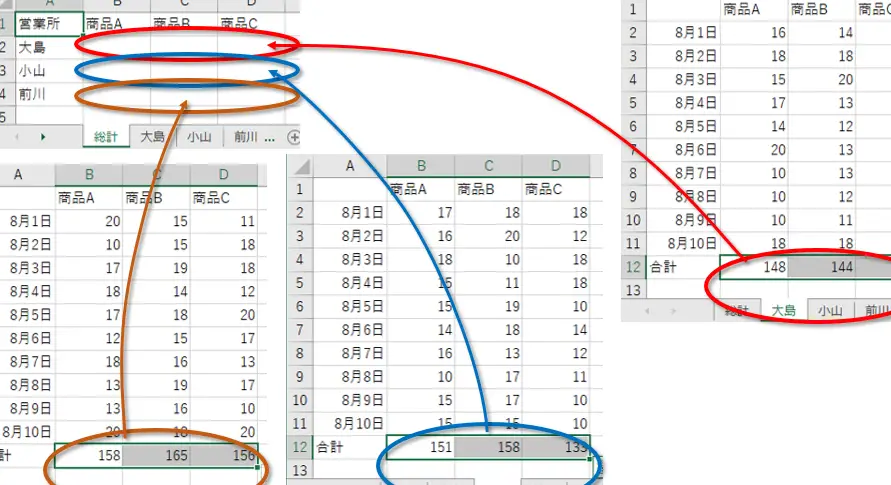
Excelを使用する際、複数のシートを効率的に参照する方法を知っていますか?この記事では、Excelでシートを参照するための関数とリンクの活用方法を解説します。関数を利用することで、複数のシート間でデータを引き継ぐことができます。また、リンク機能を使い、別のシートやブックのデータを参照する方法も紹介します。これらの方法をマスターすることで、Excelでの作業が格段に効率化されるでしょう。
Excelでシートを参照する方法 – 関数とリンク
Excelでシートを参照する方法には、関数とリンクの2つの主要な方法があります。関数を使用すると、他のシートのデータを計算に含めることができます。また、リンクを使用すると、別のシートのデータをリアルタイムで更新できます。以下では、これらの方法をより詳しく説明します。
1. 別のシートを参照する関数
別のシートを参照する関数には、VLOOKUP、HLOOKUP、INDEX、MATCHなどがあります。これらの関数を使用することで、データの検索や特定の条件に一致するデータの抽出が可能です。 例えば、VLOOKUP関数を使用して、別のシートのデータを検索することができます。
| 関数 | 説明 |
|---|---|
| VLOOKUP | 縦方向のデータを検索し、指定した列の値を返します。 |
| HLOOKUP | 横方向のデータを検索し、指定した行の値を返します。 |
| INDEX | 行と列の番号を指定して、データを返します。 |
| MATCH | 指定した値と一致するデータの行または列の番号を返します。 |
2. シート間のリンク
シート間のリンクを使用すると、別のシートのデータをリアルタイムで更新することができます。これは、セルの参照先を別のシートのセルに設定することで実現します。 例えば、「=シート名!セル番地」という形式で、別のシートのセルを参照することができます。
3. 動的名前の使用
動的名前を使用すると、シート名やセル番地が変更されても、参照が自動的に更新されるため、エラーが発生しにくくなります。
4. マを使用した参照
マを使用すると、複数のシートを参照し、データを取得や処理を行うことができます。マを使用することで、定期的なデータの更新や、複雑な計算が容易になります。
5. 外部データの参照
Excelでは、外部データベースやテキストファイル、Webページなど、外部データソースのデータを参照することもできます。データをインポートし、Excelで処理や分析を行うことができます。 これらの方法を活用することで、Excelでのシート参照を効率的に行うことができます。また、関数やリンクを組み合わせることで、より複雑なデータ分析や処理が可能になります。
Excelで別シートのリンクを参照するには?

Excelで別シートのリンクを参照する方法は以下の通りです。
別シートのセルを参照する
別シートのセルを参照するには、まず参照先のセルを選択し、次に参照元のセルに式を入力します。以下の手順で操作してください。
- 参照先のセルを選択し、Ctrl + Cでコピーします。
- 参照元のセルを選択し、=を入力します。
- 参照先のシートを選択し、コピーしたセルを選択します。
- Enterを押して式を完了させます。
別シートの名前を使用して参照する
別シートの名前を使用して参照することもできます。以下の手順で操作してください。
- 参照元のセルを選択し、=を入力します。
- 参照先のシート名を入力し、!を追加します。
- 参照先のセル番地を入力します。
- Enterを押して式を完了させます。
VLOOKUP関数を使用して参照する
VLOOKUP関数を使用して、別シートのデータを検索し、参照することができます。以下の手順で操作してください。
- 参照元のセルを選択し、=VLOOKUP(を入力します。
- 検索値、検索範囲、列インデックス番号、範囲検索の有無を入力します。
- )を入力し、Enterを押して式を完了させます。
Excelで特定のシートへのリンクはどうやって作るの?
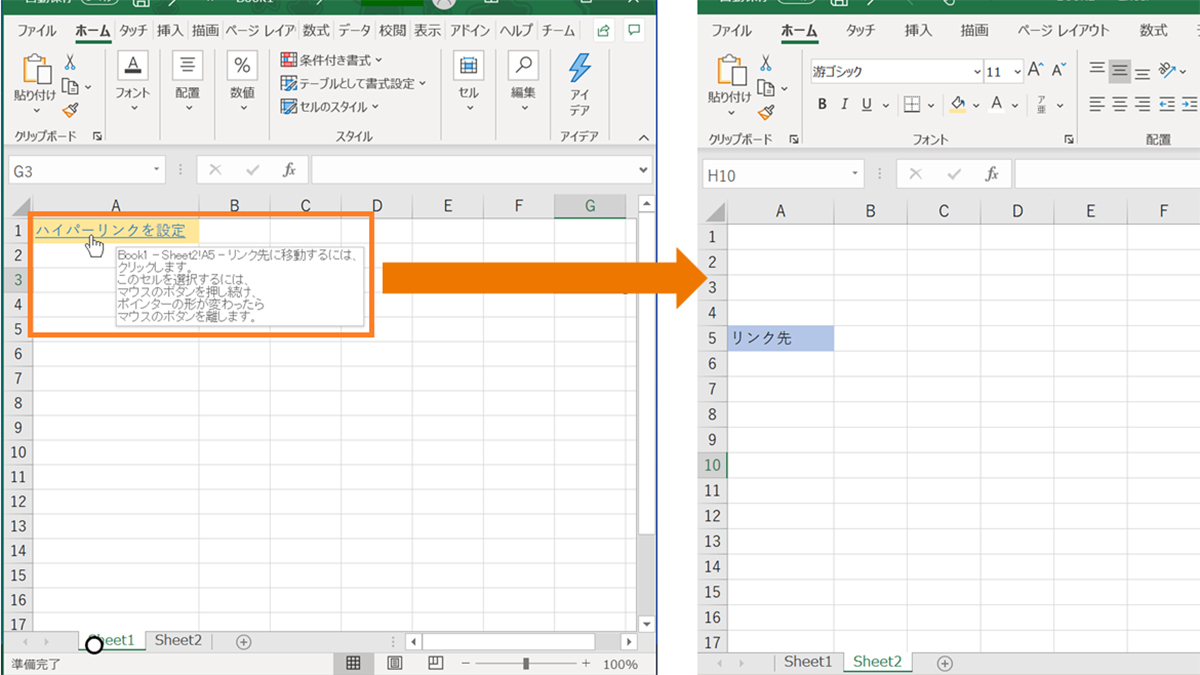
Excelで特定のシートへのリンクは、以下の手順で作成できます。
セル内のリンクを作成する
以下の手順で、セル内に別のシートへのリンクを作成することができます。
- リンクを設定したいセルを選択します。
- 「挿入」タブの「リンク」ボタンをクリックします。
- 「ドキュメント内に場所を指定」を選択し、リンク先のシート名を選択します。
- 「OK」をクリックしてリンクを作成します。
ハイパーリンク関数を使用する
ハイパーリンク関数を使って、セル内に別のシートへのリンクを作成することもできます。
- リンクを設定したいセルを選択します。
- セルに次のような関数を入力します: =HYPERLINK(“シート名!セル参照”, “リンクテキスト”)
- 「Enter」を押してリンクを作成します。
名前の定義を使用する
名前の定義を使って、シート内の特定の範囲に名前をつけてリンクを作成することもできます。
- リンク先のセル範囲を選択します。
- 「式」タブの「名前の定義」をクリックします。
- 名前を付けて「OK」をクリックし、名前の定義を作成します。
- リンクを設定したいセルに、=HYPERLINK(“名前”, “リンクテキスト”) のように入力します。
エクセルのシートに飛ぶリンクの作り方は?
エクセルのシートに飛ぶリンクの作り方は、以下の手順で実行できます。
ハイパーリンクの作成
エクセルでは、ハイパーリンク機能を利用して、特定のセルや範囲にリンクを作成することができます。これにより、クリックすることですぐに目的のセルやシートに移動できるようになります。
- リンクを作成するセルを選択します。
- 「挿入」タブの「リンク」をクリックします。
- 「このドキュメントの場所」を選択します。
- リンク先のシートとセルを指定します。
- 「OK」ボタンをクリックしてリンクを作成します。
名前の定義を利用したリンク
エクセルでは、名前の定義機能を使って、特定のセルや範囲に名前を付けることができます。この名前を使ってリンクを作成することもできます。
- 名前を付けるセルや範囲を選択します。
- 「数式」タブの「名前の定義」をクリックします。
- 名前を入力し、「OK」ボタンをクリックします。
- リンクを作成するセルで、「=HYPERLINK()」関数を利用し、名前を指定します。
ブックマークを利用したリンク
エクセルでは、ブックマーク機能を使って、特定のセルや範囲にブックマークを設定することができます。このブックマークを使ってリンクを作成することもできます。
- ブックマークを設定するセルや範囲を選択します。
- 「挿入」タブの「ブックマーク」をクリックします。
- ブックマーク名を入力し、「追加」ボタンをクリックします。
- リンクを作成するセルで、「=HYPERLINK()」関数を利用し、ブックマーク名を指定します。
Excelでシートをまたいで参照するにはどうすればいいですか?
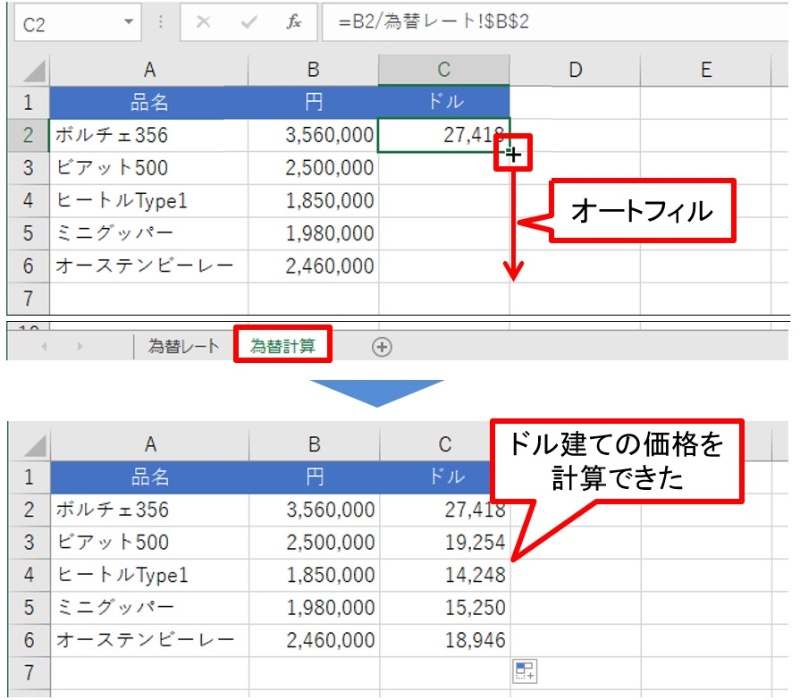
Excelでシートをまたいで参照する方法は以下の通りです。
まず、参照先のセルを選択し、参照元のセルに「=」を入力してから、参照先のセルをクリックします。その後、Enterキーを押すことで、参照が完了します。この方法を用いることで、データの入力や変更が容易になり、シート間でのデータの整合性が保たれるようになります。
シート間の参照方法
Excelでシートをまたいで参照するには、以下の手順を実行します。
- 参照先のセルを選択する
- 参照元のセルに「=」を入力する
- 参照先のセルをクリックし、Enterキーを押す
参照先のシート名を指定する方法
参照先のシート名を指定して参照することもできます。以下の形式で入力します。
- 参照元のセルに「=」を入力する
- 参照先のシート名を入力し、「!」を入力する
- 参照先のセルを指定し、Enterキーを押す
複数のシートをまたいで参照する方法
複数のシートをまたいで参照する場合、3D参照を使用します。以下の手順で実行します。
- 参照元のセルに「=」を入力する
- 参照先のシート範囲を指定し、「!」を入力する
- 参照先のセルを指定し、Enterキーを押す
これにより、複数のシートにまたがるデータを一括して参照できるようになります।
よくある質問
Excelで別のシートを参照する方法は何ですか?
Excelで別のシートを参照するには、セル参照または関数を使用します。例えば、関数を使用する場合、「=シート名!セル参照」形式で入力します。ここで、シート名は参照先のシートの名前で、セル参照は参照先のシートにある特定のセルを示します。これにより、別のシートのデータを現在のシートに取り込むことができます。
VLOOKUP関数を使用して別のシートを参照する方法を教えてください。
VLOOKUP関数は、特定の値を基に別のシートからデータを検索するのに役立ちます。構文は次のとおりです:=VLOOKUP(検索値, table array, col index num, [range lookup])。ここで、検索値は検索したい値、table arrayは検索対象のテーブル、col index numは返す値の列番号、range lookupは範囲検索のタイプ(TRUEまたはFALSE)です。
Excelでシート間のリンクを作成する方法は?
Excelでシート間のリンクを作成するには、ハイパーリンク機能を使用します。リンクを作成するには、リンク元のセルを選択し、右クリックして「ハイパーリンク」を選択します。次に、「このドキュメント内の場所」を選択し、リンク先のシートとセルを指定します。これにより、リンク元のセルをクリックすると、指定したシートとセルに移動できるようになります。
別のシートの特定の範囲を参照するにはどうすればよいですか?
別のシートの特定の範囲を参照するには、シート名!範囲参照の形式を使用します。例えば、「シート2」のA1からB5までの範囲を参照するには、「シート2!A1:B5」と入力します。この参照を使用して、関数の引数や数式に入力することができます。

私は、生産性向上に情熱を持つデータ分析とオフィスツール教育の専門家です。20年以上にわたり、データ分析者としてテクノロジー企業で働き、企業や個人向けのExcel講師としても活動してきました。
2024年、これまでの知識と経験を共有するために、日本語でExcelガイドを提供するウェブサイト**「dataka.one」**を立ち上げました。複雑な概念を分かりやすく解説し、プロフェッショナルや学生が効率的にExcelスキルを習得できるようサポートすることが私の使命です。