
について、 この記事では詳しく説明します。VBA(Visual Basic for Applications)は、Excelでマを作成し、自動化するためのプログラミング言語です。ボタンにVBAを割り当てることで、複数の手順をまとめて実行できるようになり、作業の効率化が期待できます。また、ボタンをクリックするだけで複雑な処理を実行できるため、ユーザビリティが向上し、操作ミスも減少します。この記事では、ボタンを作成し、VBAを割り当てる手順を段階的に紹介しますので、初心者でも安心して取り組むことができます。
ExcelでボタンにVBAを割り当てる方法
ExcelでボタンにVBAを割り当てることで、マを実行するための直感的で効率的な方法を提供します。この記事では、ボタンにVBAを割り当てる手順を詳しく説明します。
ステップ1: 開発タブの有効化
最初に、Excelの開発タブを有効にする必要があります。これにより、ボタンや他のコントロールを追加することができます。 1. 「ファイル」>「オプション」をクリックします。 2. 「リボンのユーザー設定」を選択します。 3. 「開発」チェックボックスをオンにして、「OK」をクリックします。 これで、リボンに開発タブが表示されるようになります。
ステップ2: ボタンの追加
次に、ワークシートにボタンを追加します。 1. 「開発」タブをクリックします。 2. 「挿入」>「フォームコントロール」を選択します。 3. 「ボタン」をクリックし、ワークシート上でドラッグしてボタンを描画します。 ボタンを追加すると、マの割り当てダイアログが表示されます。
ステップ3: VBAマの作成
ボタンにVBAマを割り当てる前に、マを作成する必要があります。 1. 「開発」タブ>「Visual Basic」をクリックして、VBAエディタを開きます。 2. 「挿入」>「モジュール」を選択して、新しいモジュールを作成します。 3. モジュールにマコードを入力します。例えば: vb Sub MyMacro() MsgBox ボタンがクリックされました!, vbInformation End Sub 4. 「ファイル」>「保存」をクリックして、マを保存します。
ステップ4: ボタンにVBAマを割り当てる
1. ワークシートに戻り、先ほど追加したボタンを右クリックして、「マの割り当て」を選択します。 2. 作成したマ(例: MyMacro)を選択して、「OK」をクリックします。 これで、ボタンがクリックされると、マが実行されるようになります。
ステップ5: ボタンのカスタマイズ
ボタンのラベルを変更するには、ボタンを右クリックして「エディットのテキスト」を選択し、任意のテキストを入力します。 ボタンのサイズや位置を変更するには、ボタンを選択してからドラッグしてサイズを変更したり、移動したりできます。
| ステップ | 説明 |
|---|---|
| ステップ1 | 開発タブの有効化 |
| ステップ2 | ワークシートにボタンを追加 |
| ステップ3 | VBAマの作成 |
| ステップ4 | ボタンにVBAマを割り当てる |
| ステップ5 | ボタンのカスタマイズ |
これらの手順に従って、ExcelでボタンにVBAを割り当てることができます。ボタンを使用すると、マの実行が簡単かつ直感的になり、作業の効率が大幅に向上します。
Excelでボタンにマクロを割り当てる方法は?

Excelでボタンにマを割り当てる方法は以下の通りです。
ボタンを追加する
Excelでマを実行するためのボタンを追加するには、以下の手順を実行します。
- Developerタブを開く。
- Insertボタンをクリックし、Form ControlsグループからButtonを選択する。
- ボタンを配置したいワークシート上にドラッグしてボタンを追加する。
マを割り当てる
ボタンにマを割り当てるには、以下の手順を実行します。
- 追加したボタンを右クリックし、Assign Macroを選択する。
- Macroダイアログボックスが表示されるので、割り当てたいマを選択する。
- OKボタンをクリックして、マの割当てを完了する。
マを実行する
ボタンに割り当てたマを実行するには、以下の手順を実行します。
- マが割り当てられたボタンをクリックする。
- マが実行され、設定された処理が行われる。
これでExcelでボタンにマを割り当てる方法がわかりました。ボタンを使用することで、複数のマを簡単に実行できるようになります。
ボタンにマクロを設置するにはどうすればいいですか?
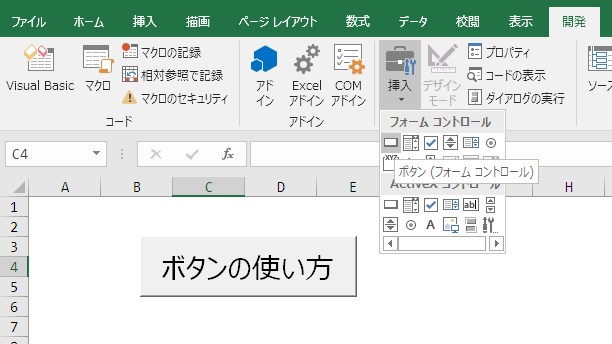
ボタンにマを設置するには、以下の手順を実行します。
マの作成
まず、実行したい処理をマとして記録します。
- 「 開発 」タブで「 マの記録 」をクリックします。
- マの名前を付けて「 OK 」をクリックします。
- 実行したい一連の操作を行います。
- 「 マの記録停止 」をクリックしてマの記録を終了します。
ボタンの作成
次に、マを実行するためのボタンを作成します。
- 「 開発 」タブで「 ボタン 」をクリックします。
- ボタンを配置したい場所をクリックします。
- 「 マの割り当て 」をクリックします。
- 作成したマを選択して「 OK 」をクリックします。
マの実行
ボタンを作成したら、マを実行することができます。
- 作成した ボタン をクリックします。
- マに従って一連の操作が 自動的に実行 されます。
- 必要に応じてマの実行を 確認 します。
ExcelのボタンとVBAを紐づけるには?

ExcelのボタンとVBAを紐づけるには、以下の手順を実行します。
ボタンの作成
まず、Excelシート上にボタンを配置します。
- デベロッパータブを開く
- 挿入をクリックし、フォームコントロールのボタンを選択
- シート上にボタンを配置する
マの作成
次に、ボタンがクリックされたときに実行されるマを作成します。
- Visual Basic for Applications(VBA)エディターを開く
- 挿入タブでモジュールを選択し、新しいモジュールを作成
- マのコードを記述する
ボタンとマの関連付け
最後に、作成したボタンとマを関連付けます。
- シート上のボタンを右クリックし、マの割り当てを選択
- 作成したマを選択し、OKをクリックする
これで、ボタンをクリックすると関連付けられたマが実行されるようになります。
ボタンを追加するVBAのやり方は?

VBAでボタンを追加する方法は、以下の通りです。
ボタンの種類
VBAでボタンを追加する場合、主に以下の2種類のボタンがあります。
- コマンドボタン: ユーザーがクリックしてマを実行するためのボタンです。
- オプションボタン: 複数の選択肢から1つを選ぶことができるボタンです。
ボタンの追加手順
VBAを使用してボタンを追加する手順は以下の通りです。
- 対象のワークシートを開き、デベロッパータブからコントロールを挿入を選択します。
- 挿入したいボタンの種類を選択し、ワークシート上に配置します。
- ボタンを右クリックし、マの割り当てを選択して、実行したいマを関連付けます。
ボタンの設定
ボタンを追加した後、以下の設定を行うことができます。
- キャプションの変更: ボタンのテキストを変更します。
- サイズと位置の調整: ボタンの大きさや位置を調整します。
- 色やフォントの設定: ボタンの見た目をカスタマイズします。
よくある質問
ExcelでボタンにVBAを割り当てる方法はどのようにすればよいですか?
ExcelでボタンにVBAを割り当てるには、まず開発タブを有効にする必要があります。次に、コントロールを挿入し、ボタンをクリックしてVBAエディタを開き、コードを記述します。最後に、マをボタンに割り当てると、ボタンがクリックされたときにVBAコードが実行されます。
VBAエディタを開くにはどのようにすればよいですか?
VBAエディタを開くには、Excelの開発タブにあるVisual Basicボタンをクリックします。また、Alt + F11のショートカットキーを使用してVBAエディタを開くこともできます。VBAエディタでは、プロシージャや関数を記述して、マを実行することができます。
ボタンにマを割り当てる方法を教えてください。
ボタンにマを割り当てるには、まずボタンを右クリックし、マの割り当てを選択します。その後、マ名を選択してOKをクリックします。これで、ボタンがクリックされたときに指定したマが実行されるようになります。
ボタンをクリックしたら特定のセルに移動するVBAコードはどのように書けばよいですか?
ボタンをクリックしたら特定のセ ルに移動するVBAコードは、次のように書くことができます。 vb Sub MoveToCell() Sheets(シート1).Select Range(A1).Select End Sub このコードは、シート1のA1セルに移動するマです。Sheetsメソッドでシートを選択し、Rangeメソッドでセルを選択しています。このコードをボタンに割り当てることで、ボタンがクリックされたときに指定したセルに移動することができます。