
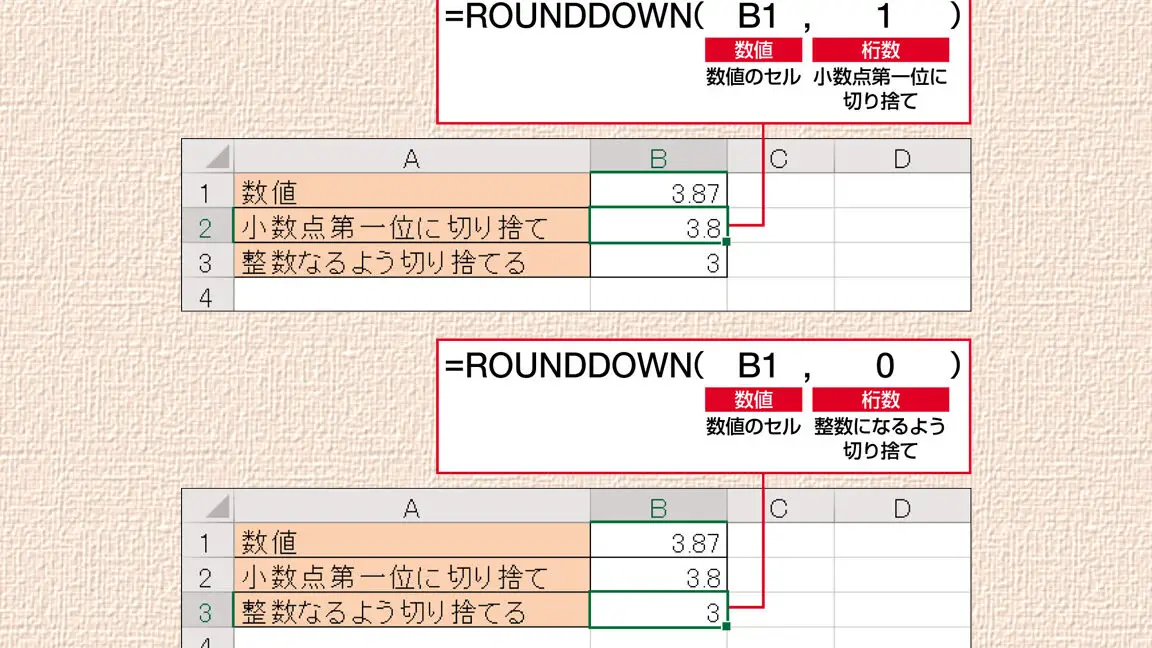
ExcelのROUNDDOWN関数は、数値を指定した桁数で切り捨てするための便利なツールです。この関数を使うことで、数値を任意の桁数に丸めることができます。例えば、1.234を2桁で切り捨てると1.23になります。この関数は、経営分析やデータ処理など、多くの分野で幅広く活用されています。本記事では、ROUNDDOWN関数の使い方を詳しく解説します。関数の基本的な書式から、さまざまな引数の使い方、実践的な使用例までを網羅し、読者がExcelで効率的に数値を切り捨てる方法をマスターできるようサポートします。
ExcelのROUNDDOWN関数で切り捨て – 使い方
ExcelのROUNDDOWN関数は、数値を指定した桁数で切り捨てすることができます。この関数を使用することで、小数点以下を切り捨てることができるため、割り算や丸め処理を行う際に非常に便利です。ここでは、ROUNDDOWN関数の使い方を詳しく説明します。
ROUNDDOWN関数の書式
ROUNDDOWN関数の書式は以下の通りです。
| ROUNDDOWN(数値, 切り捨て桁数) |
数値は切り捨てを行いたい数値を指定し、切り捨て桁数は切り捨てを行いたい桁数を指定します。切り捨て桁数に負の値を指定することで、小数点以下を切り捨てることができます。
切り捨ての例
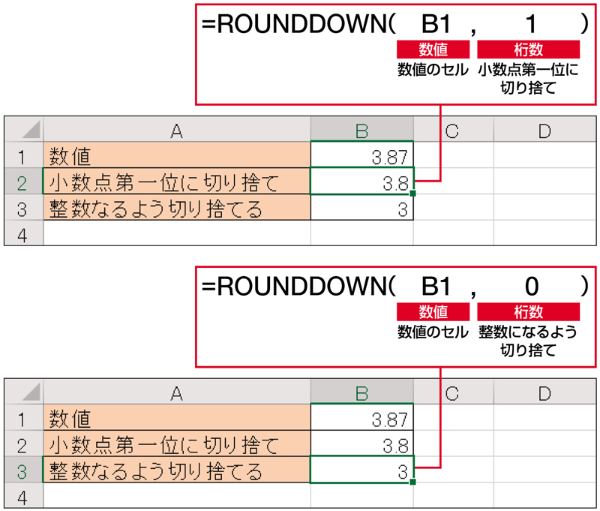
たとえば、123.456を小数点第一位で切り捨てたい場合は、以下のように入力します。
| =ROUNDDOWN(123.456, 1) |
この場合、結果は123.4になります。
切り捨て桁数に負の値を指定する
切り捨て桁数に負の値を指定すると、小数点以下を切り捨てることができます。例えば、123.456を整数で切り捨てたい場合は、以下のように入力します。
| =ROUNDDOWN(123.456, 0) |
この場合、結果は123になります。
複数の数値を一度に切り捨てする
ROUNDDOWN関数を使用すると、複数の数値を一度に切り捨てることができます。例えば、セルA1からA5までの数値をすべて小数点第一位で切り捨てたい場合は、以下のように入力します。
| =ROUNDDOWN(A1:A5, 1) |
この場合、A1からA5までの数値がすべて小数点第一位で切り捨てられます。
ROUNDDOWN関数と他の関数を組み合わせる
ROUNDDOWN関数は他の関数と組み合わせることで、より複雑な計算を行うことができます。例えば、SUM関数と組み合わせて、複数の数値を切り捨てたうえで合計を求めることができます。
| =SUM(ROUNDDOWN(A1:A5, 1)) |
この場合、A1からA5までの数値を小数点第一位で切り捨てたうえで合計を求めることができます。
Excelで小数点以下を切り捨てる簡単な方法は?
Excelで小数点以下を切り捨てる簡単な方法は、「ROUNDUP」や「ROUNDDOWN」関数を使用することです。
ROUNDUP関数を使用して小数点以下を切り上げる方法
「ROUNDUP」関数は、指定した桁数で数値を切り上げることができます。
- =ROUNDUP(数値, 切り上げする桁数)という形式で入力します。
- 例えば、「=ROUNDUP(3.14159, 2)」と入力すると、3.15と表示されます。
- 括弧内の第二引数を0にすると、小数点以下を切り上げた整数になります。例えば、「=ROUNDUP(3.14159, 0)」と入力すると、4と表示されます。
ROUNDDOWN関数를 사용하여 소수점 이하를 내림하는 방법
「ROUNDDOWN」関数は、指定した桁数で数値を切り下げることができます。
- =ROUNDDOWN(数値, 切り下げる桁数)という形式で入力します。
- 例えば、「=ROUNDDOWN(3.14159, 2)」と入力すると、3.14と表示されます。
- 括弧内の第二引数を0にすると、小数点以下を切り下げた整数になります。例えば、「=ROUNDDOWN(3.14159, 0)」と入力すると、3と表示されます。
TRUNC関数を使用して小数点以下を切り捨てる方法
「TRUNC」関数は、指定した桁数で数値の小数点以下を切り捨てることができます。
- =TRUNC(数値, 切り捨てる桁数)という形式で入力します。
- 例えば、「=TRUNC(3.14159, 2)」と入力すると、3.14と表示されます。
- 括弧内の第二引数を省略すると、小数点以下をすべて切り捨てることができます。例えば、「=TRUNC(3.14159)」と入力すると、3と表示されます。
Excelの関数で桁切り捨てするには?

Excelの関数で桁切り捨てするには、「TRUNC」関数を使用します。この関数は、数値の指定した桁数以下を切り捨てた値を返します。
TRUNC関数の使い方
「TRUNC」関数は、次のように使用します。
- TRUNC(数値, [桁数])
- 数値: 桁切り捨てする数値。
- 桁数: 切り捨てたい桁数。省略可で、省略した場合は0として扱われ、整数部分のみが返されます。
例
- TRUNC(3.14159) → 3
- TRUNC(3.14159, 2) → 3.14
- TRUNC(-3.14159, 2) → -3.14
注意点
- TRUNC関数は切り捨てを行うため、切り上げや四捨五入を行いたい場合は別の関数を使用します。
- 負の数値を扱う場合、切り捨ての方向が変わります。正の数値の場合は0に近づける方向に切り捨てられますが、負の数値の場合は0から遠ざかる方向に切り捨てられます。
- 桁数を指定しない場合、TRUNC関数は整数部分のみを返します。小数部分を保持したい場合は、必ず桁数を指定してください。
エクセルで桁数を減らして切り捨てするには?
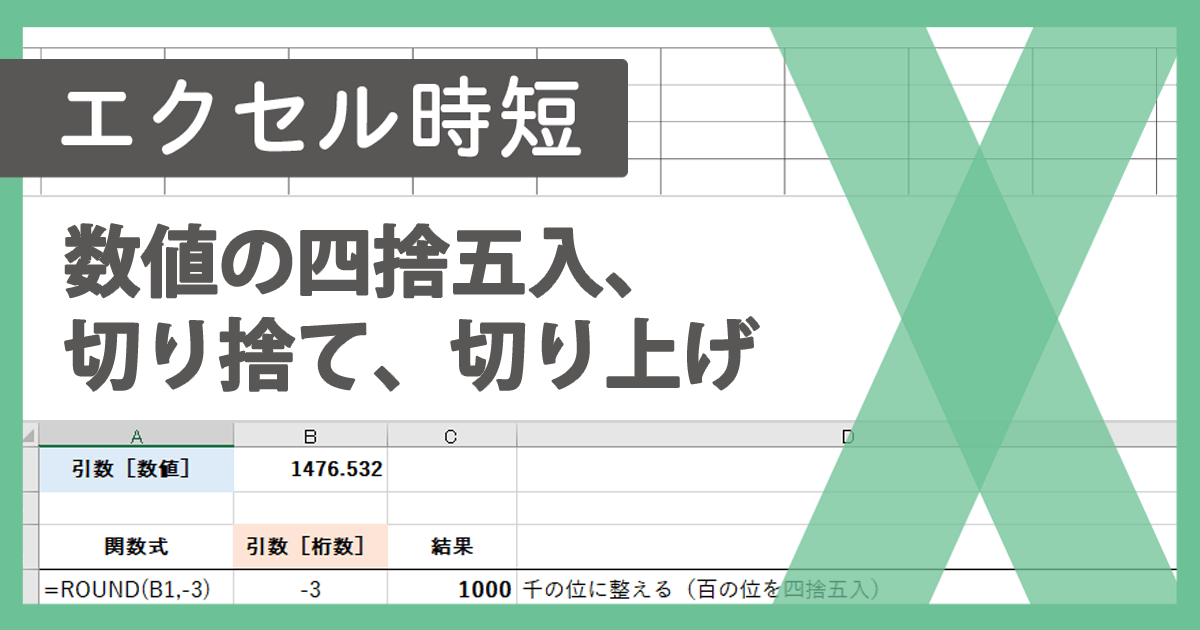
エクセルで桁数を減らして切り捨てするには、次の手順を実行します。
切り捨て関数を使用する
エクセルでは、TRUNC関数を使用して数値の桁数を減らし、切り捨てを行うことができます。TRUNC関数の使いashi方は以下の通りです。
- セルに「=TRUNC(」と入力します。
- 切り捨てたい数値を指定します。
- カンマを入力し、残したい桁数を指定します。
- 「)」を入力してEnterを押します。
小数点以下を切り捨てする
小数点以下を切り捨てたい場合は、INT関数を使用することができます。INT関数は、数値の整数部分のみを返します。
- セルに「=INT(」と入力します。
- 切り捨てたい数値を指定します。
- 「)」を入力してEnterを押します。
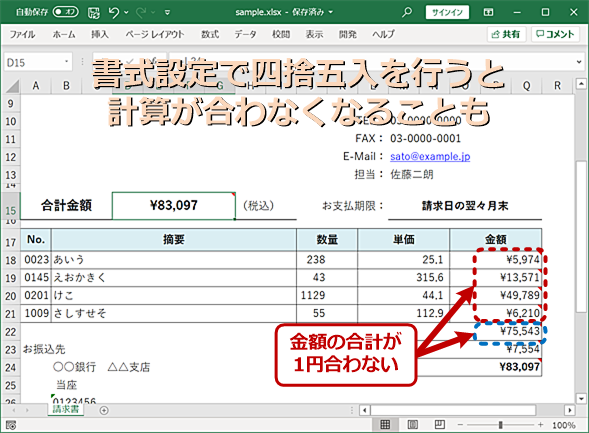
書式設定を使用する
桁数を減らすだけで計算には影響しない場合は、セルの書式設定を変更することで切り捨てたように表示できます。
- 切り捨てたいセルを選択します。
- ホームタブの数値グループで、小数点の位置ボタンをクリックします。
- 左方向の矢印をクリックして、表示する桁数を減らします。
エクセルのラウンドダウンの使い方は?
エクセルのラウンドダウン関数を使うことで、数値を指定した桁数で切り下げることができます。この関数は、繰り下がりを行わずに、単純に指定した桁数以下を切り捨てます。
ラウンドダウン関数の書式
ラウンドダウン関数の書式は次のとおりです。ROUNDUP(数値, 列数)
- 数値: ラウンドダウンする対象の数値です。
- 桁数: 切り下げる桁数を指定します。正の数の場合は、小数点以下の桁数を指定し、負の数の場合は、小数点以上の桁数を指定します。
ラウンドダウン関数の使用例
次に、ラウンドダウン関数の使用例をいくつか紹介します。
- =ROUNDUP(3.14159, 2): 3.14と表示されます。
- =ROUNDUP(3.14159, -1): 3と表示されます。
- =ROUNDUP(-3.14159, 2): -3.14と表示されます。
ラウンドダウン関数の注意点
ラウンドダウン関数を使用する際は、次の点に注意してください。
- 桁数に負の数を指定すると、小数点以上の桁数が切り下げられます。
- 数値が負の場合は、絶対値が大きくなる方向に切り下げられます。
- ラウンドダウン関数は、繰り下がりを行わずに、単純に切り捨てます。
よくある質問
ROUNDDOWN関数とは何ですか?
ROUNDDOWN関数は、Excelで与えられた数値を指定した桁数で切り捨てするための関数です。この関数を使用すると、小数点以下の桁数を指定して数値を切り捨てることができます。例えば、ROUNDDOWN(3.14159, 2)と入力すると、3.14という結果が得られます。
ROUNDDOWN関数の使い方を教えてください。
ROUNDDOWN関数は、次のような構文で使用します:ROUNDDOWN(数値, 切り捨てする桁数)。まず、切り捨てたい数値を入力し、その後ろに切り捨てを行いたい桁数を指定します。桁数を0に設定すると、最も近い整数に切り捨てられます。負の桁数を指定すると、小数点以上の桁数を切り捨てることができます。
ROUNDDOWN関数とROUND関数の違いは何ですか?
ROUNDDOWN関数とROUND関数の主な違いは、切り捨ての方法にあります。ROUNDDOWN関数は、指定した桁数で常に切り捨てを行います。一方、ROUND関数は、指定した桁数で数値を四捨五入します。つまり、ROUNDDOWN関数は常に下の方へ丸めるのに対し、ROUND関数は近い方へ丸めます。
ROUNDDOWN関数は負の数値にも適用できますか?
はい、ROUNDDOWN関数は負の数値にも適用できます。たとえば、ROUNDDOWN(-3.14159, 2)と入力すると、-3.14という結果が得られます。ただし、負の桁数を指定して小数点以上の桁数を切り捨てる場合、負の方向に丸めるため、結果は元の数値より大きくなります。例えば、ROUNDDOWN(-3.14159, -1)と入力すると、-3という結果が得られます。

私は、生産性向上に情熱を持つデータ分析とオフィスツール教育の専門家です。20年以上にわたり、データ分析者としてテクノロジー企業で働き、企業や個人向けのExcel講師としても活動してきました。
2024年、これまでの知識と経験を共有するために、日本語でExcelガイドを提供するウェブサイト**「dataka.one」**を立ち上げました。複雑な概念を分かりやすく解説し、プロフェッショナルや学生が効率的にExcelスキルを習得できるようサポートすることが私の使命です。