
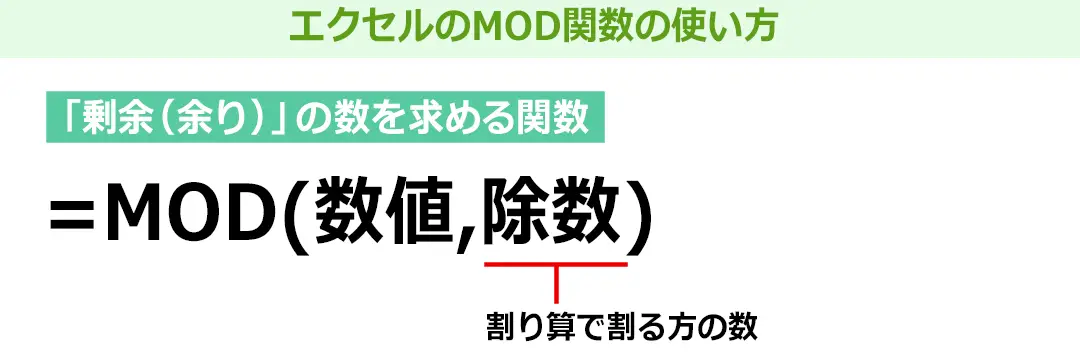
Excelを使用してあまりの計算をする方法を探している方にお送りするこの記事では、MOD関数の使い方に焦点を当てています。MOD関数は、除算の余りを求めることができる便利な関数です。初心者の方でも簡単に理解できるように、ステップバイステップで説明していきます。また、具体的な例を通じて、ビジネスや日常生活での活用方法も紹介します。ぜひ、この記事を参考にExcelでのあまりの計算をマスターしましょう。
Excelであまりの計算をする方法 – MOD関数
Excelでは、数値のあまりを計算するためにMOD関数を使用します。MOD関数は、ある数を別の数で割った余りを返す関数です。この関数を活用することで、繰り返しのパターンを扱うような複雑な計算も簡単に行うことができます。
MOD関数の基本的な使い方
MOD関数の基本的な構文は =MOD(被除数, 除数) です。被除数にはあまりを求めたい数値を、除数には何で割るかを指定します。例えば、=MOD(10, 3) と入力すると、10を3で割った余りである1が返されます。
MOD関数を利用した繰り返しパターンの処理
MOD関数を利用すると、繰り返しのパターンを扱うことができます。例えば、ある範囲の数値において、3の倍数である数に特定の処理を行いたい場合、MOD関数を利用して =IF(MOD(A1, 3) = 0, 倍数です, 倍数ではありません) と入力することで、A1の数値が3の倍数か否かを判定することができます。
MOD関数と他の関数の組み合わせ
MOD関数は他の関数と組み合わせて使用することで、より複雑な計算を行うことができます。例えば、=SUMPRODUCT(–(MOD(A1:A10, 3) = 0)) と入力することで、A1からA10までの範囲内にある3の倍数の数値の個数をカウントすることができます。
MOD関数のエラーへの対処
MOD関数を使用する際には、除数に0を指定するとエラーが発生します。これを回避するには、IF関数を使用して除数が0の場合は別の値を返すようにすることができます。例えば、=IF(B1=0, 除数は0です, MOD(A1, B1)) とすることで、B1が0の場合はエラーを避けることができます。
MOD関数の応用例
MOD関数は、日付や時間の計算、IDの割り当て、データの分類など、さまざまなシーンで利用することができます。例えば、followerIDを特定のルールに基づいて生成したい場合、MOD関数を利用して =A1 & TEXT(MOD(ROW(), 100), 00) とすることで、行番号に基づいて連番のIDを生成することができます。
| 関数</thth | 説明 |
|---|---|
| =MOD(数値, 除数) | 数値を除数で割った余りを返す |
| =IF(MOD(A1, 3) = 0, 倍数です, 倍数ではありません) | A1が3の倍数か否かを判定 |
| =SUMPRODUCT(–(MOD(A1:A10, 3) = 0)) | A1からA10までの3の倍数の数値の個数をカウント |
| =IF(B1=0, 除数は0です, MOD(A1, B1)) | 除数が0の場合のエラーを回避 |
| =A1 & TEXT(MOD(ROW(), 100), 00) | 行番号に基づいて連番のIDを生成 |
MOD関数の計算式は?
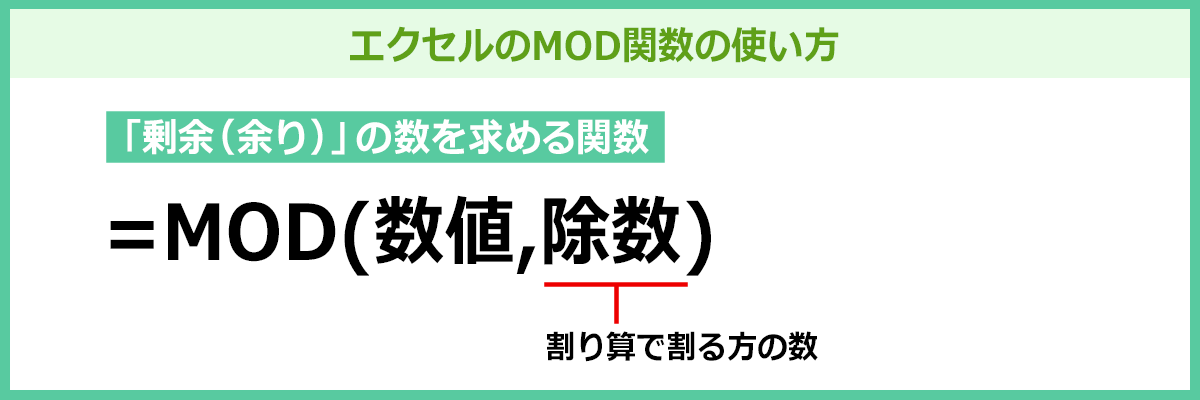
MOD関数の計算式は、以下のように表されます。
これにより、被除数を除数で除算し、その余りを返すことができます。
MOD関数の使い方
- 被除数には、除算される数値を指定します。
- 除数には、被除数を除算する数値を指定します。
- 計算結果は、被除数を除数で除算した際の余りが返されます。
MOD関数の応用例
- 数値が偶数か奇数かを判定することができます。数値を2で除算し、余りが0であれば偶数、1であれば奇数となります。
- 特定の範囲内の数値を循環させることができます。例えば、0から59の範囲の数値を60で除算した余りを求めることで、0から59の範囲内で循環する数値を生成できます。
- 時間や角度の計算にも利用できます。例えば、120分を60で除算した余りを求めることで、120分が2時間0分であることを求めることができます。
MOD関数の注意点
- 除数が0の場合、多くのプログラミング言語やソフトウェアではエラーが発生します。除数が0とならないよう注意が必要です。
- 負の数値を扱う場合、余りの符号はプログラミング言語やソフトウェアによって異なることがあります。利用している環境での仕様を確認してください。
- 大きな数値を扱う場合、オーバーフローに注意してください。数値が扱える範囲を超えてしまった場合、予期しない結果が返されることがあります。
エクセルであまりを出す関数は?
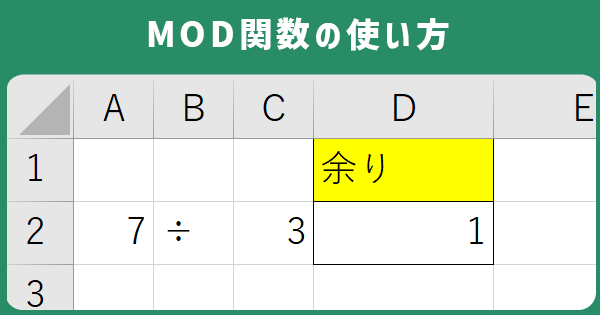
エクセルであまりを出す関数はMOD関数です。
MOD関数の使い方
MOD関数は、除算のあまりを求めることができる関数です。関数の構文はMOD(被除数, 除数)となります。被除数を除数で割ったあまりを返します。
- 被除数: あまりを求めたい数値。
- 除数: 被除数を割る数値。
MOD関数の応用例
MOD関数は、その性質上、周期的な数値やパターンを扱う際に非常に便利です。以下に、MOD関数の応用例をいくつか紹介します。
- 奇数か偶数かを判定する:MOD(数値, 2)で判定が可能。
- 特定の周期で値を繰り返す:MOD(行番号, 周期)を利用して、特定の周期で値を繰り返すことができる。
- 時間の計算:時間を分や秒で扱う際に、MOD関数を使って余った分や秒を計算することができる。
MOD関数のエラーに対処する方法
MOD関数を使う際には、除数に0を指定するとエラーが発生します。このようなエラーを避けるために、IF関数と組み合わせて利用する方法があります。
- IF関数との組み合わせ:IF(除数=0, , MOD(被除数, 除数))のように記述することで、除数が0の場合に空白を返すことができます。
エクセルで余りを求める数式は?
エクセルで余りを求める数式は、MOD関数を使用します。数式は次のようになります。
=MOD(被除数, 除数)
MOD関数の使い方
MOD関数は、ある数を別の数で割った余りを求めることができます。被除数を第一引数に、除数を第二引数に指定します。
- 被除数: 余りを求めたい数
- 除数: 被除数を割る数
余りの計算例
例えば、10を3で割った余りを求めたい場合、数式は次のようになります。
- =MOD(10, 3): これは10を3で割った余りを求める式です。
- 結果は1になります。
応用例:偶数か奇数かを判定する
MOD関数を使用すると、数が偶数か奇数かを判定することもできます。数を2で割った余りが0であれば偶数、1であれば奇数です。
- =MOD(数, 2): これは数を2で割った余りを求める式です。
- 結果が0なら偶数、1なら奇数です。
=MOD(column() 2)=0とはどういう意味ですか?

=MOD(column() 2)=0とは、Excelで列番号が偶数か奇数かを判断する式です。この式は、MOD関数を使用して、現在の列番号を2で割った余りが0であるかどうかを判定します。
MOD関数の使い方
MOD関数は、数値を別の数値で割った余りを返すExcelの関数です。基本的な構文は MOD(被除数, 除数) です。この式では、column() が被除数、2 が除数です。
- column() は現在のセルの列番号を返す関数です。
- 被除数を除数で割り、余りを返します。
- 余りが0であれば、現在の列番号は偶数です。
偶数列の判定
この式は、現在の列が偶数かどうかを判定するために使われます。余りが0である場合は TRUE を返し、そうでない場合は FALSE を返します。
- TRUEの場合は、現在の列番号は偶数です。
- FALSEの場合は、現在の列番号は奇数です。
- この判定をもとにして、異なる処理や条件付き書式を設定することができます。
実践的な使用例
この式を使用することにより、Excelでセルの書式設定や計算を条件付きで変更することができるようになります。例えば、偶数列の背景色を変更する、偶数列のみ特定の計算を行う、といった使い方ができます。
- 条件付き書式で偶数列に特定の色を設定する。
- IF関数と組み合わせて、偶数列のセルに特定の計算式を適用する。
- VBAマで偶数列のデータを処理する際に、この式を条件判定に使う。
よくある質問
ExcelでのMOD関数の使い方は?
Excelで余りの計算をする際、MOD関数を使用します。この関数は、ある数を別の数で割ったときの余りを返します。例えば、=MOD(10, 3)と入力すると、10を3で割った余りである1が返されます。この関数は、繰り返しパターンを生成したり、特定の条件に一致するセルを特定したりするのに役立ちます。
MOD関数を使って特定の条件に一致するセルを特定する方法は?
MOD関数を使用すると、特定の条件に一致するセルを簡単に特定できます。例えば、3の倍数の行を特定したい場合は、=MOD(ROW(), 3)=0と入力します。これにより、現在の行番号を3で割った余りが0である場合、つまり3の倍数の行である場合にTRUEが返されます。これをif関数と組み合わせて、特定の条件を満たす行に特定の処理を適用することができます。
MOD関数を使って繰り返しパターンを生成する方法は?
MOD関数は、繰り返しパターンを生成するのにも役立ちます。例えば、1から10までの数字を繰り返すパターンを生成したい場合は、=MOD(ROW()-1, 10)+1と入力します。これにより、行番号を10で割った余りに1を加えることで、1から10までの数字が繰り返されるパターンが生成されます。この式を適切な範囲にコピーすると、繰り返しパターンができます。
MOD関数を使って条件付き書式設定を行う方法は?
MOD関数を使用すると、条件付き書式設定で特定のパターンに基づいてセルの書式を変えることができます。例えば、3の倍数の行に色を付けたい場合は、条件付き書式設定の数式で=MOD(ROW(), 3)=0を使用します。これにより、行番号が3の倍数である場合にのみ書式が適用されます。同様に、他の繰り返しパターンにも対応する書式設定を行うことができます。