
Excelは、データの管理や分析を行う上で非常に便利なソフトウェアです。しかし、データの操作を効率的に行うためには、ショートカットを活用することが重要です。本記事では、Excelで上書き保存する方法を紹介します。上書き保存とは、既存のファイルに変更を加えた内容を上書きで保存することを指します。これを行うことで、変更を元のファイルに反映させることができます。特に、頻繁にデータを更新する際には、上書き保存のショートカットを覚えておくと作業が楽になります。以下では、Excelで上書き保存を行うためのショートカットキーと、その使い方について詳しく説明します。
Excelで上書き保存する方法 – ショートカット
Excelでファイルを上書き保存する方法について、ショートカットを用いた効率的な操作法を解説します。
1. 上書き保存の基本的なショートカット
Excelで上書き保存を行う最も基本的なショートカットは、Ctrl + Sです。このキーを同時に押すことで、現在開いているワークブックを簡単に上書き保存することができます。
2. 名前を付けて保存するショートカット
ファイル名を変更して保存したい場合や、新しいファイルとして保存したい場合は、Ctrl + Shift + Sのショートカットを利用します。これにより、「名前を付けて保存」ダイアログが表示され、任意のファイル名や保存先を指定できます。
3. 上書き保存と自動保存の違い
Excel 2016以降のバージョンでは、自動保存機能が利用できます。これは、OneDriveやSharePointに保存されているファイルに対して自動的に定期保存が行われる機能です。通常の上書き保存とは異なり、自動保存が有効な場合、ユーザーが意図しないタイミングでファイルが上書き保存されることがありますのでご注意ください。
| 機能 | ショートカット | 説明 |
|---|---|---|
| 上書き保存 | Ctrl + S | 現在開いているワークブックを上書き保存します。 |
| 名前を付けて保存 | Ctrl + Shift + S | ファイル名や保存arestinoを指定して保存します。 |
| 自動保存 | – | OneDriveやSharePointに保存されているファイルに対して自動的に定期保存が行われます。 |
4. 上書き保存の確認ダイアログ
Excelで上書き保存を行うと、場合によっては確認ダイアログが表示されることがあります。これは、ファイルの変更を上書き保存する前に、ユーザーが意図した操作かどうかを確認するためのものです。ダイアログが表示された場合は、「はい」をクリックして上書き保存を確定させます。
5. 上書き保存時の注意点
上書き保存を行う際には、以下の点に注意してください。 1. データのバックアップ:重要なデータは定期的にバックアップを取ることで、誤って上書き保存してしまうリスクを減らすことができます。 2. ファイルの共有:複数人で同じファイルを編集する場合は、上書き保存に注意して、他者の変更を上書きしないよう注意しましょう。 3. 自動保存の設定:自動保存機能を適切に設定し、意図しない上書き保存を防止します。
エクセルで上書き保存のショートカットは?
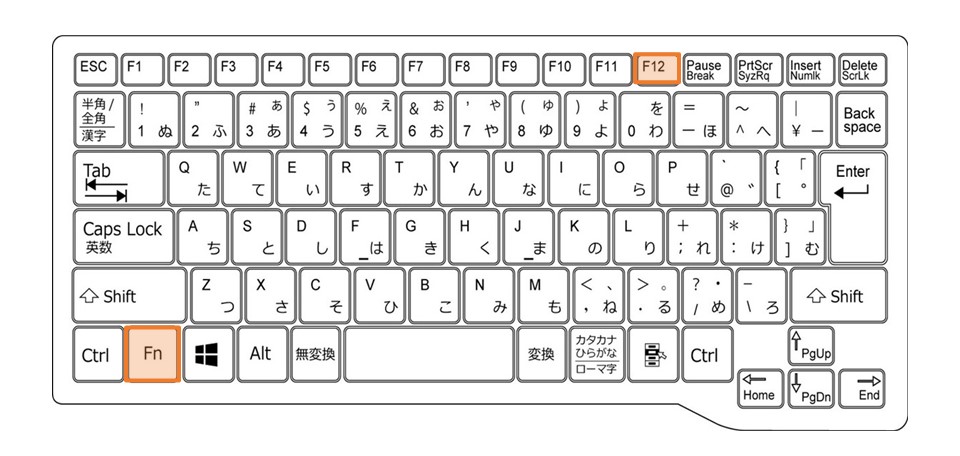
エクセルで上書き保存のショートカットは、Ctrl + Sです。このショートカットを利用することで、作業中のExcelファイルをすばやく上書き保存することができます。
エクセルで上書き保存のショートカットを使う利点
エクセルで上書き保存のショートカットを使うことで、以下のような利点があります。
- 作業効率の向上:マウスを使用せずにキーボードで操作できるため、作業がスピーディに進むことができます。
- データの保護:頻繁に保存をすることで、コンピュータのトラブルや停電などの予期せぬ状況でのデータ損失を防ぐことができます。
- 習慣化の促進:ショートカットを習慣化することで、作業の効率化だけでなく、Excel操作全体のスキル向上にもつながります。
エクセルで上書き保存のショートカットを使用する際の注意点
エクセルで上書き保存のショートカットを使う際には、以下の点に注意してください。
- 間違ったファイルの上書きを防ぐ:ショートカットを利用する際は、必ず正しいファイルを開いているか確認してください。間違ったファイルを上書き保存してしまうと、元のデータが失われてしまうことがあります。
- 保存間隔を適切に設定する:頻繁に上書き保存をすると、作業の効率は向上しますが、保存のたびに一時停止が発生することがあります。そのため、保存の間隔を適切に設定し、作業の遅延を防ぐことが重要です。
- バージョン管理の重要性:上書き保存を行う前に、バージョン管理を行うことを検討してください。重要な変更を行う前や、作業の段階的に保存を行うことで、過去のデータを参照する際に役立ちます。
エクセルで上書き保存のショートカットをもっと便利に使う方法
エクセルで上書き保存のショートカットをもっと便利に使うには、以下の方法があります。
- マと組み合わせる:上書き保存の処理をマと組み合わせることで、一連の作業を自動化し、効率をさらに向上させることができます。
- ショートカットキーをカスタマイズする:Excelでは、ショートカットキーをカスタマイズできる機能があります。自分の使いやすいキーに変更することで、さらに素早く上書き保存を行うことができます。
- アドインを利用する:Excelのアドインを利用すると、上書き保存以外の便利な機能も利用できます。例えば、自動保存やバージョン管理などの機能を追加で活用することができます。
ExcelでCtrl+Shift+Vで何ができますか?
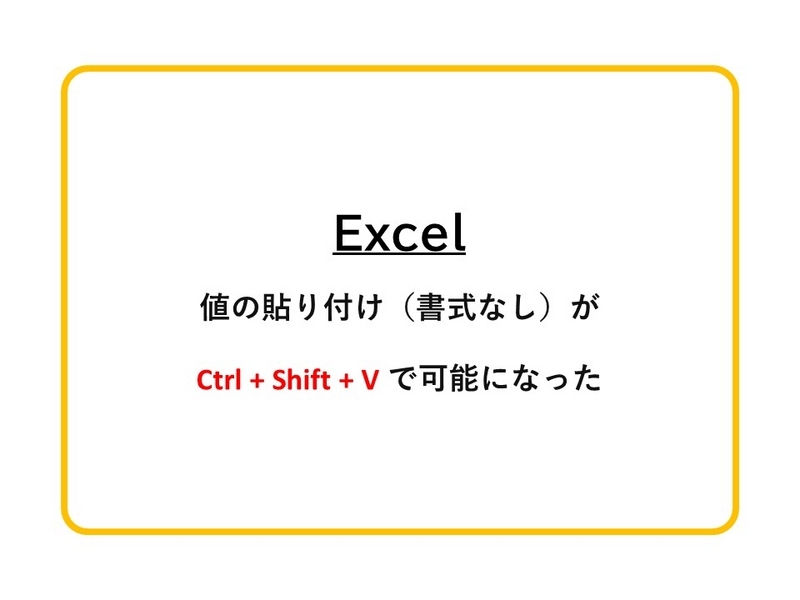
ExcelでCtrl+Shift+Vを押すと、「ペースト特殊」機能が実行されます。この機能を使用すると、クリップボードにコピーされたデータを選択的に貼り付けることができます。
ペースト特殊の主な機能
Excelのペースト特殊 기능은 다음과 같은 이점이 있습니다.
- 数式を値に変換: 数式をもとに計算された結果のみを貼り付けられます。
- 書式設定のみを貼り付け: セルのデータではなく、書式設定のみをコピーできます。
- 転記: 行や列を入れ替えて貼り付けることができます。
ペースト特殊の利用方法
ペースト特殊を利用する方法は以下のとおりです。
- コピーするデータを選択し、Ctrl+Cでクリップボードにコピーします。
- 貼り付け先のセルを選択し、Ctrl+Shift+Vを押して「ペースト特殊」ダイアログボックスを開きます。
- ダイアログボックスで目的の貼り付けオプションを選択し、「OK」をクリックします。
ペースト特殊の注意点
ペースト特殊を使用する際には、以下の点に注意してください。
- コピー元のデータがセル範囲であることを確認してください。単一のセルをコピーした場合、ペースト特殊は機能しません。
- 「数式を値に変換」というオプションは、数式を含むセルをコピーした場合にのみ有効です。
- 「書式設定のみを貼り付け」オプションを使用すると、元のセルのデータは保持されますが、書式設定が上書きされます。
Excelで上書き保存ボタンはどこにありますか?
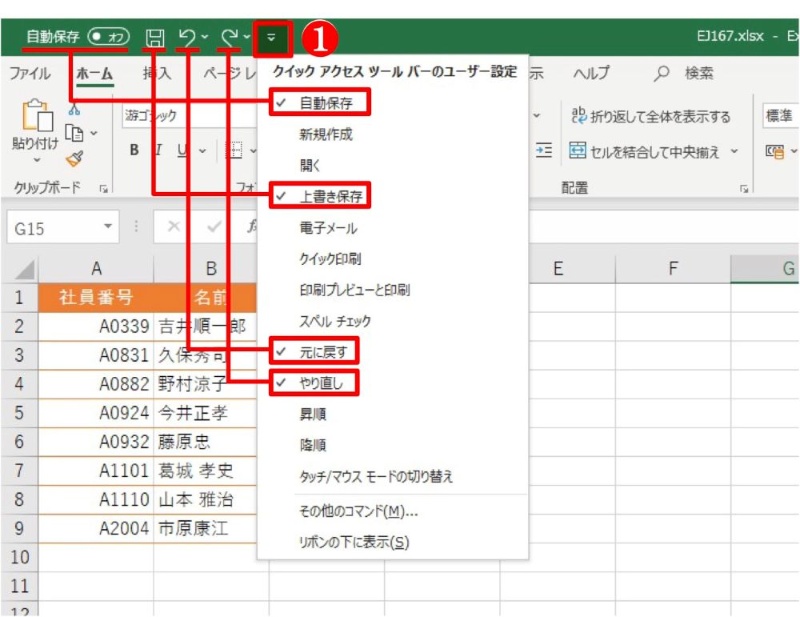
エクセルで上書き保存ボタンは、通常、画面の上部にあるリボンメニューの「ホーム」タブにあります。その位置は、エクセルを使用するバージョンによって多少変わる場合がありますが、基本的に次の手順で見つけることができます。
ホームタブで上書き保存ボタンを見つける方法
エクセルを開いて、ホームタブに移動します。ホームタブには、よく使うコマンドがまとめて配置されています。その中に、上書き保存ボタンがあります。
- エクセルを開く
- 「ホーム」タブをクリックする
- リボンメニューの左側にある「保存」セクションを見つける
- そのセクション内の「上書き保存」ボタンをクリックする
ショートカットキーを使って上書き保存する方法
エクセルでは、ショートカットキーを使って上書き保存を行うこともできます。これは、ボタンを探す手間が省けるため、特に頻繁に保存を行う場合に便利です。
- CtrlキーとSキーを同時に押す
- これにより、現在開いているファイルが上書き保存される
クイックアクセスツールバーに上書き保存ボタンを追加する方法
上書き保存ボタンをもっと手軽に使える場所に置きたい場合は、クイックアクセスツールバーに追加することができます。
- リボンメニューの右上にある「クイックアクセスツールバーのカスタマイズ」ボタンをクリック
- 表示されるメニューから「上書き保存」を選択
- これで、クイックアクセスツールバーに上書き保存ボタンが追加される
上書き保存して閉じるショートカットは?
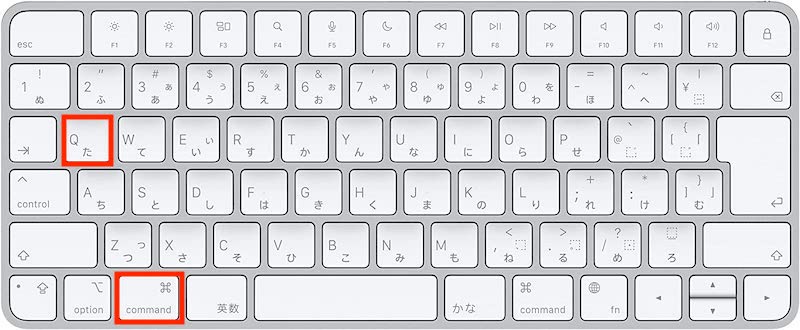
上書き保存して閉じるショートカットは「Ctrl + W」です。このショートカットを使用すると、現在開いているドキュメントやファイルを上書き保存してから、そのウィンドウを閉じることができます。
ショートカットの利点
ショートカットを利用すると、作業効率が大幅に向上します。特に、「Ctrl + W」ショートカットは以下の点で便利です。
- マウス操作を減らすことができる。
- 時間を節約できる。
- 作業の流れを断ち切らないで続けることができる。
上書き保存と上書き保存して閉じるの違い
「Ctrl + S」で上書き保存、「Ctrl + W」で上書き保存して閉じるの違いは、後者ではウィンドウが閉じられる点です。この点を理解しておくことで、作業効率をさらに向上させることができます。
- Ctrl + S:上書き保存のみ行う。
- Ctrl + W:上書き保存とウィンドウの閉じるを同時に行う。
他の便利なショートカット
「Ctrl + W」以外にも、作業効率を向上させるショートカットはたくさんあります。以下に、特に便利なものをいくつか紹介します。
- Ctrl + C:コピー。
- Ctrl + V:ペースト。
- Ctrl + Z:元に戻す。
よくある質問
Excelで上書き保存する方法は何ですか?
Excelで上書き保存するには、ファイルメニューを開き、「保存」または「上書き保存」を選択します。これにより、元のファイルが上書きされ、変更が保存されます。また、Ctrl+S(Windows)またはCommand+S(Mac)というショートカットを使って、より迅速に上書き保存することができます。
Excelで上書き保存のショートカットは何ですか?
Excelで上書き保存するためのショートカットは、Ctrl+S(Windows)またはCommand+S(Mac)です。このキーを押すと、現在のワークブックが上書き保存されます。
Excelで上書き保存する際に注意すべき点は何ですか?
Excelで上書き保存する際には、元のデータが失われる可能性があるため、注意が必要です。特に、大きな変更を行った場合や、元に戻すことが難しい変更を行った場合は、別名で保存を選択し、バックアップ用のファイルを作成すると安心です。
Excelで「上書き保存」と「別名で保存」の違いは何ですか?
Excelで「上書き保存」を行うと、現在のワークブックの変更が元のファイルに上書き保存されます。一方、「別名で保存」を行うと、新しいファイル名を指定して保存が行われ、元のファイルは変更されません。データのバックアップや別バージョンの保存が必要な場合は、「別名で保存」を使用します。

私は、生産性向上に情熱を持つデータ分析とオフィスツール教育の専門家です。20年以上にわたり、データ分析者としてテクノロジー企業で働き、企業や個人向けのExcel講師としても活動してきました。
2024年、これまでの知識と経験を共有するために、日本語でExcelガイドを提供するウェブサイト**「dataka.one」**を立ち上げました。複雑な概念を分かりやすく解説し、プロフェッショナルや学生が効率的にExcelスキルを習得できるようサポートすることが私の使命です。