
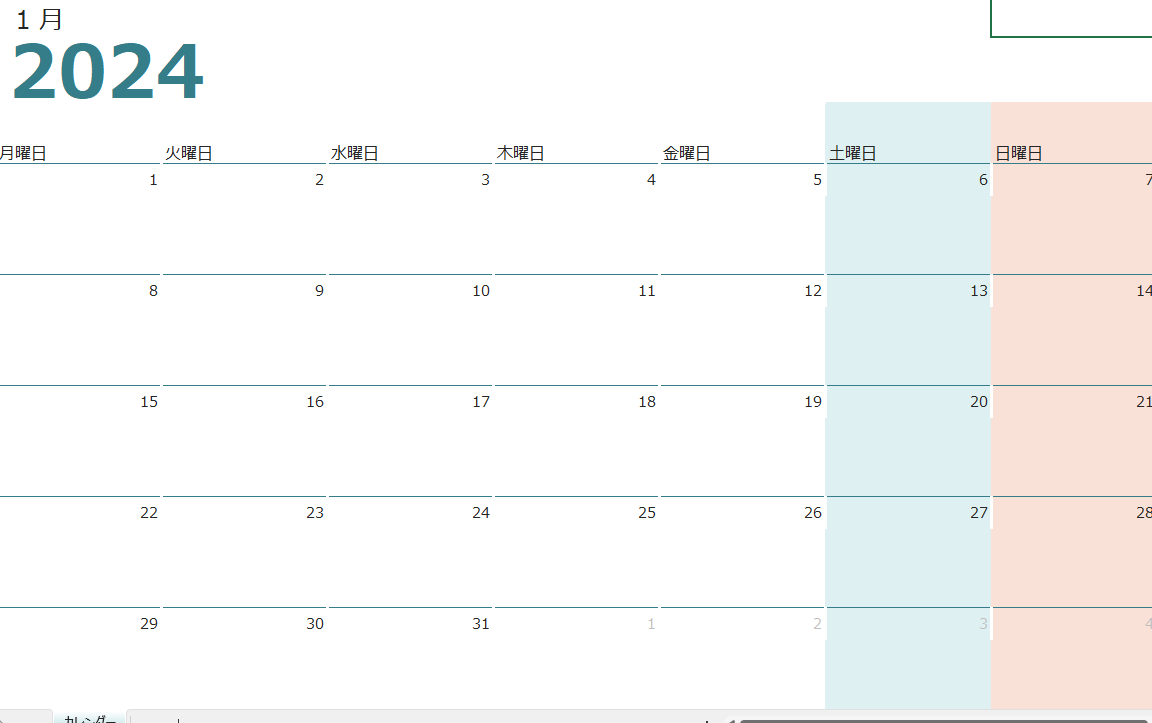
Excelは、予定表を作成するための非常に便利なツールです。多くのビジネスシーンで利用されており、スケジュール管理やプロジェクト管理において重要な役割を果たしています。この記事では、Excelを使用して予定表を作成する方法を詳しく説明します。テンプレートの活用方法も紹介するので、初心者でも簡単に予定表を作成できるようになります。また、Excelの便利な機能を活用して、予定表の見やすさや使いやすさを向上させる方法も解説します。この記事を参考に、Excelで効果的な予定表を作成しましょう。
Excelで予定表を作成する方法 – テンプレートの活用
Excelを使用して予定表を作成する際、テンプレートは非常に便利です。ここでは、Excelの予定表を作成するための基本的な手順と、テンプレートを活用する方法を解説します。
予定表テンプレートの選択
最初に、Excelで予定表を作成するためには、適切なテンプレートを選択することが重要です。Excelには、様々なデザインの予定表テンプレートが用意されており、用途に合わせて選べます。例えば、日別、週別、月別などの期間で予定を管理できるテンプレートや、プロジェクト管理、イベントスケジュールなどの目的別のテンプレートがあります。
テンプレートのカスタマイズ
テンプレートを選択した後は、自分のニーズに合わせてカスタマイズします。セルのサイズや色、フォントを変更したり、行や列を追加・削除したりすることができます。また、式を使用して特定のセルを自動計算させることも可能です。
データの入力
予定表テンプレートが整ったら、実際に予定を入力します。日付、時間、予定の内容などを適切なセルに入力し、必要に応じて色分けや強調表示で分かりやすくします。
予定表の共有
予定表を作成したら、メンバーと共有してスケジュールを確認できるようにしましょう。Excelファイルを直接送ると共有が難しい場合、オンラインストレージにアップロードしてURLを共有する方法もあります。
予定表の更新と管理
予定表は定期的に更新し、最新の情報を反映させましょう。変更や追加があり次第、すぐに予定表に反映させると、スケジュールの把握がしやすくなります。また、定期的に予定表をチェックし、スケジュールに問題がないか確認してください。
| 項目 | 内容 |
|---|---|
| テンプレートの選択 | 用途に合わせた予定表テンプレートを選択します。 |
| カスタマイズ | テンプレートを自分のニーズに合わせてカスタマイズします。 |
| データ入力 | 予定の内容をテンプレートに登録します。 |
| 予定表の共有 | メンバーと予定表を共有してスケジュールを確認できるようにします。 |
| 予定表の更新と管理 | 予定表を定期的に更新し、スケジュールの把握を容易にします。 |
エクセルのカレンダーのテンプレートはどこにありますか?
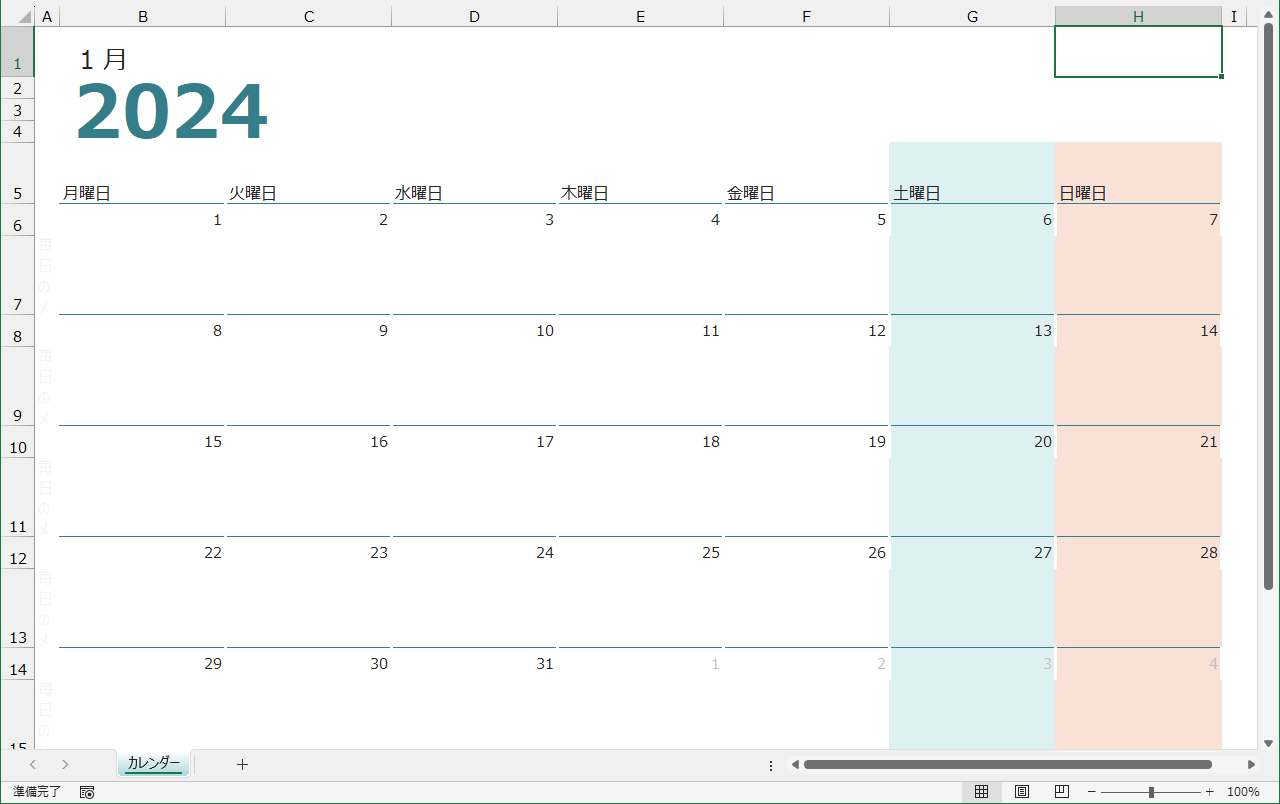
エクセルのカレンダーのテンプレートは、Microsoft Excelに最初から用意されているテンプレートや、Office.comからダウンロードできるテンプレートがあります。これらは、Excelを開いて「ファイル」>「新規作成」を選ぶことでアクセスできます。また、インターネット上にも無料や有料のカレンダーテンプレートが多数存在します。
Excelの標準テンプレートの利用方法
Excelを開くとき、「ファイル」>「新規作成」を選択すると、さまざまなテンプレートが表示されます。ここからカレンダーのテンプレートを探して選択し、作成を押すだけで、カレンダーを作成できます。
- Excelを開く
- 「ファイル」>「新規作成」を選択
- カレンダーテンプレートを選択し、「作成」をクリック
Office.comからのテンプレートのダウンロード方法
Excelの「新規作成」画面で、上部の検索バーに「カレンダー」と入力し、検索します。すると、Office.comから多数のカレンダーテンプレートが表示されます。好きなものを選んでダウンロードすれば使えます。
- Excelの「新規作成」画面を開く
- 検索バーに「カレンダー」と入力
- 好きなテンプレートを選んでダウンロード
インターネットからのカレンダーテンプレートの入手方法
検索エンジンに「エクセル カレンダーテンプレート」と入力して検索すると、無料や有料の多数のテンプレートが見つかります。ダウンロード後にExcelで開くことで、カスタマイズが可能です。
- 検索エンジンに「エクセル カレンダーテンプレート」と入力
- 信頼できるサイトからテンプレートをダウンロード
- Excelでダウンロードしたテンプレートを開く
エクセルで表のテンプレートを作るには?

エクセルで表のテンプレートを作るには、以下の手順に従ってください。
テンプレートの目的を決定する
まず、テンプレートの目的を明確にします。そのテンプレートを使って何を行いたいのかを考えます。例えば、売上報告、予算管理、スケジュール管理などがあります。
表の構造を設計する
次に、表の構造を設計します。何行、何列必要か、ヘッダーとフッターに何を入れるか、データの入力方法はどのようなものかなど、詳細を詰めます。
- 行と列の数を決める
- ヘッダーとフッターの内容を考える
- データ入力方法を決定する
フォーマットを設定する
最後に、フォーマットを設定します。セルの幅や高さ、文字の色や大きさ、罫線の状態など、見た目を整えます。また、グラフやチャートを追加することで、データを視覚化することもできます。
- セルの幅と高さを調整する
- 文字の色と大きさを設定する
- 必要に応じてグラフやチャートを追加する
Excelの新規作成テンプレートはどこにありますか?
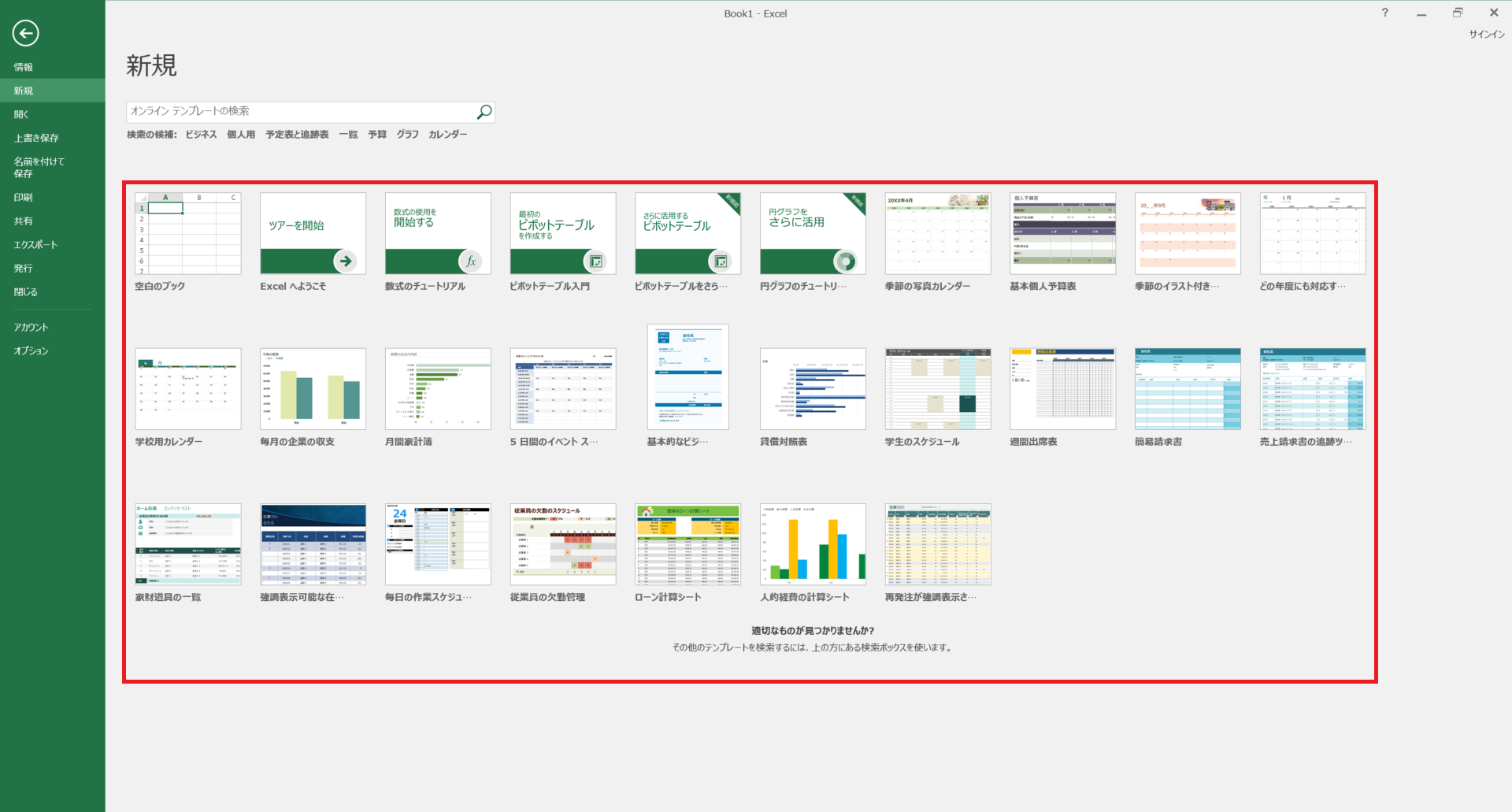
Excelの新規作成テンプレートは、Microsoft Excelを起動し、「ファイル」メニューを開くことでアクセスできます。その後、「新規作成」を選択し、「テンプレート」セクションを探します。ここでは、さまざまなテンプレートがカテゴリ別に整理されており、必要なテンプレートを見つけることができます。
テンプレートの種類と活用方法
Excelのテンプレートは、予算、スケジュール、インボイス、そしてビジネスプランなど、多様な用途に合わせて設計されています。これらのテンプレートを活用することで、時間を節約し、作業の効率を向上させることができます。
- 予算テンプレート:個人や企業の予算管理に役立ちます。
- スケジュールテンプレート:プロジェクトやイベントのスケジューリングを効率化します。
- インボイステンプレート:ビジネスの請求書作成を簡素化します。
カスタムテンプレートの作成と保存
独自のテンプレートを作成し、再利用することで、さらに作業を効率化することができます。テンプレートを作成後、「ファイル」メニューから「名前を付けて保存」を選択し、「Excel テンプレート」を選択しましょう。
- テンプレートの作成:必要なフォーマットや計算式を設定します。
- テンプレートの保存:「Excel テンプレート」として保存します。
- テンプレートの利用:新規作成時に、自作のテンプレートを選択できます。
オンラインテンプレートの探し方
Excelでは、オンライン上のテンプレートも利用できます。「ファイル」メニューから「新規作成」を選択し、「オンラインテンプレートを探す」をクリックすると、インターネット上のさまざまなテンプレートにアクセスできます。
- オンラインテンプレートの検索:キーワードやカテゴリで検索します。
- テンプレートのプレビュー:テンプレートをクリックして詳細を確認します。
- テンプレートのダウンロード:選択したテンプレートをダウンロードして利用します。
エクセルでカレンダーを簡単に作る方法はありますか?
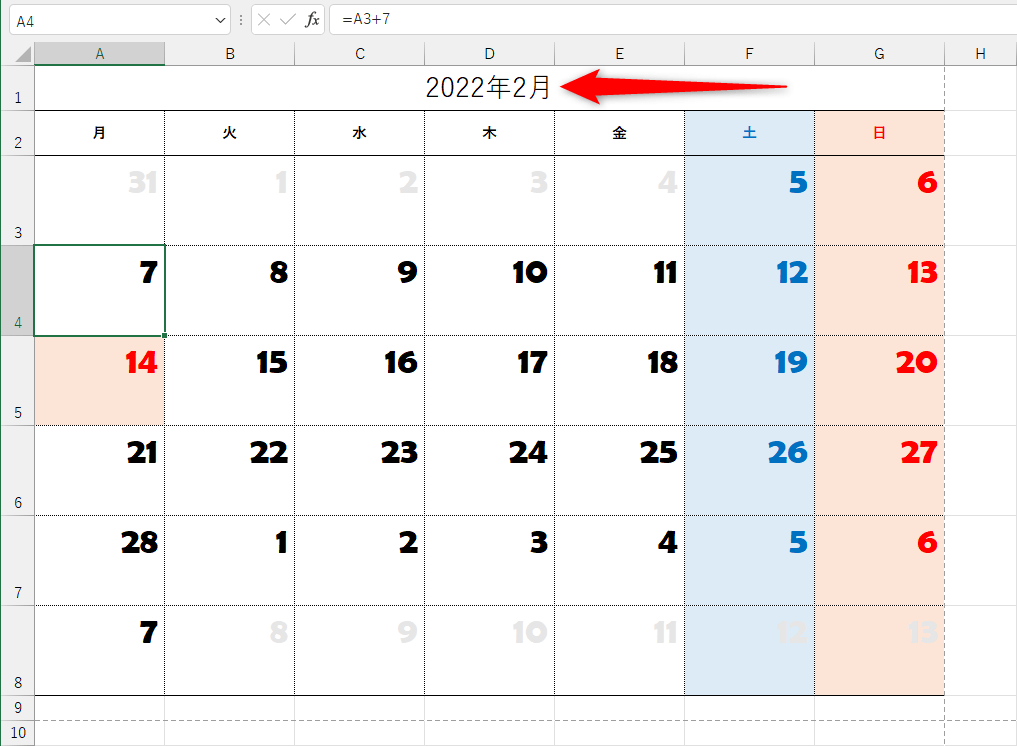
エクセルでカレンダーを簡単に作る方法はあります。以下の手順で作成できます。
手順1: 新しいワークシートを開く
最初に、エクセルで新しいワークシートを開きます。このワークシート上にカレンダーを作成します。
- エクセルを開く
- 新しいワークシートを作成する
手順2: カレンダーの基本形を作成する
次に、カレンダーの基本形を作成します。日付や曜日を入力するためのセルを用意します。
- カレンダーのタイトルを入力する
- 曜日を表すヘッダーを入力する
- 日付を入力するためのセルを用意する
手順3: 日付を入力する
最後に、日付を入力します。エクセルの日付関数を利用して、効率的に入力できます。
- 最初の日付を入力する
- 日付を自動入力する
- カレンダーのフォーマットを整える
よくある質問
Excelで予定表のテンプレートを作成する方法を教えてください。
Excelで予定表のテンプレートを作成するには、まずExcelを開き、新しいワークブックを作成します。次に、予定表に必要な列と行を設定します。例えば、上段には日付や曜日を、左端の列には時間帯を入力します。その後、セルをマージして、ヘッダーを作成し、罫線を引いて表を整えます。最後に、背景色やフォントを設定して、見やすいデザインに仕上げます。
Excelの予定表で繰り返し予定を入力する方法は?
Excelの予定表で繰り返し予定を入力するには、繰り返し機能を利用します。まず、繰り返し予定の最初のセルに予定を入力します。その後、そのセルを選択し、右下のフィルハンドルをドラッグして、繰り返し予定を入力したい範囲まで伸ばします。これで、選択した範囲に同じ予定が自動的に入力されます。
Excelの予定表で休日や祝日を表示する方法は?
Excelの予定表で休日や祝日を表示するには、まず休日や祝日のリストを作成します。 次に、VLOOKUP関数を利用して、予定表の日付と休日や祝日のリストを照らし合わせます。照らし合わせた結果、休日や祝日が該当する日付のセルに表示されます。最後に、条件付き書式を設定して、休日や祝日を目立たせるようにします。
Excelの予定表を印刷する際のポイントは何ですか?
Excelの予定表を印刷する際のポイントは、印刷範囲の設定と印刷レイアウトの調整です。印刷範囲は、ページレイアウトタブの印刷範囲で設定します。これにより、必要な範囲だけを印刷できます。また、印刷レイアウトは、ページ設定から調整します。ここで、紙サイズや向き、余白などを設定して、見やすいレイアウトにできます。