
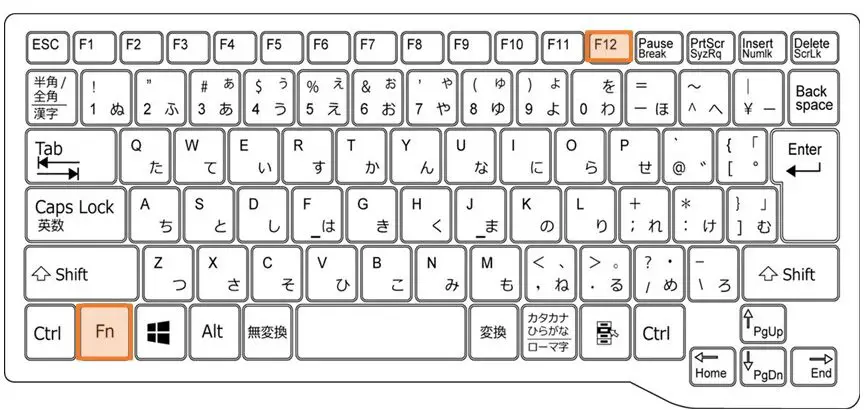
Excelでデータを扱う際、素早く効率的に作業を行うことは非常に重要です。そのためには、ショートカットキーを上手に活用することが大きなポイントとなります。本記事では、Excelでファイルを保存する際に必ずおさえたい「Ctrl+S」というショートカットキーに焦点を当て、その便利な使い方や効果について詳しく解説します。このショートカットキーをマスターすることで、Excelでの作業がよりスムーズになり、時間を大幅に節約できるようになるでしょう。
Excelで保存するショートカットキー – Ctrl+S
Excelで作業を行っていると、データの保存が必ず必要になります。そこで、最もよく使われるショートカットキーである「Ctrl+S」について詳しく解説します。
Ctrl+Sの効果
「Ctrl+S」を押すことで、現在開いているExcelのブックをすぐに保存することができます。この操作は、データの損失を防ぐために非常に重要です。
Ctrl+Sの使い方
「Ctrl+S」を使うには、キーボードの「Ctrl」キーと「S」キーを同時に押します。これだけで、現在のブックがすばやく保存されます。
保存の確認
「Ctrl+S」を押すと、画面の左上に「保存完了」のメッセージが一瞬表示されることがあります。このメッセージが表示されたら、保存が成功したことが確認できます。
上書き保存と名前を付けて保存
既存のファイルに変更を加えた場合は、「Ctrl+S」で上書き保存が行われます。新しいファイルとして保存したい場合は、「ファイル」メニューから「名前を付けて保存」を選択してください。
ショートカットキーを使いこなすコツ
ショートカットキーは、Excelでの作業効率を大幅に上げることができます。「Ctrl+S」だけでなく、他のショートカットキーも積極的に活用しましょう。
| ショートカットキー | 機能 |
|---|---|
| Ctrl + S | ブックを保存する |
| Ctrl + C | コピーする |
| Ctrl + V | 貼り付ける |
| Ctrl + Z | 元に戻す |
| Ctrl + Y | やり直す |
Excelのショートカットキーを使いこなすことで、作業の効率が大幅に向上し、時間を大幅に節約することができます。特に、「Ctrl+S」はデータの安全性を確保するために必須の機能ですので、ぜひ覚えておくことをおすすめします。
ExcelでCtrl+Sは何をする?

ExcelでCtrl+Sは、何をするかと言うと、現在開いているワークブックを保存する機能が実行されます。このショートカットキーを使うことで、手軽にファイルの保存が行えます。
Ctrl+Sの利点
Ctrl+Sを利用することで、以下のような利点があります。
- 作業の効率化:マウスを使わずに素早く保存できるため、作業効率が向上します。
- データの保護:頻繁に保存をすることで、予期せぬトラブルによるデータ損失のリスクを軽減できます。
- 操作の手間が省ける:保存ボタンを探してクリックする手間が省けるため、作業がスムーズに行えます。
Ctrl+Sの注意点
Ctrl+Sを利用する際は、以下の点に注意しましょう。
- 保存先の確認:最初に保存する際は、適切な保存先を選んでからCtrl+Sを押すようにしましょう。
- 上書き保存の確認:既存のファイルを編集する場合、Ctrl+Sで上書き保存されるため、元のデータが失われることがあります。必ずバックアップを取るようにしましょう。
- ショートカットの競合:他のアプリケーションでCtrl+Sが別の機能に割り当てられている場合、混乱を避けるため、Excelでのみ使用するように注意しましょう。
Ctrl+Sの代替方法
Ctrl+Sが使用できない場合、以下の代替方法があります。
- ファイルメニューから保存:Excelの「ファイル」メニューを開き、「保存」を選択して保存ができます。
- クイックアクセスツールバーの保存ボタン:Excel画面上部のクイックアクセスツールバーにあります。
- キーボードショートカットのカスタマイズ:Excelのオプションから、独自の保存ショートカットキーを設定することが可能です。
Ctrlを押しながらSを押すと上書き保存になりますか?
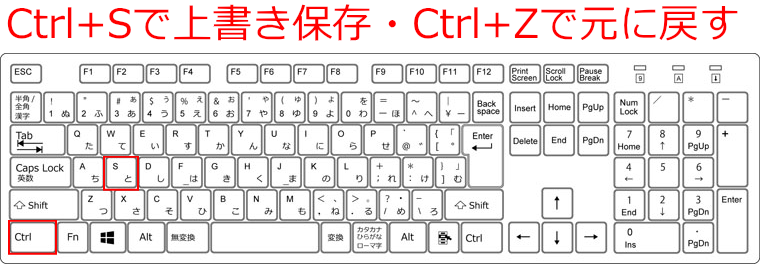
はい、Ctrlを押しながらSを押すと、上書き保存になります。これは、多くのアプリケーションやプログラムで共通のショートカットキーとして使用されています。この操作を行うことで、現在開いているファイルやドキュメントの上書き保存ができます。
上書き保存の利点
上書き保存には以下のような利点があります。
- 作業の効率化: 上書き保存を使用することで、ファイルを閉じずに迅速に変更を保存できます。
- データの保護: 上書き保存を行うことで、作業中のデータが損失することを防ぐことができます。
- 手間の削減: 上書き保存を使うことで、保存ダイアログを開く手間が省けます。
上書き保存と名前をつけて保存の違い
上書き保存と名前をつけて保存の主な違いは以下の通りです。
- 上書き保存: 現在のファイルを上書きして保存します。
- 名前をつけて保存: 新しい名前でファイルを保存し、元のファイルは変更されません。
各アプリケーションでの上書き保存の方法
各アプリケーションでの上書き保存の方法は以下の通りです。
- Microsoft Word: Ctrl + S
- Excel: Ctrl + S
- Photoshop: Ctrl + S
CtrlとCtrl+↓で何ができますか?

CtrlとCtrl+↓の組み合わせは、Excelなどの表計算ソフトや、Googleスプレッドシートなどでよく使われるショートカットキーです。これらのキーを使用することで、次のような操作ができます。
セルの選択範囲の拡大
Ctrl+↓を押すと、現在のセルから下方向にデータが入力されているセルまで選択範囲が拡大します。これは、データの末尾まで素早く移動したい場合に非常に便利な機能です。
- セルを選択する
- Crtlキーを押しながら↓キーを押す
- 選択範囲が下方向に拡大される
複数行の選択
Ctrlキーを押しながら↓キーを複数回押すと、複数行を選択することができます。これは、データの整理や削除、コピーなどを行いたい場合に便利です。
- 先頭のセルを選択する
- Crtlキーを押しながら↓キーを複数回押す
- 複数行が選択される
データの移動
Ctrl+↓を使用して選択範囲を拡大した後、Ctrlキーを押しながら別のセルを選択することで、データを移動させることができます。これは、データの整理や並べ替えを行いたい場合に便利な機能です。
- Crtl+↓で選択範囲を拡大する
- Crtlキーを押しながら移動先のセルを選択する
- データが移動される
ExcelのショートカットキーでCtrl+Tは何をするのですか?
「」
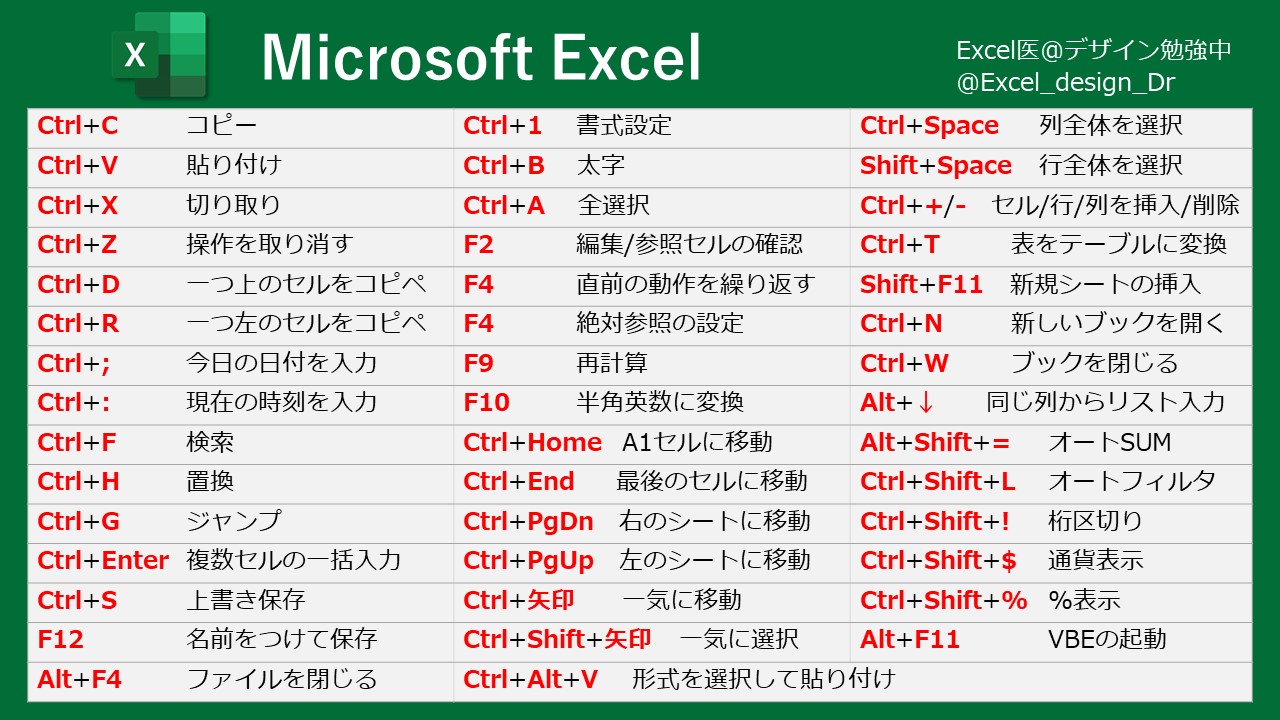
Excelのショートカットキー「Ctrl+T」を押すと、選択されているセル範囲をテーブルに変換することができます。この機能を利用することで、データの整理や分析がしやすくなります。
テーブルの利点
テーブルに変換することで、以下のような利点があります。
- データの整理が容易に:テーブルに変換することで、データが見やすく整理されます。
- 計算が簡単に:テーブルには、合計行や計算列を簡単に追加できます。
- フィルタリングや並べ替えが簡単に:テーブルのデータは、フィルタリングや並べ替えが簡単に行えます。
テーブルの作成手順
テーブルを作成する手順は以下の通りです。
- テーブルに変換したいデータを選択します。
- 「Ctrl+T」を押すか、または「挿入」タブの「テーブル」をクリックします。
- 「テーブルの作成」ダイアログボックスで、「先頭行をテーブルのヘッダーに使用する」が選択されていることを確認し、「OK」をクリックします。
テーブルのカスタマイズ
テーブルをカスタマイズすることで、より使いやすくなります。
- テーブルの名前を変更:テーブルの名前を変更することで、他のデータと区別しやすくなります。
- テーブルのスタイルを変更:テーブルのデザインを変更することで、見やすさが向上します。
- 列の計算を追加:列に計算を追加することで、データの分析が簡単になります。
よくある質問
Excelでデータを保存するショートカットキーは何ですか?
Excelでデータを保存するためのショートカットキーはCtrl+Sです。このキーを押すことで、現在のワークブックのデータを素早く保存することができます。また、頻繁に保存を実行することで、データの損失を防ぐことができます。
Ctrl+S以外に、Excelでデータを保存する方法はありますか?
Ctrl+Sのほかに、Excelでデータを保存する方法はいくつかあります。一つは、ファイルタブをクリックし、保存を選択する方法です。また、クイックアクセスツールバーに保存ボタンを追加し、そこから保存することも可能です。これらの方法でデータを手動で保存することができます。
Excelで自動保存機能は利用できますか?
Excelには自動保存機能があります。これは、一定の期間ごとにワークブックを自動的に保存する機能です。この機能を有効にすることで、データの損失をより効果的に防ぐことができます。しかし、この機能はMicrosoft 365などの特定のバージョンのExcelでのみ利用可能です。
ショートカットキーCtrl+Sは、Excel以外のアプリケーションでも使用できますか?
Ctrl+Sは、Excelだけでなく、多くのアプリケーションでデータを保存するためのショートカットキーとして広く使用されています。例えば、Microsoft Word、PowerPoint、そして多くのテキストエディタやグラフィックソフトウェアでも、Ctrl+Sを押すことでデータを保存することができます。このため、Ctrl+Sは非常に便利で、覚えておく価値があるショートカットキーです。

私は、生産性向上に情熱を持つデータ分析とオフィスツール教育の専門家です。20年以上にわたり、データ分析者としてテクノロジー企業で働き、企業や個人向けのExcel講師としても活動してきました。
2024年、これまでの知識と経験を共有するために、日本語でExcelガイドを提供するウェブサイト**「dataka.one」**を立ち上げました。複雑な概念を分かりやすく解説し、プロフェッショナルや学生が効率的にExcelスキルを習得できるようサポートすることが私の使命です。