
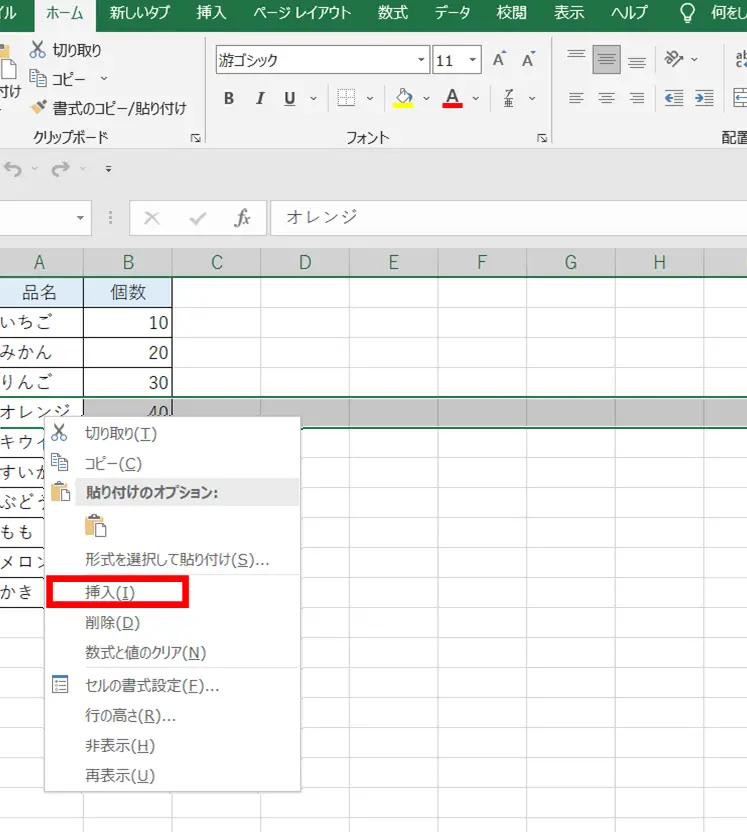
Excelでの作業効率を向上させる方法のひとつに、列の挿入があります。本記事では、右クリックメニューを利用してExcelで列を簡単に挿入する方法を解説します。この方法をマスターすることで、データの整理や編集がスムーズに行えるようになります。また、右クリックメニューを活用することで、マウスの操作を減らし、作業時間を短縮することができます。まずは、基本の列挿入方法から、応用的な使い方まで、手順を追って説明していきますので、ぜひ参考にしてください。
Excelで列を挿入する方法 – 右クリックメニュー
Excelで列を挿入するには、いくつかの方法がありますが、その中でも特に簡単な方法が右クリックメニューを利用することです。以下では、右クリックメニューを利用した列の挿入方法について詳しく説明します。
右クリックメニューを利用した列の挿入方法
右クリックメニューを利用して列を挿入するには、まず列を挿入したい位置のセルを選択します。そして、そのセル上で右クリックをすると、メニューが表示されます。このメニューから「セルの挿入」を選択し、さらに「列の挿入」を選ぶことで、新しい列が挿入されます。
複数の列を一度に挿入する方法
複数の列を一度に挿入することも可能です。複数の列を挿入したい場合は、まず挿入したい位置の列を選択し、右クリックメニューから「セルの挿入」を選択して、さらに「列の挿入」を選ぶことで、選択した数の列が新たに挿入されます。
挿入された列にデータを入力する方法
挿入された新しい列にデータを入力する方法は、通常のセルと同様です。挿入された列のセルをクリックし、必要なデータを入力してください。
列を削除rrayする方法
誤って列を挿入した場合は、列を削除することもできます。削除したい列を選択し、右クリックメニューから「セルの削除」を選択し、さらに「列の削除」を選ぶことで、選択した列が削除されます。
列の幅を調整する方法
挿入された列の幅を調整する方法も重要です。列の境界線上でダブルクリックすることで、自動的に列の幅が調整されます。また、境界線をドラッグすることで、任意の幅に調整することもできます。
| 機能 | 手順 |
|---|---|
| 列の挿入 | セルを選択し、右クリックメニューから「セルの挿入」→「列の挿入」を選択 |
| 複数列の挿入 | 複数の列を選択し、右クリックメニューから「セルの挿入」→「列の挿入」を選択 |
| 列の削除 | 削除したい列を選択し、右クリックメニューから「セルの削除」→「列の削除」を選択 |
| 列の幅調整 | 境界線でダブルクリックまたはドラッグで調整 |
これらの手順を利用することで、Excelで右クリックメニューを利用して列を挿入、削除、幅の調整を行うことができます。これらの操作をマスターすることで、Excelでの作業がより効率的になります。
Excelで右クリックで行の挿入はできますか?
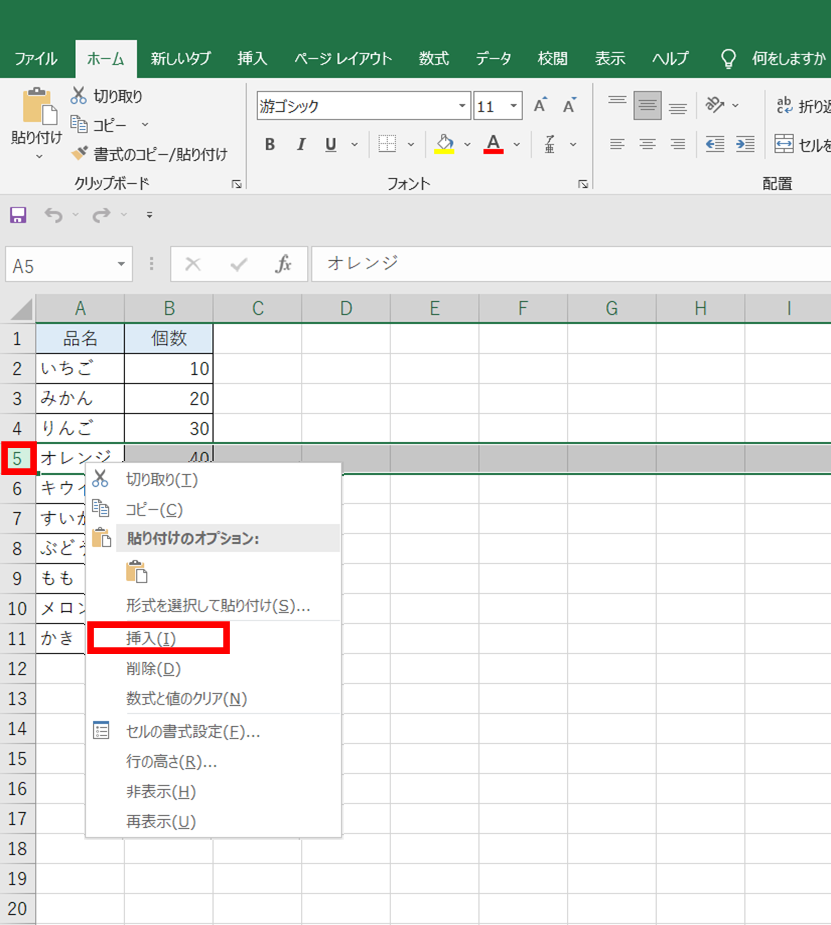
Excelで右クリックで行の挿入はできます。具体的には、以下の手順で行を挿入できます。
行の挿入方法
- 挿入したい位置の行を右クリックします。
- 表示されるメニューから「行の挿入」を選択します。
- 選択した位置に新しい行が挿入されます。
複数行の挿入方法
- 挿入したい位置の行を複数選択し、右クリックします。
- 表示されるメニューから「行の挿入」を選択します。
- 選択した位置に複数の新しい行が挿入されます。
行の挿入にキーボードショートカットを使う方法
- 挿入したい位置の行を選択します。
- キーボードで
Ctrl+Shift++を押します。 - 選択した位置に新しい行が挿入されます。
Excelで列を右に挿入するには?

Excelで列を右に挿入する方法は以下の通りです。
方法1: ホームタブから列を挿入
- 挿入したい列の右隣のセルを選択します。
- ホームタブにある挿入セクションの挿入ボタンをクリックします。
- 表示されるメニューから列を右に挿入を選択します。
方法2: マウスの右クリックから列を挿入
- 挿入したい列の右隣のセルを選択します。
- マウスの右ボタンをクリックしてメニューを表示します。
- メニューからセルを挿入を選択します。
- ダイアログで列を右に移動を選択してOKをクリックします。
方法3: ショートカットキーで列を挿入
- 挿入したい列の右隣のセルを選択します。
- キーボードからCtrl + Shift + =を押します。
- 表示されるダイアログで列を右に移動を選択してOKをクリックします。
エクセルで右クリックするとどんなメニューが出ますか?
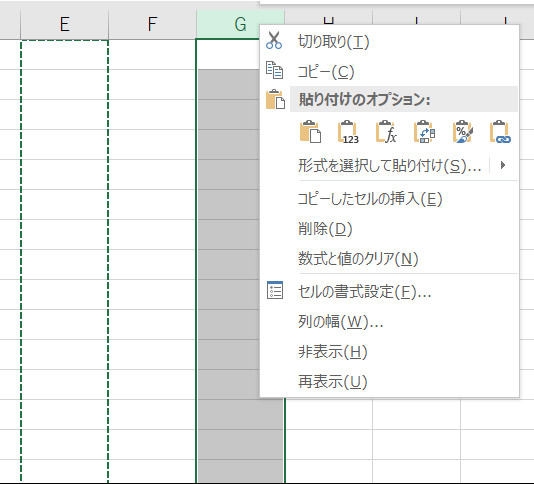
エクセルで右クリックすると、以下のようなメニューが表示されます。
セルの操作
右クリックで表示されるメニューには、セルの操作に関連するいくつかのオプションが用意されています。
- 切り取り: 選択したセルやデータを切り取り、クリップボードに保存します。
- コピー: 選択したセルやデータをコピーし、クリップボードに保存します。
- 貼り付け: クリップボードに保存されているデータを選択したセルに貼り付けます。
セルの挿入と削除
右クリックメニューからは、セルの挿入や削除も行うことができます。
- セルを挿入: 選択したセルの位置に新しいセルを挿入します。
- セルを削除: 選択したセルを削除します。
- 行を挿入: 選択したセルの位置に新しい行を挿入します。
- 行を削除: 選択した行を削除します。
- 列を挿入: 選択したセルの位置に新しい列を挿入します。
- 列を削除: 選択した列を削除します。
セルの書式設定
右クリックメニューから、セルの書式設定にもアクセスできます。
- セルの書式設定: 選択したセルの書式設定ダイアログボックスを開き、文字色、背景色、フォント、整列などを設定できます。
- 条件付き書式設定: セルの値に応じて、自動的にセルの書式を変更するルールを設定します。
- ハイパーリンク: 選択したセルにハイパーリンクを設定します。
エクセルの列を増やしたいのですが?
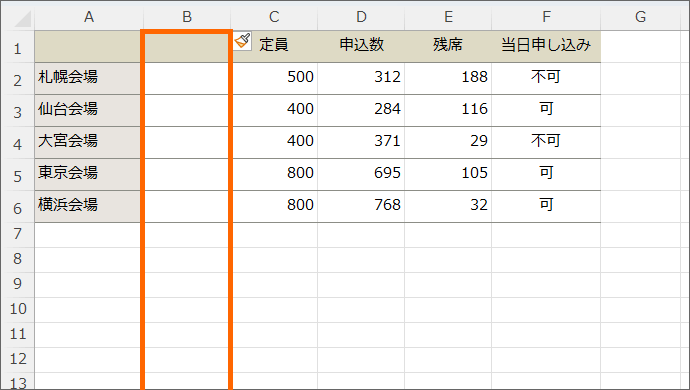
エクセルの列を増やしたい場合、以下の手順で行うことができます。
方法1: 列を追加する
既存の列の右側に新しい列を追加するには、以下の手順で操作します。
- 新しい列を追加したい列のヘッダーを右クリックします。
- 表示されるメニューから「列を挿入」を選択します。
- これで、選択した列の右側に新しい列が追加されます。
方法2: 複数の列を一度に追加する
一度に複数の列を追加するには、以下の手順で操作します。
- 追加したい列の数だけ、連続した列を選択します。
- 選択した列のいずれかのヘッダーを右クリックします。
- 表示されるメニューから「列を挿入」を選択します。
- これで、選択した列の数だけ新しい列が追加されます。
方法3: クイックアクセスツールバーを使用する
クイックアクセスツールバーに「列を挿入」ボタンを追加し、手軽に列を追加することができます。
- クイックアクセスツールバーの右側にある「カスタマイズ」ボタンをクリックします。
- 表示されるメニューから「その他のコマンド」を選択します。
- 「Excel のオプション」画面で「クイックアクセスツールバー」を選択します。
- 「コマンドを選択する」ドロップダウンリストから「すべてのコマンド」を選択します。
- 一覧から「列を挿入」を探し、選択して「追加」ボタンをクリックします。
- これで、クイックアクセスツールバーに「列を挿入」ボタンが追加され、ボタンをクリックすれば列を簡単に追加できるようになります。
よくある質問
Excelで列を挿入するにはどうすればいいですか?
Excelで列を挿入するには、まず列を挿入したい位置のセルを選択します。そして、右クリックをするとメニューが表示されるので、その中から「列の挿入」を選べば、新しい列が挿入されます。これにより、選択したセルの右に新しい列が追加され、元々その位置にあった列は右にシフトします。
複数の列を一度に挿入する方法は?
複数の列を一度に挿入するには、まず挿入したい列の数だけセルを選択します。その後、右クリックメニューから「列の挿入」を選択します。これにより、選択したセルの数に相当する列が一度に挿入されます。例えば、3列挿入したい場合は、3つのセルを選択してから右クリックメニューから列の挿入を選べば、3列が一度に追加されます。
既存のデータを上書きせずに列を挿入するには?
既存のデータを上書きせずに列を挿入するためには、右クリックメニューの「列の挿入」機能を使用します。この機能を使用すると、選択した位置に新しい列が追加され、既存のデータは自動的に右にシフトされますので、データが上書きされることはありません。
列を挿入した後で、その列にデータをコピーする方法は?
列を挿入した後で、その列にデータをコピーするには、まずコピー元のデータを選択してCtrl+Cでコピーします。その後、挿入した列の開始セルを選択し、Ctrl+Vでデータを貼り付けます。これにより、コピーしたデータが新しく挿入された列に貼り付けられます。

私は、生産性向上に情熱を持つデータ分析とオフィスツール教育の専門家です。20年以上にわたり、データ分析者としてテクノロジー企業で働き、企業や個人向けのExcel講師としても活動してきました。
2024年、これまでの知識と経験を共有するために、日本語でExcelガイドを提供するウェブサイト**「dataka.one」**を立ち上げました。複雑な概念を分かりやすく解説し、プロフェッショナルや学生が効率的にExcelスキルを習得できるようサポートすることが私の使命です。