
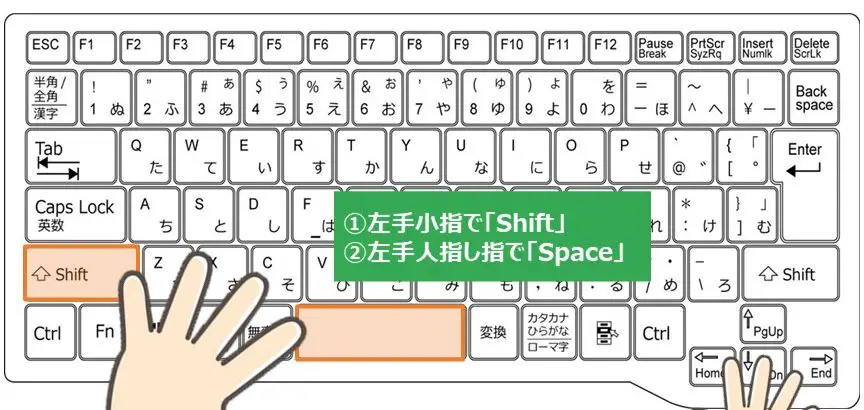
Excelを使用する上で、効率的に作業を進めるにはショートカットキーは不可欠です。その中でも、列を選択するための「Ctrl+Space」は非常に便利な機能です。この記事では、「Ctrl+Space」を使ってExcelでの列の選択を素早く行う方法を詳しく紹介します。また、このショートカットキーを使いこなすことで、データの整理や分析作業がよりスムーズに行えるようになるメリットについても解説します。是非、Excelをより便利に使いこなすための第一歩として、この記事を参考にしてみてください。
Excelで列を選択するショートカットキー – Ctrl+Space
Excelでは、列を素早く選択するために便利なショートカットキー「Ctrl+Space」があります。このショートカットを活用することで、作業効率が大幅に向上します。
ショートカットキーの効果
「Ctrl+Space」を押すことで、現在アクティブなセルが含まれる列全体が選択されます。これにより、列に対して一括で様々な操作を行うことが容易になります。
選択した列の削除
列を選択した後、「Ctrl+-」を押すことで、選択した列を削除することができます。これは、不要なデータを素早く取り除く場合に非常 Useful.
選択した列の挿入
列を選択し、「Ctrl+Shift+=」を押すことで、選択した列の右に新しい列を挿入できます。これは、新たなデータを追加する場合に便利です。
選択した列の移動
選択した列をドラッグして移動
選択した列のいずれかのセルの辺縁にカーソルを置き、ドラッグして別の位置に移動することができます。これにより、列の並べ替えが簡単に行えます。
選択した列を切り貼りで移動
選択した列で「Ctrl+X」を押して切り取り、移動先のセルで「Ctrl+V」を押して貼り付けます。これにより、列を指定した位置に正確に移動できます。
選択した列をコピーして別の位置に貼り付け
選択した列で「Ctrl+C」を押してコピーし、貼り付け先のセルで「Ctrl+V」を押して貼り付けます。これにより、列のデータを複製して別の位置に配置できます。
選択した列の書式設定
列を選択した状態で、ホームタブの書式設定オプションを利用することで、選択した列の書式を一括して変更できます。例えば、数字の書式や配置、フォントの色などを一括で変更できます。
| ショートカットキー | 機能 |
|---|---|
| Ctrl+Space | 現在のセルの列を選択 |
| Ctrl+- | 選択した列を削除 |
| Ctrl+Shift+= | 選択した列の右に新しい列を挿入 |
| Ctrl+X | 選択した列を切り取り |
| Ctrl+C | 選択した列をコピー |
| Ctrl+V | 切り取りまたはコピーした列を貼り付け |
Excelで列を選択する「Ctrl+Space」は、データの操作や編集において非常に便利なショートカットキーです。これらの機能を活用して、より効率的な作業を行いましょう。
ExcelのショートカットキーでCtrl+Spaceは何をする?
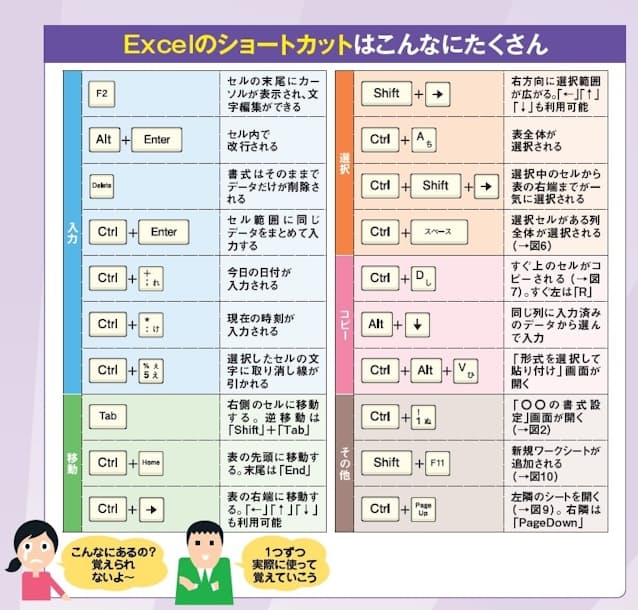
ExcelのショートカットキーでCtrl+Spaceは、何を行列の全体を選択するために使用されます。このショートカットは、データの 入力、編集、または数式の適用など、行全体に対して操作を行う場合に非常に便利です。
ショートカットの使い方
Ctrl+Spaceを使用すると、現在のセルが含まれる行全体が選択されます。これにより、以下の操作が簡単に行えます。
- データ入力:選択された行に一度にデータを入力できます。
- セルの削除:選択された行のすべてのセルを一度に削除できます。
- 書式設定:選択された行のセルの書式設定を一度に変更できます。
Ctrl+Spaceの利点
このショートカットを使用することで、以下のような利点があります。
- 時間の節約:行全体を選択するためにマウスを使う必要がなく、作業が迅速になります。
- 正確性の向上:行全体を一度に選択できるため、セルの選択範囲を間違えることが少なくなります。
- 作業の効率化:複数の行に対して同じ操作を行う場合、ショートカットを繰り返し使用することで作業が効率化されます。
関連する他のショートカット
Ctrl+Space以外にも、Excelでは行や列を操作するためのさまざまなショートカットが用意されています。
- Shift+Space:現在のセルが含まれる列全体を選択します。
- Ctrl+Shift+矢印キー:データの入力されている範囲を選択します。
- Ctrl+A:ワークシート上のすべてのセルを選択します。
これらのショートカットを活用することで、Excelでの作業がさらに効率的になります。
[Ctrl]+[Space]は何をするキーですか?
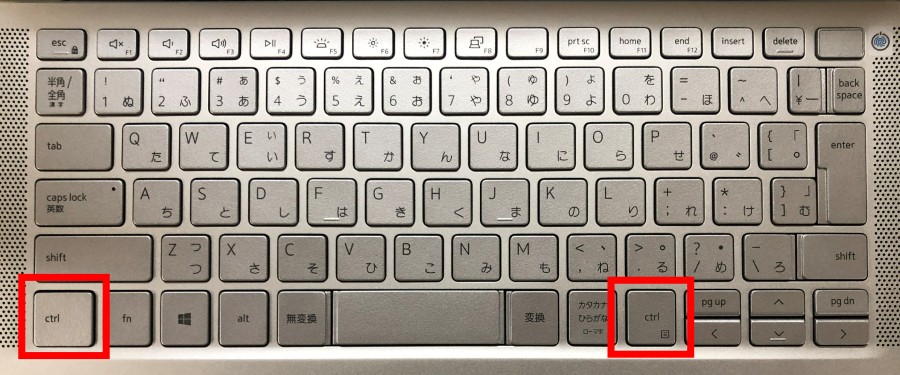
1. [Ctrl]+[Space]の主な機能
[Ctrl]+[Space]は、主に以下の機能を持っています。- 日本語入力モードと英語入力モードの切り替え
- IMEのオンとオフの切り替え
- アプリケーションや文脈に応じた入力モードの変更
2. [Ctrl]+[Space]の利便性
[Ctrl]+[Space]は、以下の理由により非常に便利なショートカットキーです。- 手がキーボードから離れずに素早く入力モードを切り替えられる
- 言語の切り替えが頻繁に行われる場合、作業効率が大幅に向上する
- マウスやタッチパッドを使用せずに操作できるため、快適な入力が可能
3. [Ctrl]+[Space]の使い方のポイント
[Ctrl]+[Space]を効果的に使用するためには、以下のポイントを押さえておくことが重要です。- IMEの設定で[Ctrl]+[Space]が有効になっていることを確認する
- 入力モードの切り替えが頻繁に必要な場合は、[Ctrl]+[Space]の操作を習慣づける
- アプリケーションや文脈によって入力モードが自動的に切り替わる場合もあり、その挙動に慣れる
Excelで列を選択するショートカットキーは?
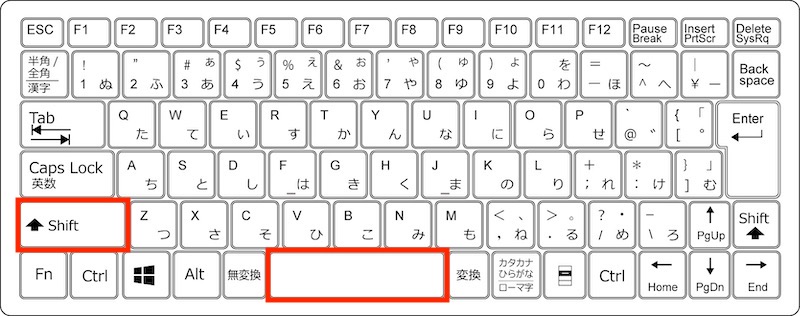
Excelで列を選択するショートカットキーは、Ctrl + Spaceキーです。このキーを押すことで、現在のセルが含まれる列全体が選択されます。
列の選択方法
Excelでは、列を選択する方法は複数ありますが、ショートカットキーを使うことが最も手っ取り早い方法です。
- Ctrl + Spaceキー: 現在のセルが含まれる列を選択します。
- Shift + Spaceキー: 現在のセルが含まれる行を選択します。
- Ctrl + Aキー: シート上のすべてのセルを選択します。
複数の列を選択する方法
複数の列を選択する場合も、ショートカットキーを使うことができます。
- Ctrl + Spaceキーで最初の列を選択します。
- 次に、Shift + 左矢印またはShift + 右矢印キーを押すことで、選択範囲を広げることができます。
- また、Ctrlキーを押しながら列ヘッダーをクリックすると、非連続な複数の列を選択することもできます。
列の選択を解除する方法
列の選択を解除するには、以下の方法があります。
- セルをクリックするだけです。
- Escキーを押すと、選択が解除されます。
- また、Ctrl + Shift + Spaceキーを押すことで、選択されている列が解除されます。
Excelで列を選択するにはどうすればいいですか?
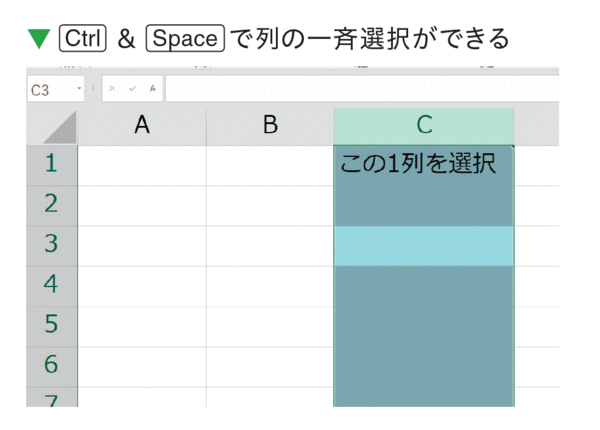
Excelで列を選択する方法は以下の通りです。
マウスを使って列を選択する方法
マウスを使って列を選択するには、以下の手順に従ってください。
- 選択したい列の列ヘッダー(例:A、B、Cなど)をクリックします。
- クリックすると、その列全体が選択されます。
- 複数の列を選択するには、Shiftキーを押しながら別の列ヘッダーをクリックします。
キーボードショートカットを使って列を選択する方法
キーボードショートカットを使って列を選択するには、以下の手順に従ってください。
- 選択したい列のセルをアクティブにします。
- Ctrl + Spaceキーを押します。
- 押すと、その列全体が選択されます。
列の範囲を選択する方法
列の範囲を選択するには、以下の手順に従ってください。
- 選択したい範囲の最初の列の列ヘッダーをクリックします。
- Shiftキーを押しながら、選択したい範囲の最後の列の列ヘッダーをクリックします。
- クリックすると、指定した範囲の列が選択されます。
よくある質問
Excelで列を選択するショートカットキー「Ctrl+Space」を使用する利点は何ですか?
「Ctrl+Space」を使用する主な利点は、効率的かつ迅速に列を選択できることです。マウスを使用して列を選択する方法よりもずっと速く、データの入力や編集作業が非常にスムーズになります。また、このショートカットキーはExcelの基本操作として広く知られているため、Excelのスキルを向上させるのにも役立ちます。
「Ctrl+Space」以外に、Excelで列を選択する方法はありますか?
はい、「Ctrl+Space」以外にもいくつか方法があります。例えば、列のヘッダーをクリックすることでその列を選択することができます。また、キーボードから「Shift+Space」を押すと行を選択でき、さらに「 Shift+左右の矢印キー」で複数の列を選択することも可能です。これらの方法を組み合わせることで、より柔軟な選択が可能になります。
「Ctrl+Space」を使って複数の列を選択するにはどうすればよいですか?
「Ctrl+Space」は基本的に単一の列を選択するためのショートカットキーですが、複数の列を選択することも可能です。まず最初の列を「Ctrl+Space」で選択し、その後「Ctrl」を押しながら左右の矢印キーで隣接する列を選択範囲に追加できます。この方法で複数の列を同時に選択することができます。
このショートカットキーはExcelのどのバージョンでも使用できますか?
基本的に「Ctrl+Space」というショートカットキーは、Excelのほとんどのバージョンで使用可能です。Excel 2007、Excel 2010、Excel 2013、Excel 2016、Excel 2019、そして最新のExcel 365でも同じように使えます。ただし、バージョンによっては一部の機能に違いがある場合がありますので、ご利用のバージョンで正確に動作するか確認してください。