

Excelファイルの消去は、重要なデータの損失につながります。誤って削除したExcelファイルを復元する方法を知っておくことは、ビジネスや個人生活において非常に重要です。この記事では、削除されたExcelファイルを復旧するためのさまざまな方法を紹介します。専門知識がなくても簡単に理解できる手順を述べるので、誰でも安心して復元作業を行うことができます。データ復旧ソフトウェアの使用方法や、バックアップからデータを復元する方法など、詳細なガイドを提供します。さらに、データ損失を防ぐための予防策も紹介しますので、ぜひ最後までお読みください。
Excelファイル復元:削除したファイルを復旧する方法
Excelファイルを誤って削除してしまっても、必ずしもすべてが失われたわけではありません。この記事では、削除したExcelファイルを復旧するためのいくつかの方法を紹介します。
1. ゴミ箱から復元する
まずは、ゴミ箱をチェックしてください。ファイルを削除した直後は、ゴミ箱に格納されています。
| 手順 | 説明 |
| 1 | ゴミ箱を開く |
| 2 | 削除したExcelファイルを探す |
| 3 | ファイルを右クリックし、「復元」を選択 |
2. バックアップから復元する
定期的なバックアップを取っている場合、それを利用してファイルを復元することができます。
| 手順 | 説明 |
| 1 | バックアップが保存されている場所を開く |
| 2 | 目的のExcelファイルを探す |
| 3 | ファイルを元の場所にコピーする |
3. 復元ソフトウェアを使う
削除されたファイルを復元するための専用ソフトウェアがあります。これらは、削除されたファイルを検索し、復元を試みます。
| 手順 | 説明 |
| 1 | 信頼できるファイル復元ソフトウェアをダウンロードする |
| 2 | ソフトウェアをインストールし、実行する |
| 3 | 削除されたExcelファイルを検索し、復元を試みる |
4. オートリカバリを利用する
Excelには、オートリカバリ機能があります。これにより、クラッシュなどの問題が発生した場合に、ファイルを自動的に復元できます。
| 手順 | 説明 |
| 1 | Excelを起動する |
| 2 | 「ファイル」タブを開く |
| 3 | 「情報」を選択し、「ドキュメントの管理」をクリック |
| 4 | 「以前のバージョン」をクリックし、利用可能なバージョンから復元する |
5. OneDriveのバージョン履歴を利用する
OneDriveにファイルを保存していた場合、バージョン履歴を利用して復元することができます。
| 手順 | 説明 |
| 1 | OneDriveにアクセスする |
| 2 | 削除されたExcelファイルを探す |
| 3 | ファイルを右クリックし、「バージョン履歴」を選択 |
| 4 | 目的のバージョンを選択し、「復元」をクリック |
Excelで削除してしまったファイルを復元するには?
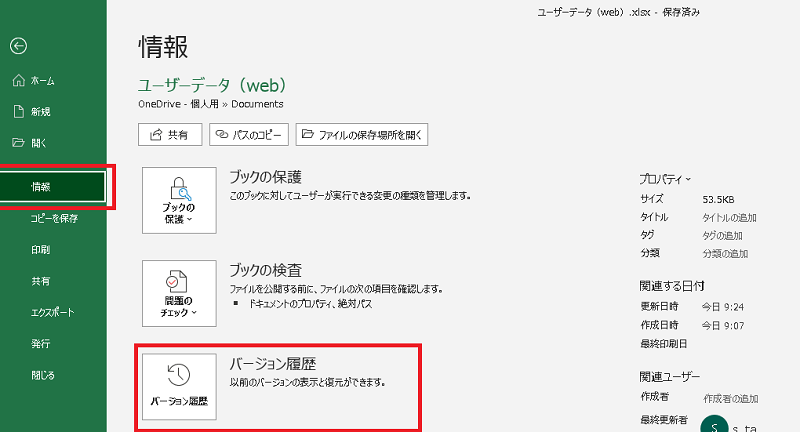
Excelで削除してしまったファイルを復元する方法は以下の通りです。
1. 一時フォルダから復元する
Windowsでは、削除されたファイルは一時フォルダに一時的に保存されることがあります。以下の手順で一時フォルダから削除されたExcelファイルを復元できます。
- エクスプローラーを開き、「C:Usersユーザー名AppDataRoamingMicrosoftExcel」にアクセスします。
- 「XLSTART」フォルダを開き、削除されたExcelファイルを探します。
- ファイルが見つかったら、右クリックして「切り取り」を選択し、任意の場所に「貼り付け」ます。
2. バックアップフォルダから復元する
Excelには自動バックアップ機能があり、定期的にファイルのバックアップが取られます。バックアップフォルダから削除されたExcelファイルを復元する方法は以下の通りです。
- エクスプローラーを開き、「C:Usersユーザー名AppDataRoamingMicrosoftExcelBackup」にアクセスします。
- バックアップされたExcelファイルを探し、右クリックして「名前を変更」を選択します。
- ファイル名の拡張子を「.xlsx」に変更し、「 ENTER」キーを押します。
3. データ復旧ソフトを使用する
上記の方法で復元できない場合は、データ復旧ソフトを使用して削除されたExcelファイルを復元することができます。データ復旧ソフトには、「Recuva」や「EaseUS Data Recovery Wizard」などがあります。これらのソフトを使用して、削除されたExcelファイルをスキャンし、復元することができます。
- データ復旧ソフトをインストールし、実行します。
- 「削除されたファイルを復元」を選択し、削除されたExcelファイルが保存されていたドライブを選択します。
- 「スキャン」をクリックし、削除されたExcelファイルを探します。
- ファイルが見つかったら、「復元」をクリックして、任意の場所に保存します。
完全に消去したファイルを復元するにはどうすればいいですか?
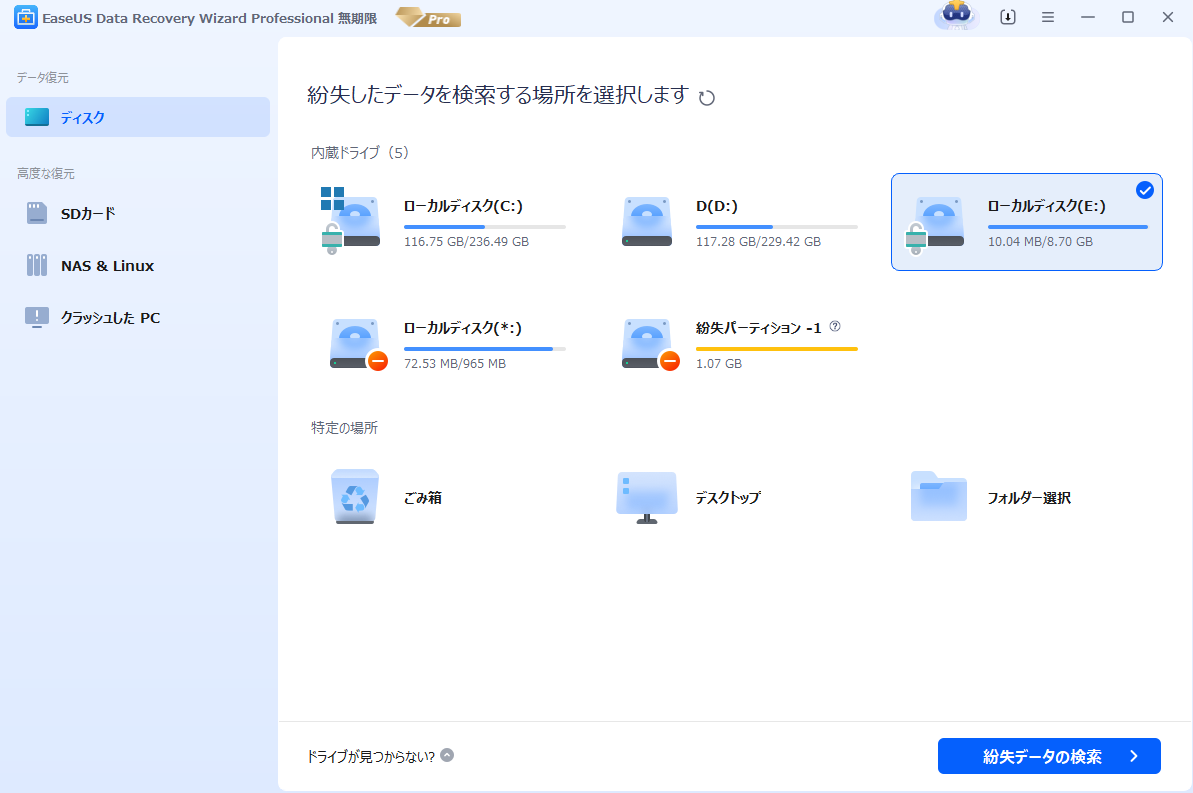
完全に消去したファイルを復元するには、以下の手順を試してみることができます。
データ復旧ソフトウェアを使用する
データ復旧ソフトウェアは、削除されたファイルや損傷したストレージデバイスからデータを復元することができます。以下の手順でデータ復旧ソフトウェアを使用してファイルを復元します。
- 信頼できるデータ復旧ソフトウェアをダウンロードしてインストールします。例えば、EaseUS Data Recovery Wizard, Recuva, Disk Drillなどがあります。
- ソフトウェアを起動し、消去されたファイルが格納されていたドライブまたはフォルダを選択します。
- スキャンを実行して、削除されたファイルを検索します。深刻な場合、深いスキャンを実行する必要があるかもしれません。
- スキャンが完了したら、復元したいファイルを選択し、復元ボタンをクリックします。
バックアップから復元する
定期的なバックアップを行っている場合、バックアップから削除されたファイルを復元することができます。以下の手順でバックアップからファイルを復元します。
- バックアップが保存されている外部ハードドライブやクラウドストレージにアクセスします。
- バックアップの中から、削除されたファイルが含まれている日付のバックアップを探します。
- 削除されたファイルを見つけたら、それを元の場所にコピーします。
専門家に依頼する
上記の方法でファイルを復元できない場合、データ復旧の専門家に依頼することが最後の手段です。専門家は、特殊なツールと技術を使用して、削除されたファイルや损害を受けたストレージデバイスからデータを復旧することができます。ただし、この方法はコストがかかる場合があるので、重要なデータのみに限定して使用することをお勧めします。
フォルダを消してしまったので復元したいのですが?
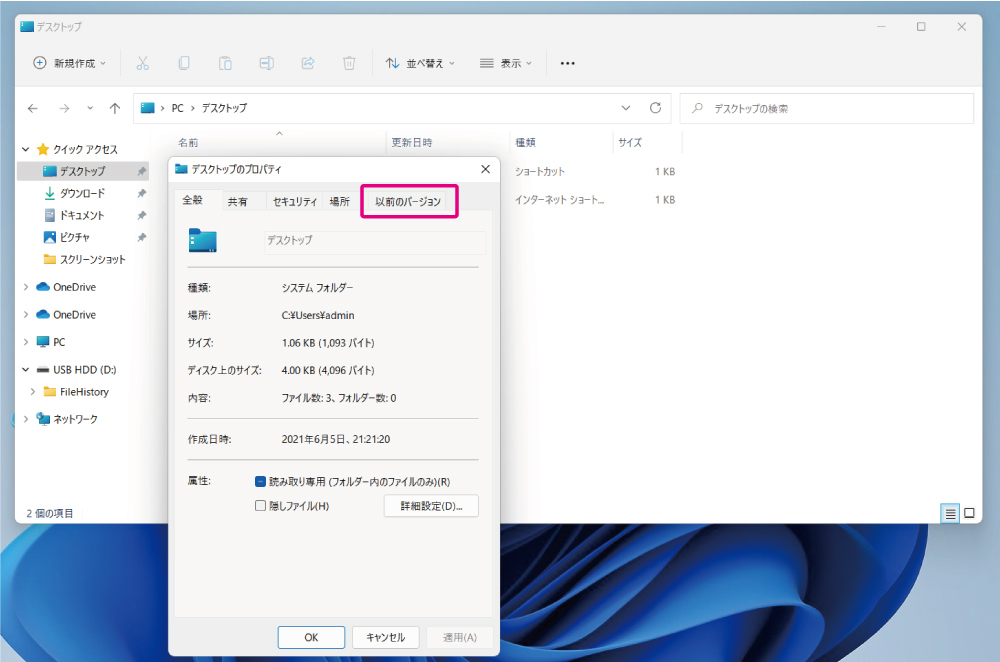
フォルダを消してしまった場合、復元する方法は複数あります。以下に、一般的な復元方法を3つ紹介します。
1. ゴミ箱から復元する
フォルダを消去した際、ゴミ箱に移動されることが一般的です。ゴミ箱からフォルダを探し、右クリックして「復元」を選択すれば、元の場所に戻すことができます。
- ゴミ箱を開く
- 削除されたフォルダを探す
- フォルダを右クリックし、「復元」を選択
2. バックアップから復元する
定期的なバックアップを取っている場合、そこから削除されたフォルダを復元することが可能です。バックアップの方法や使用しているソフトウェアによって手順は異なりますが、基本的には以下の通りです。
- バックアップファイルを開く
- 削除されたフォルダを探す
- フォルダを元の場所に戻す
3. データ復旧ソフトを使用する
ゴミ箱もバックアップも利用できない場合、データ復旧ソフトを使用することが最終手段となります。有料無料多数の復旧ソフトが存在しますが、使用する際は必ず評判や機能をチェックしてください。
- データ復旧ソフトをインストールする
- ソフトを実行し、削除されたフォルダを探す
- フォルダを復元する
Excelの復元ファイルはどこにありますか?
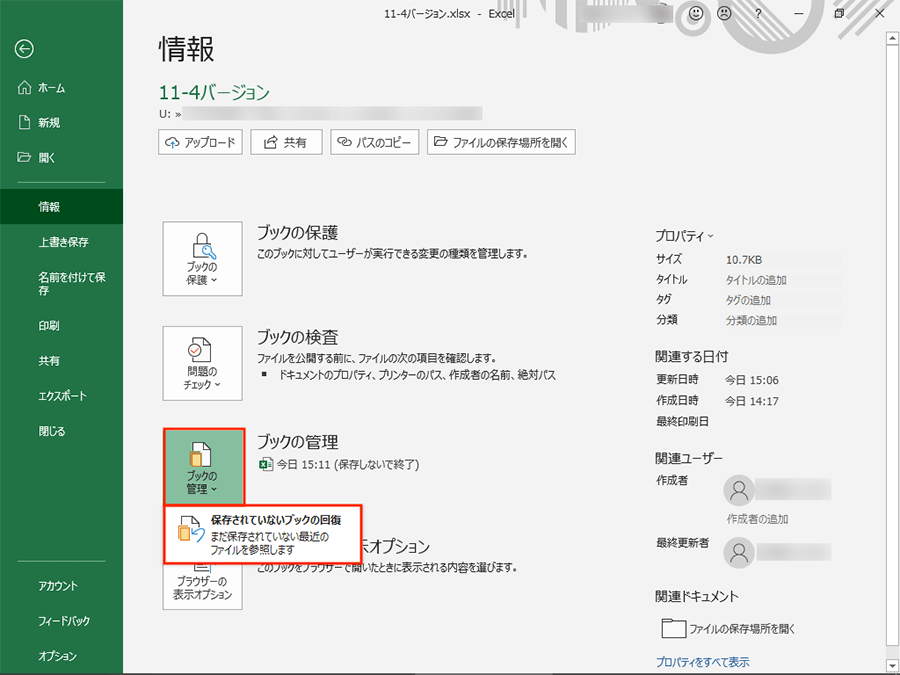
Excelの復元ファイルは、通常、以下の場所に保存されています。
Windows:
C:Users[ユーザー名]AppDataRoamingMicrosoftExcel
Mac:
/Users/[ユーザー名]/Library/Containers/com.microsoft.Excel/Data/Library/Preferences/AutoRecovery/
Excelの復元ファイルとは
Excelの復元ファイルは、Excelで作業中にシステムがクラッシュしたり、予期せぬ問題が発生したりした場合に、データが失われることを防ぐための機能です。Excelは、定期的に作業中のファイルのバックアップを自動的に保存し、これらのバックアップファイルを使用して、問題が発生した場合にデータを復元できます。
- Excelの復元ファイルは、通常、自動的に保存されますが、設定で自動保存の間隔を変更できます。
- 復元ファイルは、Excelが予期せぬ理由で閉じられた場合にのみ作成されます。
- 復元ファイルは、一時的なバックアップであるため、Excelを正常に閉じた後は削除されます。
復元ファイルの開き方
Excelで復元ファイルを開く方法は以下の通りです。
- Excelを開きます。
- [ファイル]メニューを開き、[情報]をクリックします。
- [ドキュメントの管理]セクションで、[最近使用した項目]をクリックします。
- 自動回復されたファイルが表示されます。必要なファイルを選択して開きます。
復元ファイルが見つからない場合
復元ファイルが見つからない場合、以下の点を確認してください。
- 自動保存と自動回復がExcelで有効になっていることを確認してください。
- 復元ファイルが保存されているフォルダを確認してください。上記で説明したパスを参照してください。
- ファイルが破損している可能性があります。この場合、ファイルの復元には特別なツールが必要な場合があります。
よくある質問
Excelファイル復元:削除したファイルを復旧する方法
質問1: 误ってExcelファイルを削除してしまった場合、復元する方法はありますか? はい、削除したExcelファイルを復元する方法はあります。まず、ごみ箱をチェックしてください。ファイルがごみ箱の中にある場合は、そこから簡単に復元することができます。ごみ箱にファイルが見当たらない場合、バックアップがあるかどうかを確認してください。定期的なバックアップを取っている場合、そこからファイルを復元できます。さらに、Excelファイルの自動保存や上書き保存機能を利用していれば、Excel自身の機能で復元が可能な場合もあります。 質問2: ごみ箱を空にしてしまった場合、削除したExcelファイルを復元する方法はありますか? ごみ箱を空にしてしまった場合でも、削除したExcelファイルを復元する方法はあります。データ復旧ソフトウェアを使用すると、削除されたファイルを検索し、復元することが可能です。この種のソフトウェアは、インターネット上で広く入手可能であり、無料のものから有料のものまでさまざまです。また、専門のデータ復旧サービスを利用することも、一つの選択肢となります。これらのサービスは、ハードドライブやストレージメディアから削除されたデータを復元する専門知識と技術を持ちます。 質問3: クラウドストレージ上のExcelファイルを削除してしまった場合、復元は可能ですか? クラウドストレージ上のExcelファイルを削除してしまった場合、復元の可能性はクラウドサービスプロバイダによって異なります。例えば、Google DriveやOneDriveなどの多くのクラウドサービスは、削除されたファイルを一定期間ごみ箱に保持します。この期間内であれば、ファイルをごみ箱から復元することができます。また、Dropboxなど、一部のサービスは削除されたファイルのバージョン履歴を保持しているため、特定の期間内であれば以前のバージョンからファイルを復元することが可能です。 質問4: データ復旧ソフトウェアを使用する際に注意すべき点は何ですか? データ復旧ソフトウェアを使用する際には、いくつかの重要な点に注意する必要があります。まず、データ復旧ソフトウェアをダウンロードし、インストールする際には、削除されたファイルが保存されていたディスクやドライブとは異なる場所にインストールすることが重要です。これは、削除されたデータの上書きを防ぐためです。また、データ復旧ソフトウェアはすべての状況で完璧に動作するわけではなく、復旧の成功はファイルの削除方法や、その後どのような操作が行われたかに依存します。最後に、有料のデータ復旧サービスを利用する前に、ソフトウェアの評判やレビューをチェックし、信頼性の高いものを選択することが重要です。