
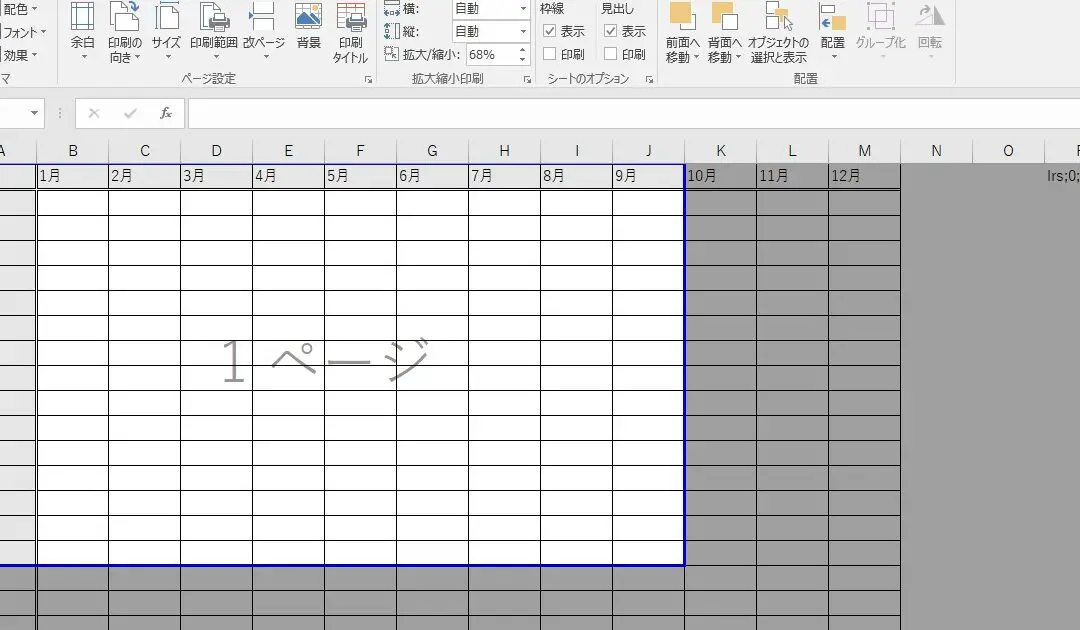
Excelを使用して印刷する際、ページ区切りの設定は不可欠です。適切なページ区切りを設定することで、印刷された資料が見やすく、プロフェッショナルな印象を与えることができます。本記事では、Excelで印刷ページ区切りを設定し、ページ区切りを表示する方法を詳しく解説します。初心者の方でも簡単にページ区切りを設定できるよう、手順をわかりやすく説明していますので、ぜひ参考にしてください。
Excelで印刷ページ区切りを設定する方法 – 表示
Excelでの印刷ページ区切りの設定方法と表示について説明します。ページ区切りを適切に設定することで、印刷物の見やすさが向上し、目的の通りに資料を作成することができます。
ページ区切りの表示方法
ページ区切りを設定する前に、ページ区切りがどこにあるのかを把握することが重要です。Excelでは、以下の手順でページ区切りを表示することができます。 1. [表示]タブをクリックします。 2. [表示]グループ内にある[ページ区切り]をクリックします。 これにより、ワークシート上にページ区切りが表示されます。ダッシュ線で表示されるのがページ区切りです。
水平ページ区切りの設定方法
水平ページ区切りを設定することで、縦方向にページを分割することができます。以下の手順で設定してください。 1. ページ区切りを表示させた状態で、ワークシート上で水平ページ区切りを設定したい位置のセルをクリックします。 2. [ページレイアウト]タブをクリックします。 3. [ページ設定]グループ内にある[印刷範囲]をクリックし、[ページ区切り]を選択します。 これにより、選択したセルの上に水平ページ区切りが設定されます。
垂直ページ区切りの設定方法
垂直ページ区切りを設定することで、横方向にページを分割することができます。以下の手順で設定してください。 1. ページ区切りを表示させた状態で、ワークシート上で垂直ページ区切りを設定したい位置のセルをクリックします。 2. [ページレイアウト]タブをクリックします。 3. [ページ設定]グループ内にある[印刷範囲]をクリックし、[ページ区切り]を選択します。 これにより、選択したセルの左に垂直ページ区切りが設定されます。
ページ区切りの削除方法
設定したページ区切りを削除する場合は、以下の手順で行ってください。 1. 削除したいページ区切りに近いセルをクリックします。 2. [ページレイアウト]タブをクリックします。 3. [ページ設定]グループ内にある[印刷範囲]をクリックし、[ページ区切りを削除]を選択します。 これにより、選択したセル近くのページ区切りが削除されます。
ページ区切りの調整方法
ページ区切りの位置を調整することで、ページごとに表示される内容を制御することができます。以下の手順でページ区切りの位置を調整してください。 1. ページ区切りを表示させた状態で、調整したいページ区切りにマウスカーソルを合わせます。 2. マウスカーソルが二重矢印に変わったら、ドラッグしてページ区切りの位置を調整します。 これにより、ページ区切りの位置を手動で調整できます。調整中はプレビューに合わせて、印刷される範囲が変化することがわかります。
| 項目 | 手順 |
|---|---|
| ページ区切りの表示 | [表示]タブ > [ページ区切り] |
| 水平ページ区切りの設定 | セルを選択 > [ページレイアウト]タブ > [印刷範囲] > [ページ区切り] |
| 垂直ページ区切りの設定 | セルを選択 > [ページレイアウト]タブ > [印刷範囲] > [ページ区切り] |
| ページ区切りの削除 | セルを選択 > [ページレイアウト]タブ > [印刷範囲] > [ページ区切りを削除] |
| ページ区切りの調整 | ページ区切りをドラッグして位置を調整 |
これらの手順に従って、Excelで印刷ページ区切りを設定し、資料の印刷範囲を適切に制御してください。
Excelで印刷範囲を表示するには?

Excelで印刷範囲を表示するには、以下の手順に従ってください。
1. Excelを開き、印刷範囲を設定するシートを選択します。
2. ページレイアウトタブをクリックします。
3. 印刷範囲グループで、印刷範囲設定をクリックします。
4. 印刷範囲設定ダイアログボックスで、印刷したい範囲を選択します。
5. OKをクリックして印刷範囲を設定します。
印刷範囲の設定方法
印刷範囲は、セルを選択して設定することができます。
- 印刷したい範囲のセルを選択します。
- ページレイアウトタブの印刷範囲グループで、印刷範囲設定をクリックします。
- ダイアログボックスで選択した範囲が表示されます。OKをクリックして印刷範囲を設定します。
印刷範囲の変更方法
設定した印刷範囲を変更するには、以下の手順に従ってください。
- 変更したい印刷範囲のセルを選択します。
- ページレイアウトタブの印刷範囲グループで、印刷範囲設定をクリックします。
- ダイアログボックスで選択した新しい範囲が表示されます。OKをクリックして印刷範囲を変更します。
印刷範囲のクリア方法
印刷範囲をクリアするには、以下の手順に従ってください。
- ページレイアウトタブの印刷範囲グループで、印刷範囲クリアをクリックします。
- 印刷範囲がクリアされ、全体が印刷範囲になります。
Excelで改ページを表示する設定はどこですか?
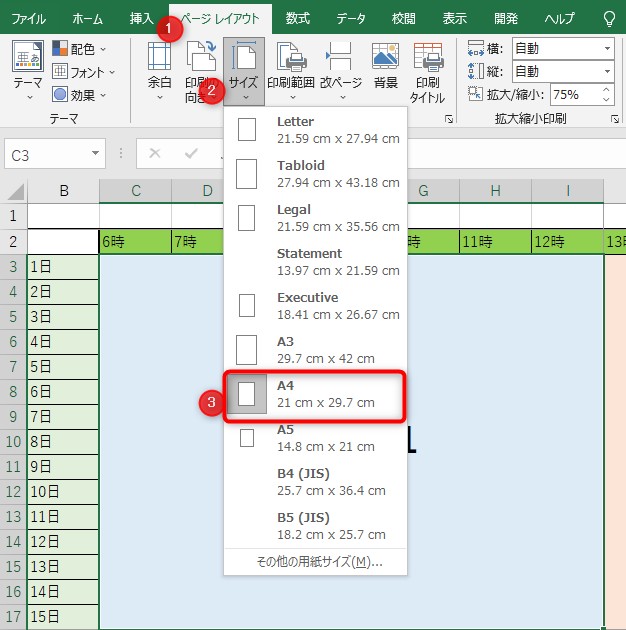
Excelで改ページを表示する設定は、以下の手順で行うことができます。
表示設定の変更
Excelで改ページを表示するには、まず表示設定を変更する必要があります。以下の手順に従って操作してください。
- Excelを開き、対象のワークブックを選択します。
- 「表示」タブをクリックします。
- 「改ページ-preview」をクリックします。
改ページの調整
改ページの位置を調整することで、プリントアウト時に見やすい形式に整えることができます。以下の手順で操作してください。
- 改ページ-previewモードで、改ページ線が表示されます。
- 改ページ線をドラッグして、改ページの位置を調整します。
- 必要に応じて、「行の高さ」や「列の幅」を調整します。
改ページの設定を解除
改ページの設定を元に戻す方法は以下の通りです。
- 「表示」タブをクリックします。
- 「改ページ-preview」をクリックして、「ノーマル」を選択します。
- これで、改ページの設定が解除され、通常の表示に戻ります。
エクセルで印刷範囲の点線を表示するには?
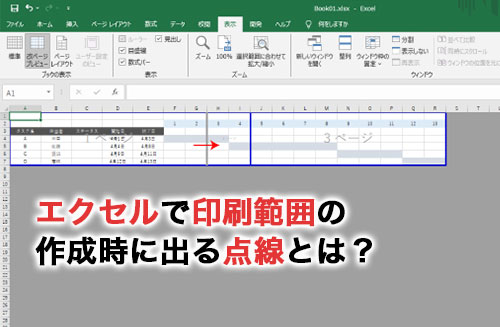
エクセルで印刷範囲の点線を表示する方法は以下の通りです。
点線の表示手順
Excelで印刷範囲の点線を表示するには、以下の手順を実行します。
- Excelを開き、印刷範囲を設定したいワークシートを選択します。
- 「ページレイアウト」タブをクリックします。
- 「印刷範囲」グループ内の「印刷範囲を設定」をクリックします。
- 印刷範囲を選択し、Enterキーを押します。
これで、印刷範囲の点線が表示されます。
印刷範囲の変更方法
印刷範囲を変更するには、以下の手順を実行します。
- ワークシートで、新しい印刷範囲を選択します。
- 「ページレイアウト」タブの「印刷範囲」をクリックします。
- 「印刷範囲を設定」をクリックし、選択した範囲を確定します。
これで、新しい印刷範囲の点線が表示されます。
印刷範囲の解除方法
印刷範囲を解除するには、以下の手順を実行します。
- 「ページレイアウト」タブをクリックします。
- 「印刷範囲」グループ内の「印刷範囲をクリア」をクリックします。
これで、印刷範囲が解除され、点線が表示されなくなります。
エクセルでページを区切るにはどうすればいいですか?
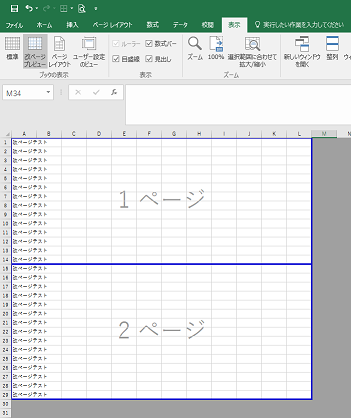
エクセルでページを区切る方法は以下の通りです。
ページ 区切りを挿入する方法
エクセルでは、ページ区切りを挿入することができます。以下の手順で行ってください。
- ページ区切りを挿入したいセルを選択します。
- ページレイアウトタブにあるページ設定グループの区切りをクリックします。
- 区切りメニューからページ区切りを挿入を選択します。
ページ設定でページを区切る方法
エクセルのページ設定機能を使って、ページを区切ることもできます。以下の手順で行ってください。
- ページレイアウトタブにあるページ設定グループのページ設定をクリックします。
- ページ設定ダイアログボックスのページタブで、縦および横のページ数を設定します。
- その他の設定を調整して、OKをクリックします。
印刷プレビューでページを確認する方法
ページ区切りが正しく設定されているかを確認するには、印刷プレビューを使います。以下の手順で行ってください。
- ファイルタブをクリックし、印刷を選択します。
- 印刷プレビューで、ページ区切りが正しく設定されているかを確認します。
- 必要に応じて、ページ設定やページ区切りの調整を行います。
よくある質問
Excelで印刷ページ区切りを設定する方法は?
Excelで印刷ページ区切りを設定するには、まずページ区切りプレビューに切り替えます。これは、表示タブにあるページ区切りプレビューボタンをクリックすることで行えます。ページ区切りプレビューでは、ページ区切り線が表示されます。これをドラッグして、ページ区切りの位置を調整します。また、ページ設定を使用して、より詳細な設定を行うこともできます。
ページ区切り設定でよく使う機能は?
ページ区切り設定でよく使う機能の1つが、縦方向と横方向のページ数を設定することです。これにより、印刷するシートのサイズを調整できます。また、余白の設定も重要で、ページの周囲の空白の量を決定します。さらに、ヘッダーとフッターを追加して、各ページに一貫性を持たせることもできます。
ページ区切りがうまくいかない場合はどうしたらよいですか?
ページ区切りがうまくいかない場合、まずはスケールを調整してみましょう。これにより、シート全体が1ページに収まるように縮小または拡大できます。また、印刷範囲を設定して、印刷する範囲を指定することも効果的です。最後に、ページ設定で紙サイズや向きを変更してみることも、問題解決の手段となります。
ページ区切りと印刷設定の違いは何ですか?
ページ区切りは、Excelシート上でデータを印刷ページに分けるための線を設定するものです。一方、印刷設定は、印刷時の様々なオプションを設定するもので、ページ区切りに加え、ヘッダーとフッター、余白、紙サイズ、印刷品質などの設定が含まれます。ページ区切りは印刷設定の一部ですが、印刷設定はより広い範囲のオプションをカバーしています。