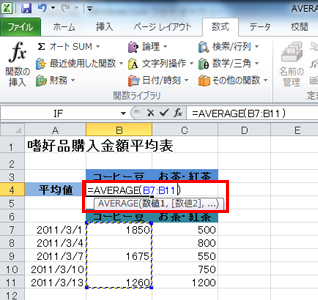
Excelでは、データの平均を求める方法として、AVERAGE関数がよく使われています。この関数は、指定された範囲内の数値の合計をその範囲内の数値の個数で割った結果を返します。AVERAGE関数は、単一の範囲や複数の範囲に含まれる数値に対しても適用可能で、財務分析や統計解析などの場面で広く用いられています。本記事では、AVERAGE関数の基本的な使い方から、より複雑なデータ解析における応用方法までを詳しく解説します。初心者から上級者まで、Excelユーザーにとって必須の知識であるAVERAGE関数の活用法をマスターしましょう。
Excelで平均の出し方 – AVERAGE関数の使い方
Excelでデータの平均を計算するには、AVERAGE関数を使用します。AVERAGE関数は、指定した範囲の数字の平均を求めることができます。この関数を使用することで、手動で計算する手間を大幅に減らすことができます。
AVERAGE関数の構文
AVERAGE関数の構文は以下の通りです。
| AVERAGE(数値1, [数値2], …) |
数値1は必須の引数で、数値2以降は任意の引数です。数値としてセル範囲を指定することができます。
AVERAGE関数の使用例
例えば、セルA1からA5までの数字の平均を求める場合は、以下のように入力します。
| =AVERAGE(A1:A5) |
この式を入力すると、A1からA5までの数字の平均が計算されます。
引数に数字を直接入力する方法
AVERAGE関数の引数には、セル範囲のほか、数字を直接入力することもできます。
| =AVERAGE(10, 20, 30) |
この式を入力すると、10, 20, 30の平均である20が返されます。
空白セルや文字列を含む場合の扱い
AVERAGE関数は、引数に空白セルや文字列が含まれている場合、それらのセルを無視して平均を計算します。ただし、エラー値が含まれている場合は、エラー値が返されます。
AVERAGE関数の注意点
AVERAGE関数は、引数に数値以外のデータが含まれていると、エラーが返されることがあります。また、引数が1つも指定されていない場合もエラーとなります。そのため、引数には正しいデータが指定されているかどうか確認することが重要です。
Excelで平均を出す関数は?
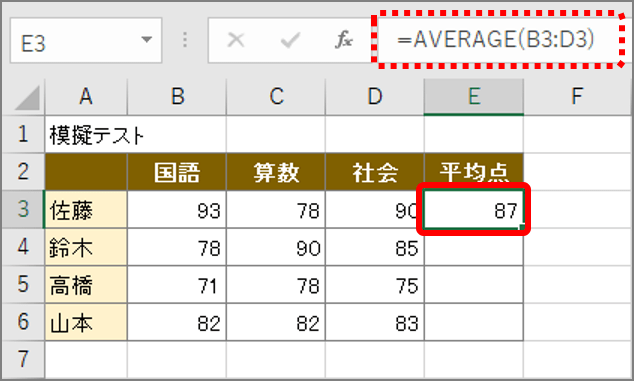
Excelで平均を出す関数は、AVERAGE関数です。
AVERAGE関数の使い方
AVERAGE関数は、与えられた数値の平均を計算するために使用されます。この関数を使用するには、次の形式で入力します:
- =AVERAGE(数値1, 数値2, …)
- 数値1, 数値2, … の部分には、平均を計算したい数値やセル範囲を指定します。
- 例:=AVERAGE(A1:A10) と入力すると、A1からA10までのセルの値の平均が計算されます。
AVERAGE関数の注意点
AVERAGE関数を使用する際には、いくつかの注意点があります。
- 引数に文字列や論理値が含まれている場合は、無視されます。
- 引数にエラー値が含まれている場合は、エラー値が返されます。
- 引数が空のセルである場合は、平均の計算には含まれません。
AVERAGE関数の応用例
AVERAGE関数を応用することで、より複雑な計算も可能になります。
- 条件付き平均:IF関数と組み合わせることで、特定の条件を満たす値の平均を計算できます。例:=AVERAGE(IF(A1:A10>50, A1:A10))
- 重み付き平均:SUM関数とPRODUCT関数を組み合わせることで、重み付き平均を計算できます。例:=SUMPRODUCT(A1:A10, B1:B10) / SUM(B1:B10)
- 複数の範囲の平均:AVERAGE関数の中に複数のセル範囲を指定することで、複数の範囲の平均を一度に計算できます。例:=AVERAGE(A1:A10 Chickasaw Language
Chickasaw is a Native American language spoken by the Chickasaw people, primarily in the southeastern United States. It belongs to the Muskogean language family and is closely related to the Choctaw language.Features of the Chickasaw language include:
1. Verb-centered grammar: Chickasaw verbs are highly complex, conveying a great deal of information about the subject, object, and action.
2. Pitch-accent system: The meaning of words can change based on the pitch or tone used when pronouncing them.
3. Noun classifiers: Chickasaw nouns are divided into classes, which affect the way they interact with verbs.
Chickasaw Language Revitalization
Like many Native American languages, Chickasaw has experienced a decline in the number of speakers over the years. However, efforts are being made to revitalize the language and encourage its use among younger generations.Notable revitalization efforts include:
1. The Chickasaw Language Revitalization Program: This initiative aims to preserve and promote the Chickasaw language through educational programs, language classes, and community outreach.
2. The Chickasaw Language App: This mobile app provides an interactive way for users to learn Chickasaw vocabulary, phrases, and grammar.
3. Language immersion schools: Some Chickasaw communities have established schools where children are taught exclusively in the Chickasaw language.
Resources for Learning Chickasaw
Several resources are available for those interested in learning the Chickasaw language:1. Chickasaw Language Basics: This website, created by the Chickasaw Nation, offers a comprehensive introduction to the language, including vocabulary, grammar, and pronunciation guides.
2. Chickasaw Language: An Introduction by Joshua D. Hinson: This book provides a thorough overview of the Chickasaw language, including its history, grammar, and cultural significance.
3. Online language courses: Some universities and language-learning platforms offer online Chickasaw language courses, allowing learners to study at their own pace.
エクセルでAVERAGE関数の使い方は?

エクセルでAVERAGE関数は、与えられた数値の平均値を計算する関数です。以下に、その使い方を詳しく説明します。
AVERAGE関数の基本的な使い方
AVERAGE関数は、次のような書式で使用します。
=AVERAGE(数値1, 数値2, …)- 数値1, 数値2, …: 平均を求めたい数値をカンマで区切って指定します。数値の代わりにセル範囲も指定できます。
- 例: セルA1からA5までの数値の平均を求める場合、=AVERAGE(A1:A5) と入力します。
- 関数を入力したら、Enterキーを押すことで平均値が計算されます。
AVERAGE関数を使った条件付き平均の計算
AVERAGE関数をIF関数と組み合わせることで、特定の条件を満たす数値の平均を計算することができます。
- IF関数を使用して、条件を満たす数値に1を、満たさない数値に0を割り当てます。
- AVERAGE関数で、IF関数の結果が1の数値のみを対象に平均を計算します。
- 例: セルB1からB5までの数値が100以上の場合のみ平均を計算するには、=AVERAGE(IF(B1:B5>=100, B1:B5)) と入力します。
AVERAGE関数の注意点
AVERAGE関数を使用する際には、以下の点に注意してください。
- 引数に数値以外のデータを含めると、エラーが発生します。数値以外のデータは除外してください。
- 引数に空のセルを含めても、平均の計算には影響しません。空のセルは無視されます。
- 大量のデータを扱う場合、AVERAGE関数の計算結果が丸め誤差によって異なることがあります。その場合は、AVERAGEA関数を使用してください。
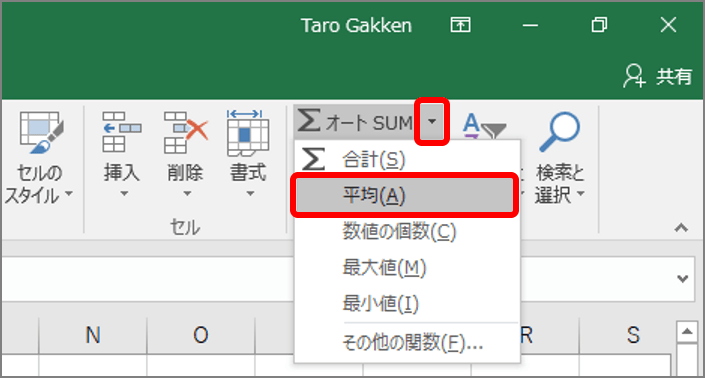
オートサムで平均値を出すには?

オートサムで平均値を出すには、以下の手順に従ってください。
オートサムのインストール
最初に、オートサムがインストールされていることを確認してください。インストールされていない場合は、以下の手順でインストールしてください。
- 公式ウェブサイトからオートサムをダウンロードします。
- ダウンロードしたファイルを実行してインストールを開始します。
- インストールが完了したら、オートサムを起動します。
データの入力
次に、平均値を計算したいデータをオートサムに入力します。
- オートサムのメインウィンドウで、「データ入力」ボタンをクリックします。
- データ入力ダイアログで、データを入力します。各データは改行で区切って入力してください。
- データ入力が終わったら、「OK」ボタンをクリックします。
平均値の計算
データが入力されたら、平均値を計算します。
- オートサムのメインウィンドウで、「平均値」ボタンをクリックします。
- 平均値が計算されて表示されます。
- 必要に応じて、結果をクリップボードにコピーしたり、ファイルに保存したりできます。
エクセルで平均値を表示するには?
エクセルで平均値を表示するには、次の手順に従います。
平均値を計算するための関数
エクセルでは、平均値を計算するためにAVEARGE関数を使用します。この関数を使用することで、選択したセルの範囲の平均値を簡単に求めることができます。
- =AVERAGE(数値1, 数値2, …)という形式で入力します。
- 数値1, 数値2, …の部分には、平均値を計算したいセル範囲を指定します。
- Enterキーを押すと、選択したセル範囲の平均値が表示されます。
セル範囲を指定して平均値を計算する
セル範囲を指定して平均値を計算する方法もあります。
- =AVERAGE(セル範囲)という形式で入力します。
- セル範囲の部分には、例えばB2:B10のように、平均値を計算したいセルの範囲を指定します。
- Enterキーを押すと、指定したセル範囲の平均値が表示されます。
条件を指定して平均値を計算する
条件を指定して平均値を計算するには、AVERAGEIF関数またはAVERAGEIFS関数を使用します。
- =AVERAGEIF(範囲, 条件, average_range)という形式で入力します。
- 範囲には条件を適用するセル範囲、条件には平均値を計算するための条件、average_rangeには条件に一致するセルの平均値を計算する範囲を指定します。
- Enterキーを押すと、条件に一致するセルの平均値が表示されます。
よくある質問
Excelで平均を計算するにはどうすればよいですか?
Excelで平均を計算するには、AVERAGE関数を使用します。この関数は、指定された数値の平均値を返します。例えば、セルA1からA10までの数値の平均を求めたい場合は、=AVERAGE(A1:A10)と入力します。この式を入力すると、Excelが自動的に指定された範囲の数値の平均を計算してくれます。
AVERAGE関数で特定の条件に一致するセルのみを対象に平均を計算する方法はありますか?
はい、AVERAGEIF関数またはAVERAGEIFS関数を使用すると、特定の条件に一致するセルのみを対象に平均を計算することができます。AVERAGEIF関数は1つの条件を指定できる반면、AVERAGEIFS関数は複数の条件を指定できます。これらの関数を使えば、例えば、特定の商品の売上額の平均や、特定の地域の主任の給与の平均など、より詳細な条件で平均を求めることが可能です。
AVERAGE関数を使って縦方向と横方向の両方のデータの平均を計算することはできますか?
はい、AVERAGE関数では縦方向と横方向の両方のデータの平均を計算することができます。例えば、A1からA10までの縦方向のデータと、B1からJ1までの横方向のデータの平均をそれぞれ計算したい場合、=AVERAGE(A1:A10)と=AVERAGE(B1:J1)という風に式を入力します。これにより、縦方向・横方向の両方のデータの平均を簡単に求めることができます。
Excelで計算した平均値を小数点以下2桁まで表示する方法はありますか?
平均値を計算した後に、その結果をセルの書式設定で小数点以下2桁まで表示することができます。セルの書式設定を行うには、まず平均値が表示されているセルを選択し、右クリックして「セルの書式設定」を選択します。次に、「数値」タブを選択し、「小数点位置」の項目で「2」を選択します。これにより、平均値が小数点以下2桁まで表示されるようになります。
関連記事
Excelで年度を表示する方法 – YEAR関数Excelで年齢を計算する方法 – 生年月日からExcelで度数を求める方法 – FREQUENCY関数Excelで指定したセルの値を取得する方法 – 参照