
Excelでは、日付や時間を含むデータを扱うことがよくあります。特に、年月を表示する必要がある場合、セルの書式設定を正確に理解しておくことが重要です。この記事では、Excelで年月を表示するためのセルの書式設定方法を詳しく解説します。具体的な手順やポイントを紹介することで、初心者から上級者まで、誰でも簡単に年月の表示方法をマスターできるようになります。また、年月の表示に役立つExcelの便利な機能やTipsも紹介しますので、一緒に学んでみてください。
Excelで年月を表示する方法 – セルの書式設定
Excelで年月を表示するには、セルの書式設定を変更します。これにより、日付データを年と月だけ表示することができます。この機能は、データの分析やレポート作成において非常に便利です。
セルの書式設定を開く方法
セルの書式設定を開くには、まず表示するセルを選択します。そして、右クリックして「セルの書式設定」をクリック、または「ホーム」タブの「セルスタイル」をクリックして「その他のセルスタイル」を選択します。
日付の書式設定
セルの書式設定の「数値」タブを開き、「カテゴリ」から「日付」を選択します。すると、様々な日付の書式が表示されます。そこから「年と月」だけを表示する書式を選びます。
| 書式 | 表示例 |
|---|---|
| yyyy年m月 | 2022年4月 |
| m月yyyy年 | 4月2022年 |
カスタム書式で年月を表示
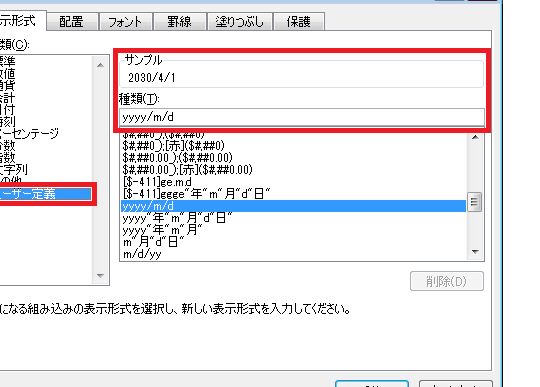
もしあなたが特定の書式で年と月を表示したい場合は、「カスタム」カテゴリを選択します。そこで、「yyyy」は西暦4桁、「yy」は西暦下2桁、「m」は月を表します。これらを組み合わせて、任意の書式を作成することができます。
マを使って年月を表示
Excelのマ機能を使って、日付データを自動的に年と月だけ表示することもできます。これは、VBA(Visual Basic for Applications)のプログラミング知識が必要ですが、繰り返しの作業を効率化できます。
年月のデータを別のセルに表示
もし日付データが別のセルにあり、その日付から年と月だけを表示したい場合は、YEAR関数とMONTH関数を使って以下のように計算できます。
| 関数 | 説明 |
|---|---|
| =YEAR(セル参照) | 指定したセルの日付から西暦を抽出 |
| =MONTH(セル参照) | 指定したセルの日付から月を抽出 |
これらの方法を使って、Excelで日付データを効率的に年と月だけ表示することができます。それにより、データの分析やレポート作成がスムーズになります。
エクセルでセルに年月を表示するには?
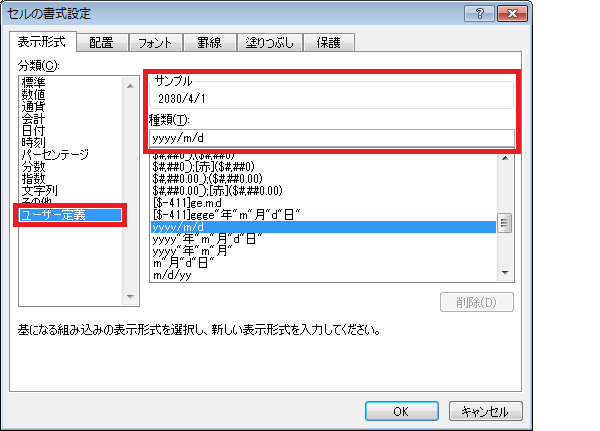
エクセルでセルに年月を表示する方法は以下の通りです。
日付形式の設定
セルに年月を表示するには、まずそのセルを選択し、日付形式に設定する必要があります。以下の手順で設定してください。
- セルを選択します。
- ホームタブの数値グループにある日付をクリックします。
- 表示したい年月の形式を選択します。
年月の入力
次に、セルに年月を入力します。以下のいずれかの方法で入力が可能です。
- 「yyyy/mm/dd」形式で直接入力する(例: 2023/04/01)。
- 「yyyy/mm」形式で直接入力する(例: 2023/04)。
- 日付ピッカーを使用して日付を選択する。
年月の表示形式の変更
セルに表示される年月の形式を変更することもできます。以下の手順で変更してください。
- セルを選択します。
- ホームタブの数値グループにある日付をクリックします。
- 希望の表示形式を選択します。例えば、「yyyy年m月」や「yyyy/m」などです。
エクセルで表示形式に年をつけるにはどうすればいいですか?
エクセルで表示形式に年をつてるには、以下の手順に従ってください。
日付形式の設定
エクセルでは、セルの書式設定を変更することで、日付や年を表示することができます。
- 年を表示させたいセルを選択します。
- 「ホーム」タブの「数値」グループにある「書式設定」のボタンをクリックします。
- 「書式設定」メニューから「短い日付」または「長い日付」を選択します。
カスタム書式設定の利用
特定の形式で年を表示させたい場合、「カスタム書式設定」を利用することができます。
- 年を表示させたいセルを選択します。
- 「ホーム」タブの「数値」グループにある「書式設定」のボタンをクリックします。
- 「書式設定」メニューの一番下にある「カスタム書式設定」を選択します。
- 「タイプ」ボックスに、「yyyy」と入力して、年のみを表示するように設定します。
式を利用した年数の計算
日付から年数を抽出するのに式を利用することもできます。
- 年を表示させたいセルを選択します。
- セルに「=YEAR(日付)」と入力します。ここで「日付」は、年を抽出したい日付が入ったセルを参照してください。
- Enterを押すと、指定した日付から年が抽出されます。
Excelで年月日を自動表示するには?
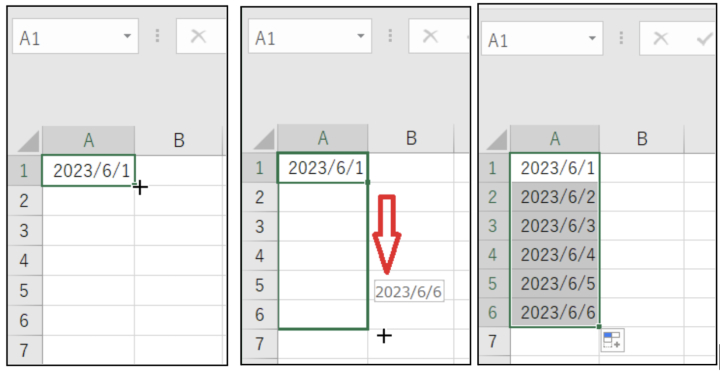
Excelで年月日を自動表示するには、次の手順を実行します。
現在の日付を自動表示する
Excelでは、今日の日付を自動的に表示することができます。以下の手順で設定できます。
- =TODAY()関数を使用します。
- 任意のセルに=TODAY()と入力します。
- Enterキーを押すと、現在の日付が表示されます。
指定した日付を自動表示する
特定の日付を自動的に表示したい場合、DATE関数を使用します。以下の手順で設定できます。
- =DATE(年,月,日)の形式で入力します。
- 例えば、2023年4月1日を表示するには、=DATE(2023,4,1)と入力します。
- Enterキーを押すと、指定した日付が表示されます。
日付の差を計算する
二つの日付の差を計算するには、DATEDIF関数を使用します。以下の手順で設定できます。
- =DATEDIF(開始日,終了日,区間)の形式で入力します。
- 区間には、d、m、yなどの指定ができます。それぞれ日数、月数、年数を示します。
- 例えば、2023年4月1日から2023年4月10日までの日数を計算するには、=DATEDIF(2023/4/1,2023/4/10,d)と入力します。
エクセルで年月日の設定はどうすればいいですか?
エクセルで年月日の設定をする方法は以下の通りです。
日付形式の設定
エクセルでは、セルの形式を「日付」に設定することで、年月日を入力することができます。設定手順は以下の通りです。
- 日付を入力するセルを選択します。
- ホームタブの「数値」グループにある「セルの書式設定」をクリックします。
- 「書式」タブで「日付」を選択し、好みの表示形式を選びます。
年月日の入力方法
日付を入力するセルが設定されたら、実際に年月日を入力することができます。入力方法は以下の通りです。
- 日付を入力するセルを選択します。
- 日付を「YYYY/MM/DD」や「YYYY年MM月DD日」の形式で入力します。
- 入力が終わったらEnterキーを押します。
日付関数の活用
エクセルには、日付を扱うための便利な関数が用意されています。これらの関数を利用することで、日付の計算や操作が容易になります。代表的な関数をいくつか紹介します。
- TODAY関数:現在の日付を取得します。
- DATE関数:年、月、日の数値から日付を生成します。
- YEAR関数:日付から年を抽出します。
- MONTH関数:日付から月を抽出します。
- DAY関数:日付から日を抽出します。
よくある質問
Excelで年月を表示するには、セルの書式設定をどのように変更すればよいですか?
Excelで年月を表示するためには、セルの書式設定を変更する必要があります。まず、年月を表示させたいセルを選択し、右クリックして「セルの書式設定」を選択します。次に、「数値」タブを開き、「カスタム」をクリックします。そして、「タイプ」の欄に「yyyy年mm月」と入力します。これにより、セルは年と月が表示されるようになります。
Excelで年と月を別々のセルに表示する方法は?
年と月を別々のセルに表示する場合は、YEAR関数とMONTH関数を使用します。例えば、A1セルに日付が入力されている場合、年を表示するには「=YEAR(A1)」と入力し、月を表示するには「=MONTH(A1)」と入力します。これにより、A1セルに入力された日付の年と月が別々のセルに表示されます。
Excelで西暦を和暦に変換する方法は?
Excelで西暦を和暦に変換するためには、TEXT関数を使用します。例えば、A1セルに西暦の日付が入力されている場合、「=TEXT(A1, ggge年mm月)」と入力します。これにより、西暦の日付が和暦に変換されて表示されます。
Excelで日付から曜日を表示する方法は?
Excelで日付から曜日を表示するには、TEXT関数を使用します。例えば、A1セルに日付が入力されている場合、「=TEXT(A1, yyyy年mm月dd日(ddd))」と入力します。これにより、日付とともに曜日が表示されます。

私は、生産性向上に情熱を持つデータ分析とオフィスツール教育の専門家です。20年以上にわたり、データ分析者としてテクノロジー企業で働き、企業や個人向けのExcel講師としても活動してきました。
2024年、これまでの知識と経験を共有するために、日本語でExcelガイドを提供するウェブサイト**「dataka.one」**を立ち上げました。複雑な概念を分かりやすく解説し、プロフェッショナルや学生が効率的にExcelスキルを習得できるようサポートすることが私の使命です。