
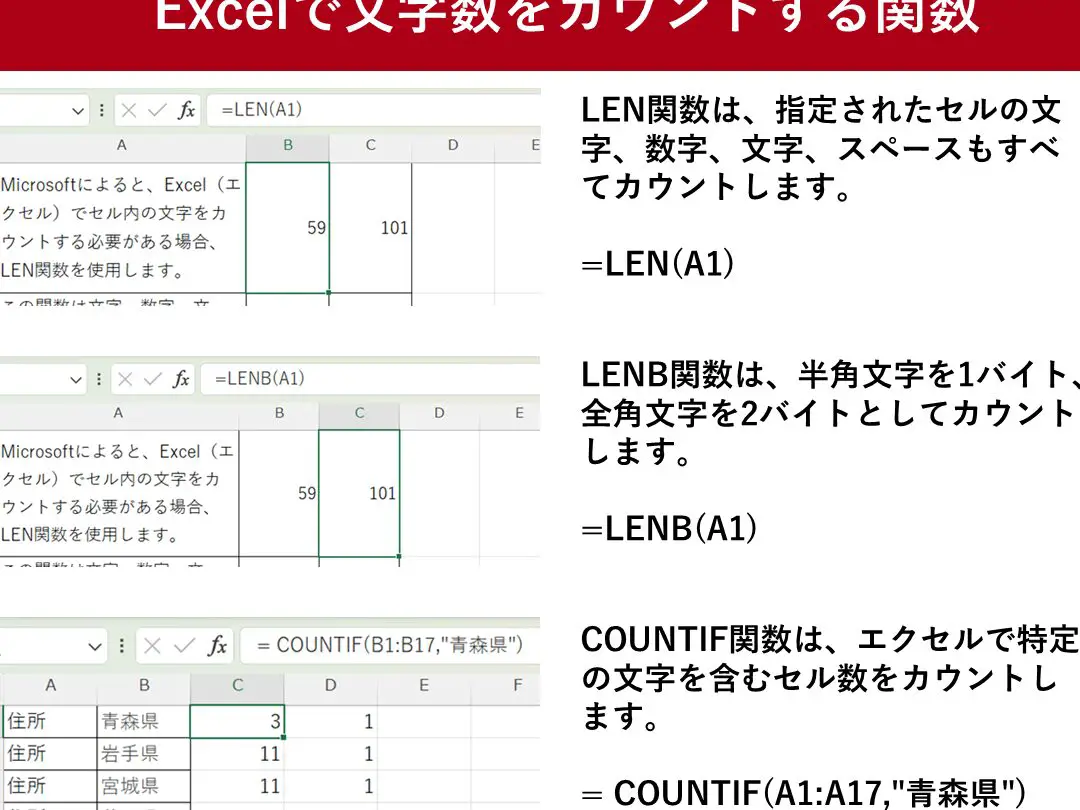
Excelで文字数をカウントする関数、LEN関数についてご紹介します。この関数は、指定されたセルの文字数を返す機能を持っています。例えば、文章の文字数制限をチェックしたい場合や、特定の列の文字数を集計したい場合などに役立ちます。また、LEN関数は数式の中で使用することができるため、他の関数と組み合わせてより複雑なデータ処理も可能です。この記事では、LEN関数の基本的な使い方から応用まで、わかりやすく解説していきます。
Excelで文字数をカウントする関数 – LEN関数の使い方
Excelで文字数をカウントする際に、LEN関数は非常に便利です。この関数を使用すると、セル内の文字数を簡単に取得することができます。以下では、LEN関数の使い方や関連する情報を詳しく説明します。
LEN関数の基本的な使い方
LEN関数は、引数として与えたテキストの文字数を返します。基本的な構文は以下のようになります。
| =LEN(テキスト) |
ここで、「テキスト」は文字数をカウントしたい文字列を指定します。例えば、A1セルに「こんにちは」と入力されている場合、=LEN(A1)と入力すると、結果として「5」と表示されます。
LEN関数で半角と全角の文字数を区別する方法
ExcelのLEN関数は、半角と全角の文字を区別せずにカウントします。しかし、半角と全角の文字数を区別してカウントしたい場合、BYTELEN関数を使用します。
| =BYTELEN(テキスト) |
この関数は、半角文字は1バイト、全角文字は2バイトとしてカウントします。
複数のセルの文字数を合計する方法
複数のセルの文字数を合計するには、SUM関数とLEN関数を組み合わせて使用します。例えば、A1セルからA5セルまでの文字数を合計する場合は、以下のように入力します。
| =SUM(LEN(A1),LEN(A2),LEN(A3),LEN(A4),LEN(A5)) |
条件を指定して文字数をカウントする方法
条件を指定して文字数をカウントするには、SUMPRODUCT関数とLEN関数を組み合わせて使用します。例えば、A1セルからA5セルまでのうち、「苹果」が含まれているセルのみの文字数をカウントする場合は、以下のように入力します。
| =SUMPRODUCT((A1:A5=苹果)LEN(A1:A5)) |
文字数が一定以上のセルをカウントする方法
文字数が一定以上のセルをカウントするには、COUNTIF関数とLEN関数を組み合わせて使用します。例えば、A1セルからA5セルまでのうち、文字数が5以上のセルの数をカウントする場合は、以下のように入力します。
| =COUNTIF(A1:A5,?????) |
ここで、「?????」は5文字を表します。 Asterisk ()は、5文字以上の場合にマッチするためのワイルドカードです。
LEN関数で文字数をカウントするには?
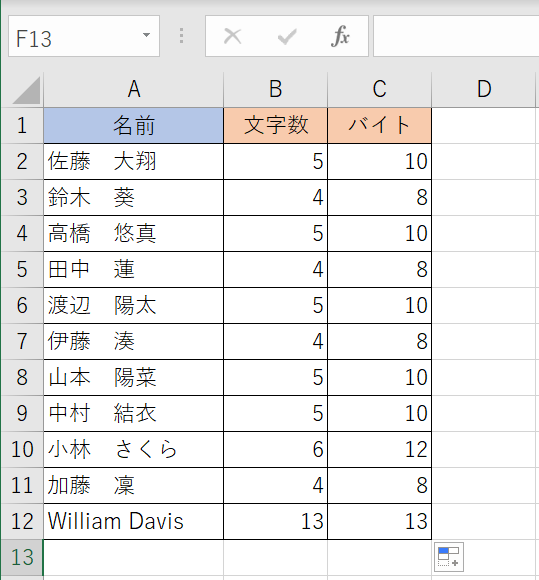
LEN関数で文字数をカウントするためには、以下の方法を使用します。
LEN関数の基本的な使い方
LEN関数は、与えられた文字列の文字数を返すExcelの関数です。以下の構文を使用します。
- セルに「=LEN(」と入力します。
- 文字数をカウントしたい文字列またはセル参照を入力します。
- 「)」を入力して式を完了します。
例えば、A1セルに「こんにちは」と入力されている場合、=LEN(A1)と入力すると、結果として「5」と表示されます。
LEN関数を使用する際の注意点
LEN関数を使用する際には、以下の点に注意してください。
- 半角スペースや全角スペースも文字としてカウントされます。
- 改行文字も1文字としてカウントされます。
- 数値や日付も文字列として扱われ、文字数がカウントされます。
LEN関数を利用した応用例
LEN関数を利用すると、以下のような応用が可能です。
- 文字数制限を超えないように文字列を切り詰める。
- 特定の文字を含むセルを検索する。
- 文字列の先頭または末尾にあるスペースを削除する。
これらの応用例を利用して、データの整理や分析を行うことができます。
LEN関数は文字列を数えますか?
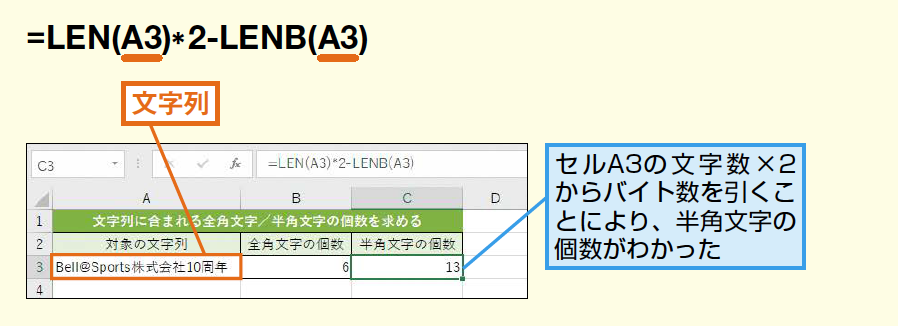
はい、LEN関数は文字列の文字数を数える機能を提供します。この関数は、コンピュータプログラミングやデータ処理において非常に便利なツールです。 LEN関数は、与えられた文字列の中にある文字の数を数え、それを返す働きをします。これには、半角および全角の文字、数字、記号、スペースなど、すべての種類の文字が含まれます。
LEN関数の使い方
LEN関数の基本的な使い方は非常に簡単です。通常、LEN(文字列)という形で使用します。例えば、LEN(Hello, World!)と入力すると、結果として13が返されます。これは、指定された文字列の中に13個の文字が含まれていることを示しています。
LEN関数の応用
LEN関数は、単純な文字数のカウント以外にもさまざまな場面で利用することができます。例えば、以下のような応用が考えられます。
- パスワードの長さチェック:LEN関数を使用して、ユーザーが入力したパスワードが一定の長さを満たしているかどうかをチェックすることができます。
- データのクレンジング:データベースに保存されているデータに不要なスペースや文字が含まれていないかどうかをチェックするために、LEN関数を使用することができます。
- 文字列の切り出し:LEN関数と組み合わせて使用することで、文字列の特定の部分を切り出すことができます。これは、データ加工や解析の際に便利な技法です。
LEN関数に関する注意点
LEN関数を使用する際には、以下の点に注意することが重要です。
- スペースも文字としてカウントされる:LEN関数は、スペースも文字と見なしてカウントします。したがって、unnecessaryなスペースが含まれていると、予期しない結果が返されることがあります。
- 空の文字列は0を返す:LEN関数に対して空の文字列()を渡した場合、0が返されます。これは、文字列に文字が含まれていないことを示しています。
- 特殊文字もカウントされる:LEN関数は、タブや改行文字などの特殊文字もカウントします。これらの文字も、文字列の長さに影響を与えることがあります。
LEN関数は、文字列の長さを数えるための便利なツールですが、これらの注意点を理解して適切に使用することが重要です。
ExcelのLen関数の使い方は?
ExcelのLen関数は、文字列の長さを返す関数です。それでは、Len関数の使い方について詳しく見ていきましょう。
Len関数の基本的な使い方
Len関数は、 Len(文字列) という形式で使用します。ここで、文字列は引用符で囲んで指定します。例えば、Len(Excel)と入力すると、Excelという文字列の長さである5が返されます。また、Len関数はセルの値を参照することもできます。例えば、A1セルにこんにちはという文字列が入力されている場合、Len(A1)と入力すると、5が返されます。
- Len関数は文字列の長さを返す
- Len(文字列)という形式で使用する
- セルの値を参照することもできる
Len関数の応用例
Len関数を使用して、文字列が一定の長さ以上かどうかを判定することができます。例えば、A1セルの文字列が10文字以上かどうかを判定する場合、 =IF(Len(A1)>=10, 10文字以上, 10文字未満) という式を使用します。この式では、Len(A1)が10以上の場合10文字以上、それ以外の場合は10文字未満と表示されます。
- Len関数を使用して文字列の長さを判定できる
- IF関数と組み合わせて条件分岐が可能
- 文字列の長さに応じた処理を実行できる
Len関数を使ったデータの整理
Len関数を使用して、データを特定の条件で整理することができます。例えば、電話番号がハイフンを含む形式で入力されている場合、Len関数を使用してハイフンを含まない電話番号を抽出することができます。A1セルに電話番号が入力されている場合、 =IF(Len(A1)=11, A1, ) という式を使用して、11桁の電話番号のみを抽出することができます。
- Len関数を使用してデータを整理できる
- 特定の条件に一致するデータを抽出可能
- データの整理に役立つ関数
エクセルで文字数をカウントするには?

エクセルで文字数をカウントする方法は以下の通りです。
方法1: LEN関数を使用する
LEN関数は、セル内の文字数をカウントするのに役立ちます。この関数を使うには、次の手順に従ってください。
- カウントしたいセルを選択します。
- 別のセルに、=LEN(セル参照)と入力します。セル参照は、カウントしたいセルのアドレスです。例えば、A1セルの文字数をカウントするには、=LEN(A1)と入力します。
- Enterキーを押すと、選択したセルの文字数が表示されます。
方法2: 書式設定を使用する
文字数をカウントするもう一つの方法は、セルの書式設定を使用することです。この方法は、次の手順で行います。
- カウントしたいセルを選択します。
- 右クリックして「セルの書式設定」を選択します。
- 「数値」タブで、「テキスト」を選択します。
- これで、セルの文字数が自動的にカウントされ、セルの右端に表示されます。
方法3: マを使用する
マを使って文字数をカウントすることもできます。この方法は少し複雑ですが、繰り返し行う場合に便利です。
- マを記録するために、まず「開発」タブを開き、「マの記録」をクリックします。
- マに名前を付け、「OK」をクリックします。
- マで行う手順(例えば、LEN関数を使用して文字数をカウントする)を実行し、「マの記録終了」をクリックします。
- これで、マを実行することで、文字数のカウントを自動化することができます。
よくある質問
LEN関数とは何ですか?
LEN関数は、Excelで文字列の文字数をカウントするための関数です。この関数を使用することで、セルに入力されている文字列の長さを簡単に取得できます。例えば、LEN(こんにちは)と入力すると、結果として5が返されます。これは、こんにちはという文字列が5文字であることを示しています。LEN関数は、データの整理や分析において非常によく利用される関数の一つです。
LEN関数の使い方を教えてください。
LEN関数を使用するには、まずExcelのセルに=LEN(と入力し、文字数をカウントしたい文字列またはセル参照を引数として指定し、)で閉じます。例えば、A1セルに文字列が入力されている場合、=LEN(A1)と入力すると、A1セルに入力されている文字列の文字数が返されます。また、直接文字列を引数に指定することもできます。例えば、=LEN(ExcelでLEN関数)と入力すると、結果として12が返されます。
LEN関数で半角と全角の文字数は区別されますか?
LEN関数は、半角と全角の文字数を区別せず、両方を同じようにカウントします。例えば、LEN(あいうえお)とLEN(アイウエオ)のどちらも、結果として5が返されます。このように、LEN関数は文字の幅に関係なく、文字列の中の文字の数をカウントします。
LEN関数はスペースや改行も文字数としてカウントしますか?
はい、LEN関数はスペースや改行も文字数としてカウントします。例えば、LEN(Hello World)と入力した場合、スペースも含めて結果として11が返されます。また、改行を含む文字列の場合でも、改行コードも1文字としてカウントされます。したがって、LEN関数を使用する際は、スペースや改行も文字数に含まれることを考慮してください。