
Excelが開かない問題は、多くのユーザーが直面する可能性のある一般的な問題です。この問題は、ファイルの破損、ソフトウェアの不具合、または設定の問題など、さまざまな要因によって引き起こされる場合があり습니다。この記事では、Excelファイルが開かない場合の対処法を詳しく説明し、問題を解決するための効果的な解決策を提案します。
Excel が開かない:Excelファイルが開かない場合の対処法
Excelファイルが開かない問題は、多くのユーザーが直面することがあります。この問題は、ファイルの破損、ソフトウェアの不具合、またはその他の要因によって引き起こされる可能性があります。この記事では、Excelファイルが開かない場合の対処法を詳しく説明します。
ファイルの破損をチェックする
ファイルの破損は、Excelファイルが開かない最も一般的な原因の一つです。ファイルが破損しているかどうかを確認するには、以下の手順を行います。 1. Excelを起動し、[ファイル] > [開く]を選択します。 2. 破損していると思われるファイルを選択し、[開く]ボタンをクリックします。 3. Excelがファイルを開こうとしても開けない場合は、ファイルが破損している可能性が高いです。
| 対処法 | 説明 |
|---|---|
| ファイルの復元を試みる | Excelには、破損したファイルを復元する機能があります。[ファイル] > [開く] > [コンピューター] > [参照]の順に選択し、破損したファイルを選択して、[開く]ボタンの横の矢印をクリックし、[開く]メニューから[復元]を選択します。 |
Excelの更新を確認する
時々、Excelのバグや不具合が原因でファイルが開かないことがあります。この場合、Excelの最新バージョンに更新することで問題が解決する可能性があります。 [table>
対処法説明Excelの更新を確認するExcelを開き、[ファイル] > [アカウント] > [Officeの更新]の順に選択し、[今すぐ更新]をクリックします。利用可能な更新があれば、自動的にダウンロードされてインストールされます。アドインの問題をチェックする
アドインはExcelの機能を拡張するものですが、時に問題を引き起こすことがあります。アドインが原因でExcelファイルが開かない場合は、アドインを無効にしてみることをおすすめします。
| 対処法 | 説明 |
|---|---|
| アドインを無効にする | Excelを開き、[ファイル] > [オプション] > [アドイン]の順に選択します。[管理]ボックスで[Excelアドイン]を選択し、[移動]をクリックします。リストからアドインを選択し、[無効にする]をクリックします。 |
Excelの修復を実行する
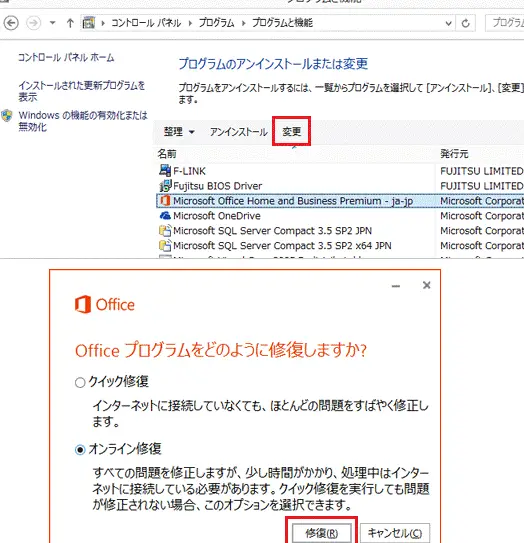
Excel自体に問題がある場合、修復を実行することで問題が解決する可能性があります。Excelの修復は、Officeのプログラムの一部として提供されています。
| 対処法 | 説明 |
|---|---|
| Excelの修復を実行する | コントロールパネルを開き、[プログラム] > [プログラムと機能]の順に選択します。リストからMicrosoft Officeを選択し、[変更]をクリックします。[修復]を選択し、修復プロセスを実行します。 |
コンピュータのセキュリティソフトウェアを確認する
コンピュータのセキュリティソフトウェアがExcelファイルを開くのをブロックしている場合があります。この場合、セキュリティソフトウェアの設定を変更することで問題が解決する可能性があります。
| 対処法 | 説明 |
|---|---|
| セキュリティソフトウェアの設定を変更する | 使用しているセキュリティソフトウェアの設定を開き、Excelファイルに関する制限を解除します。設定方法は、使用しているセキュリティソフトウェアによって異なります。 |
Excelのファイルが開かなくなった。修復する方法は?
Excelのファイルが開かなくなった場合の修復方法は以下の通りです。
方法1: 修復のためのExcelの組み込み機能を使う
Excelには、ファイルの修復を行うための組み込み機能があります。以下の手順で操作してください。
- Excelを開き、[ファイル] > [開く]を選択します。
- 開きたいファイルを選択し、[開く]ボタン横の矢印をクリックして[開く]メニューを開きます。
- [修復]を選択し、[開く]をクリックします。
Excelがファイルの修復を試みます。修復が成功したら、修復されたデータを別名で保存してください。
方法2: 外部のファイル修復ツールを使用する
Excelの組み込み機能で修復できない場合は、外部のファイル修復ツールを使用してみてください。有料・無料を問わず、さまざまなツールが存在します。
- 信頼できるファイル修復ツールをダウンロードしてインストールします。
- ツールを開き、修復したいExcelファイルを選択します。
- 画面の指示に従って修復処理を実行します。
修復が成功したら、修復されたデータを別名で保存してください。
方法3: バックアップから復元する
定期的にバックアップを取っている場合は、バックアップデータからファイルを復元することができます。
- バックアップが保存されている場所を開き、目的のExcelファイルを探します。
- ファイルを適切なフォルダにコピーして復元します。
- 復元したファイルを開いて、データが正確に保存されていることを確認してください。
バックアップがない場合には、この方法は適用できません。定期的なバックアップの重要性を覚えておいてください。
Excelが開けなくなった時はどうすればいいですか?
Excelが開けなくなった時は、以下の手順で解決を試みることができます。
コンピューターの再起動
コンピューターを再起動することで、システムの不具合や一時的なエラーが解消されることがあります。再起動後、再度Excelを開いてみてください。
Excelの修復
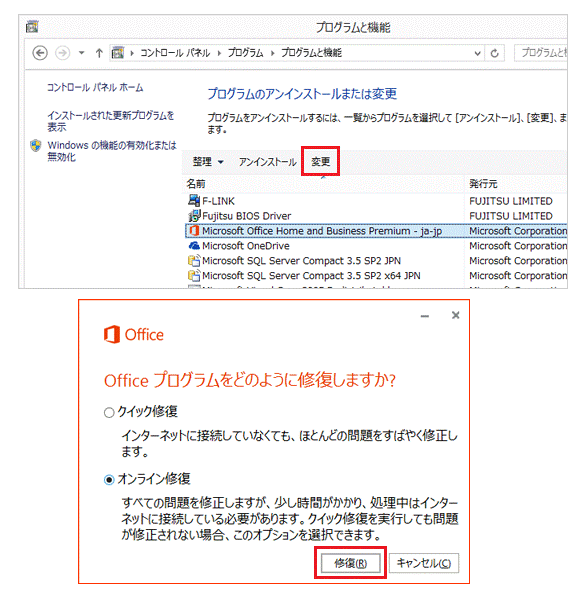
Excel自体が破損している場合、修復を行うことで問題が解決することがあります。以下の手順で修復を試みてください。
- コントロールパネルを開く
- プログラムと機能を選択
- インストールされているプログラムの一覧からMicrosoft Officeを選択し、右クリックして変更をクリック
- 修復を選択し、画面の指示に従って修復を行う
Excelのアップデート
Excelのアップデートが未実行である場合、不具合が発生することがあります。以下の手順でアップデートを確認し、適用してください。
- Excelを開き、ファイルメニューをクリック
- アカウントを選択
- Officeのアップデートをクリックし、今すぐアップデートを選択
Excelでダブルクリックしてもファイルが開かないのですが?
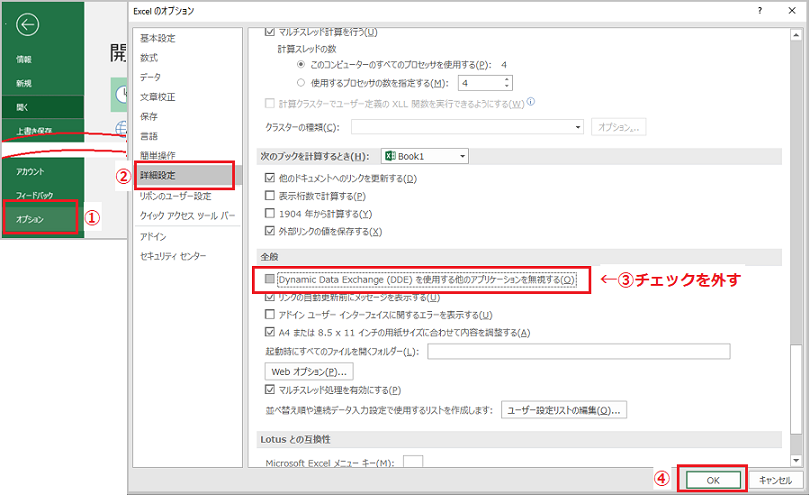
Excelでダブルクリックしてもファイルが開かない場合、いくつかの解決策があります。
Excelのファイル関連の問題
Excelファイルが開かないのは、ファイルそのものに問題があるか、Excelアプリケーションに問題があるかもしれません。以下の手順でトラブルシューティングを行ってください。
- ファイルが破損していないか確認してください。ファイルを別のPCで開いてみることで、ファイルの健全性をチェックできます。
- Excelのファイルアソシエーションを再設定してみてください。ファイルを右クリックし、「プログラムから開く」を選択し、「既定のプログラムを変更」をクリックして、Excelを選択します。
- Excelを安全モードで実行してみてください。これは、アドインや一部の設定が問題の原因になっている可能性がある場合に役立ちます。
Excelのアップデートと修復関連の問題
Excelが正しく動作しない場合、アップデートや修復が必要なこともあります。
- Excelが最新バージョンであることを確認してください。MicrosoftのOfficeアップデートから確認できます。
- Excelの修復を試みてください。コントロールパネルから、Excel(またはOffice)の変更または修復オプションを選択し、修復プロセスを実行します。
コンピュータの設定関連の問題
コンピュータの設定が問題の原因の場合もあります。以下の点をチェックしてください。
- コンピュータが最新のWindows Updateでアップデートされていることを確認してください。
- コンピュータのセキュリティソフトウェアがExcelファイルの開放をブロックしていないか確認してください。
- コンピュータ上で実行されている他のアプリケーションが、Excelファイルを開くことを妨げていないか確認してください。
Excelが見れなくなったのですが?
Excelが見れなくなった場合、以下の手順で解決を試みることができます。
Excelファイルの復元方法
Excelファイルが開けなくなったり、データが失われたりした場合、以下の方法でファイルを復元することができます。
- Excelの自動復元機能を利用する:Excelには、一定期間ごとに自動的にファイルを保存する機能があります。この機能を利用して、最後に保存されたファイルを復元することができます。
- バックアップファイルから復元する:Excelでは、定期的にバックアップファイルを作成することができます。バックアップファイルがあれば、それを利用してデータを復元することができます。
- 第三者からの復元ソフトウェアを利用する:データ復元専用のソフトウェアを利用して、削除されたり破損したりしたExcelファイルを復元することができます。
Excelが開かない場合の対処法
Excelが開かない場合、以下の対処法を試してみてください。
- コンピュータを再起動する:コンピュータを再起動すると、Excelが開かない問題が解決することがあります。
- Excelの修復を実行する:Excelに問題があり、開けない場合、修復機能を利用して修復を試みることができます。
- Excelを再インストールする:Excelに深刻な問題があり、修復でも解決しない場合は、再インストールを検討してください。
Excelのデータが見えない場合の対処法
Excelのデータが見えない場合、以下の対処法を試してみてください。
- 表示形式を確認する:データが見えない場合、Excelの表示形式が変更されていることがあります。適切な表示形式に変更してください。
- フィルターを解除する:フィルターが適用されていると、特定のデータだけが表示されることがあります。フィルターを解除して、すべてのデータを表示できるようにしてください。
- ズーム設定を確認する:ズーム設定が小さすぎると、データが見えにくくなります。適切なズーム設定にすることで、データが見やすくなります。
よくある質問
Excelファイルが開かない理由は何ですか?
Excelファイルが開かない理由は様々ですが、最も一般的なものには、ファイルの破損、互換性の問題、アドインの問題、またはExcel自体の問題があります。また、コンピュータのウイルスやマルウェアによる感染も、ファイルが開かない原因となることがあります。
Excelファイルが開かない場合の初歩的な対処法は何ですか?
Excelファイルが開かない場合の初歩的な対処法としては、まずExcelを再起動することです。それでも解決しない場合は、ファイルを別の名前で保存してみるか、コンピュータを再起動してみることが効果的です。また、Excelのアップデートを確認し、最新バージョンに更新することも重要です。
Excelファイルが破損している場合の復旧方法はありますか?
はい、Excelファイルが破損している場合の復旧方法はあります。まず、「開く」からファイルを選択し、「ファイルの開き方」で「復旧」を選択してみてください。Excelがファイルの復旧を試みます。また、外部のファイル復旧ツールを使用することも、ファイルの復旧に役立つことがあります。
Excelのアドインがファイルの開けない原因となることはありますか?
はい、Excelのアドインがファイルを開けない原因となることがあります。アドインはExcelの機能を拡張するものですが、時として問題を引き起こすことがあります。その場合は、安全モードでExcelを起動し、アドインを一時的に無効にして問題が解決するか確認してください。それでも問題が解決しない場合は、アドインのアンインストールを検討してください。
関連記事
- Excel ファイル 開け ない:Excelファイルが開かない原因と対処法
- Excelファイルが開かない、グレーアウトしている場合の対処法
- Excelファイルが変換できない時の対処法
- Excelでダブルクリックでファイルが開かない時の対処法