
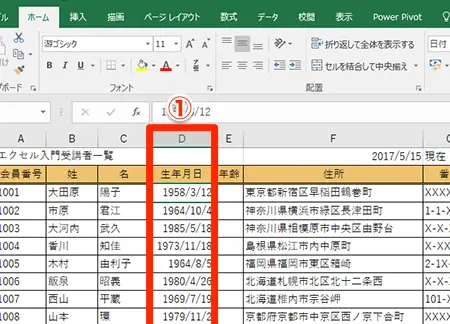
Excelは、データの管理や計算を行う上で非常に便利なツールです。特に、年齢の計算についても、Excelが提供する機能を活用することで、簡単に実行することができます。この記事では、Excelで年齢を計算する方法について、実用的なテクニックを紹介します。DATEDIF関数を利用した方法や、単純な引き算で年齢を計算する方法など、初心者から上級者まで幅広い方々に役立つ情報を取り扱っています。ぜひ、皆さんのデータ管理や分析の効率化に役立てていただければと思います。
Excelで年齢を計算する方法 – 実用的なテクニック
Excelでは、生年月日から年齢を計算する方法は非常に便利です。この記事では、Excelを使って年齢を計算する実用的なテクニックを詳しく説明します。
生年月日から年齢を計算する基本フォーミュラ
Excelで年齢を計算する基本フォーミュラは以下の通りです。 =DATEDIF(生年月日, TODAY(), Y) ここで、DATEDIF関数は、二つの日付の差を計算する関数です。Yは年齢を年単位で表示することを示します。
生年月日と現在の日付から年齢を計算する
もし現在の日付を基準に年齢を計算したい場合は、以下のようにします。
| セル | 値または式 |
|---|---|
| A1 | 生年月日(例: 1990/05/01) |
| B1 | =DATEDIF(A1, TODAY(), Y) |
特定の日付までの年齢を計算する
特定の日付までの年齢を計算する場合、以下のようにします。
| セル | 値または式 |
|---|---|
| A1 | 生年月日(例: 1990/05/01) |
| A2 | 特定の日付(例: 2023/12/31) |
| B1 | =DATEDIF(A1, A2, Y) |
年齢を算出する際の注意点
Excelで年齢を計算する際には、以下の点に注意してください。 1. 生年月日の形式: 生年月日は正確な日付形式で入力してください。 2. TODAY関数の使用: TODAY関数は、常に現在の日付を返すので、年齢は自動的に更新されます。
Excel関数を利用した年齢計算のメリット
Excelの関数を利用して年齢を計算することのメリットは以下の通りです。 1. 自動更新: TODAY関数を使用することで、年齢が自動的に更新されるため、毎年の更新が不要です。 2. 計算の迅速化: 大量のデータでも、一度式を設定すればすぐに計算ができます。 3. エラーの減少: 手動で計算するよりも、関数を利用することでエラーの可能性を減らすことができます。
Excelで年齢を求める計算式は?
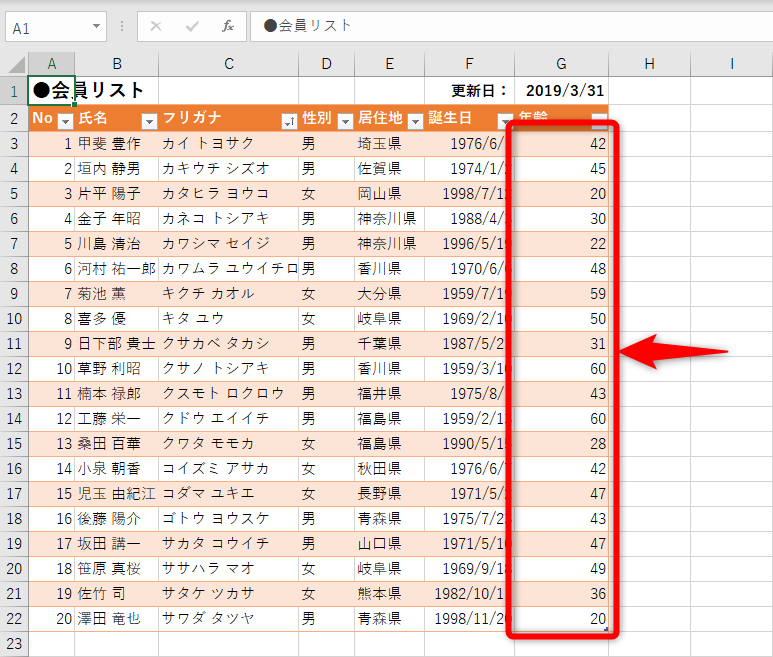
Excelで年齢を求める計算式は以下の通りです。
1. DATEDIF関数を使用する
ExcelのDATEDIF関数を使って、生年月日と現在の日付から年齢を計算することができます。
- DATEDIF関数の書式: =DATEDIF(開始日, 終了日, 区切り)
- 開始日には生年月日を、終了日には現在の日付を入力します。
- 区切りにはYを指定して、年数で結果を取得します。
例: =DATEDIF(1990/1/1, 2023/4/1, Y)
2. YEARFRAC関数を使用する
YEARFRAC関数を使って、生年月日と現在の日付から年齢を計算することもできます。
- YEARFRAC関数の書式: =YEARFRAC(開始日, 終了日, 基準)
- 開始日には生年月日を、終了日には現在の日付を入力します。
- 基準には1を指定して、実際の日数に基づいて年数を計算します。
例: =YEARFRAC(1990/1/1, 2023/4/1, 1)
3. INT関数とDATE関数を組み合わせる
INT関数とDATE関数を組み合わせて、生年月日と現在の日付から年齢を計算する方法もあります。
- DATE関数を使って、現在の年と生年月日の月と日から作成した日付を取得します。
- INT関数を使って、現在の年から生年月日の年の差を計算します。
例: =INT((TODAY()-DATE(YEAR(生年月日),MONTH(生年月日),DAY(生年月日)))/365)
Excelで自動的に計算するにはどうすればいいですか?
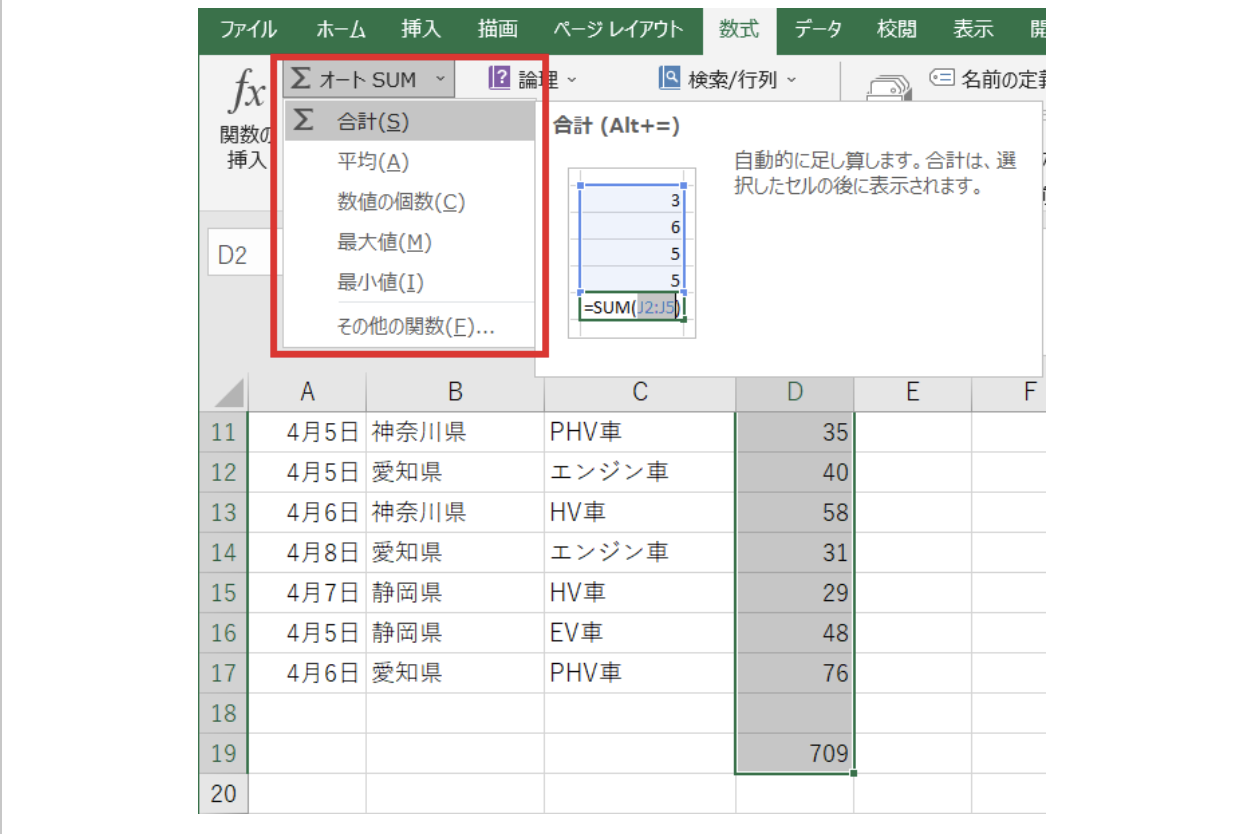
Excelで自動的に計算するには、次の手順を実行してください。
数式を使用する
数式を使用して、セル内の値を自動的に計算することができます。数式を入力するには、まず「=」を入力し、次に計算したい式を入力します。例えば、セルA1とセルB1の値を足す場合は、次のように入力します:==A1+B1。
- 数式を入力するセルを選択します。
- 「=」を入力します。
- 計算したい式を入力します。
関数を使用する
Excelには、合計、平均、最大値、最小値など、さまざまな関数が用意されています。関数を使用することで、複数のセルの値を自動的に計算することができます。例えば、セルA1からA5までの値の合計を求める場合は、次のように入力します:==SUM(A1:A5)。
- 関数を入力するセルを選択します。
- 「=」を入力し、関数名を入力します。
- 関数の引数を入力します。
自動計算オプションを設定する
Excelでは、セルの値が変更されたときに自動的に再計算されるように設定することができます。これは、「ファイル」>「オプション」>「式」を開き、「ブックの計算」で「自動」と「自動除外表」を選択することで実現できます。
- 「ファイル」>「オプション」を開きます。
- 「式」を選択します。
- 「ブックの計算」で「自動」と「自動除外表」を選択します。
ExcelのDatedif関数に代わる関数は?
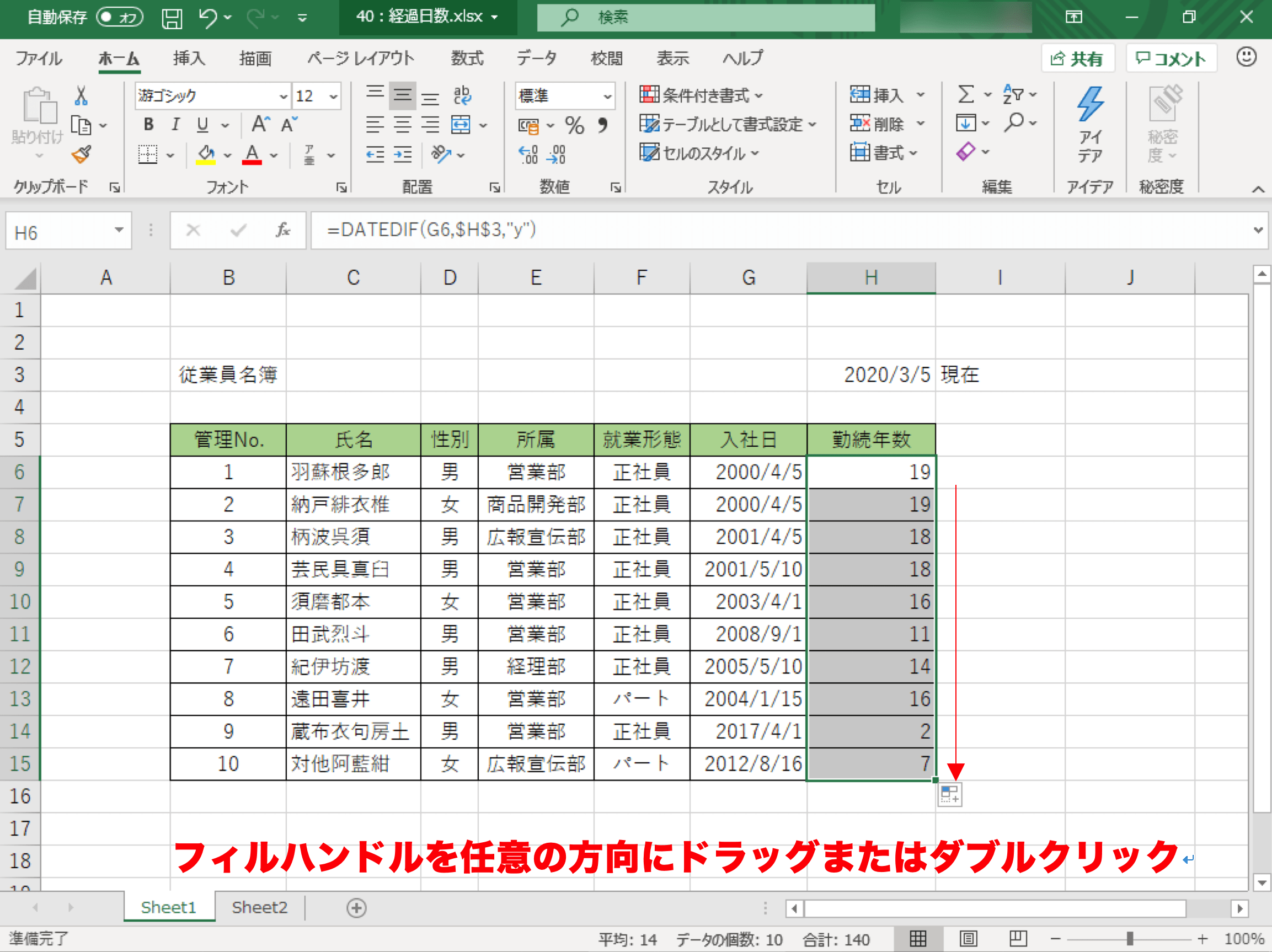
ExcelのDatedif関数に代わる関数は、日付間の差を計算するためのものです。Datedif関数は非常に便利ですが、Excelの新しいバージョンではサポートされていない場合があります。そのため、代替関数を使用する必要があるかもしれません。
Datedif関数の代替:DATEDIF関数を使用しない日付間の計算方法
Datedif関数の代わりに、YEARFRAC関数を使用して、日付間の差を計算することができます。YEARFRAC関数は、2つの日付間の年数を返します。これを使用して、次のように日付間の差を計算できます:
- YEARFRAC関数を使用して、2つの日付間の年数を計算します。
- 計算結果に365または366(うるう年を考慮する場合)を掛けて、日付間の日数を求めます。
- 必要に応じて、結果を整数に丸めます。
日付間の差を計算するための別のアプローチ:時間軸関数を使用する
時間軸関数を使用して、日付間の差を計算することもできます。時間軸関数は、特定の期間内の日付の集合を返します。これを使用して、次のように日付間の差を計算できます:
- SEQUENCE関数を使用して、開始日から終了日までの日付のシーケンスを作成します。
- COUNTIF関数を使用して、シーケンス内の日付の数をカウントします。
- これにより、開始日から終了日までの日数が得られます。
Datedif関数の代替:VBAを使用したカスタム関数の作成
VBAを使用して、Datedif関数と同様の機能を持つカスタム関数を作成することもできます。次のようなVB позвол
vb
Function MyDatedif(StartDate As Date, EndDate As Date, Interval As String) As Long
Select Case Interval
Case Y
MyDatedif = DateDiff(yyyy, StartDate, EndDate)
Case M
MyDatedif = DateDiff(m, StartDate, EndDate)
Case D
MyDatedif = DateDiff(d, StartDate, EndDate)
Case Else
MyDatedif = -1 ‘ 無効な間隔の場合、-1を返す
End Select
End Function
コードを使用して、カスタム関数を定義できます。この関数は、開始日、終了日、および間隔(Y:年、M:月、D:日)を引数として受け取り、日付間の差を返します。
Excelで満年齢を計算するには?
Excelで満年齢を計算するには、以下の手順に従います。
満年齢の計算式
Excelでは、満年齢を計算するための関数がありません。そのため、満年齢を計算するには、以下の計算式を使用します。
- 現在の日付と出生日を入力します。
- 現在の日付から出生日を引くことで、日数の差を計算します。
- 日数の差を365で割って、年齢を計算します。
計算式は以下のようになります。
=INT((今日の日付 – 誕生日) / 365)
IF関数を使用した満年齢の計算
IF関数を使用することで、満年齢の計算をより柔軟に行うことができます。
- IF関数に条件を指定して、満年齢を計算します。
- 条件に基づいて、満年齢を計算するかどうかを判断します。
- 条件が成立している場合には満年齢を計算し、成立していない場合には別の値を返すことができます。
例えば、以下のような式を使用することができます。
=IF((今日の日付 – 誕生日) / 365 >= 20, 成人, 未成年)
DATEDIF関数を使用した満年齢の計算
DATEDIF関数は、2つの日付の間の年数や月数、日数を計算するための関数です。この関数を使用して、満年齢を計算することができます。
- DATEDIF関数に開始日と終了日を指定します。
- 引数にYを指定して、年数を計算します。
DATEDIF関数を使用した満年齢の計算式は以下のようになります。
=DATEDIF(誕生日, 今日の日付, Y)
よくある質問
Excelで年齢を計算するにはどのような関数を使用しますか?
Excelで年齢を計算するには、DATEDIF関数を使用します。この関数は、2つの日付間の年数、月数、日数を計算することができます。例えば、誕生日と現在の日付を入力して、DATEDIF関数を使えば、容易に年齢を計算することができます。
DATEDIF関数の書式はどのようなものですか?
DATEDIF関数の書式は、DATEDIF(開始日, 終了日, 単位)です。開始日は誕生日、終了日は現在の日付を入力します。単位には年を表すY、月を表すM、日を表すDを指定します。
Excelで年齢を計算する際に注意するべきことは何ですか?
Excelで年齢を計算する際には、日付フォーマットに注意してください。Excelでは、日付はシリアル値として保存されています。そのため、日付の入力が正確でない場合、計算結果が正しくならないことがあります。また、DATEDIF関数は未来の日付に対してはエラーを返すので、注意が必要です。
Excelで年齢を計算する方法はDATEDIF関数だけですか?
いいえ、DATEDIF関数以外にも、YEARFRAC関数やTODAY関数を組み合わせて使用する方法もあります。例えば、YEARFRAC関数を使用して、誕生日と現在の日付の間の経過年数を計算し、それを丸めて年齢を求めることができます。ただし、どの方法を選択するかは、ユーザーのニーズや状況によって異なります。
関連記事
- Excelで年齢を計算する方法 – 生年月日から
- Excelで年数を計算する方法 – DATEDIF関数
- Excelで乗数を計算する方法 – 演算子と関数
- Excelでべき乗を計算する方法 – 演算子と関数