
Excelのマッチ関数は、指定された値をセル範囲内で検索し、その位置を返す機能です。この関数は、データ分析や照会において非常に便利で、多くのユーザーに愛用されています。この記事では、マッチ関数の基本的な使い方から、応用的な使用方法まで徹底解説します。さらに、マッチ関数を使用することでどのような利点があるのか、具体的な例を交えて説明します。Excelをより効果的に活用し、仕事の効率化を実現するために、この機会にマッチ関数の使い方をマスターしましょう。
Excelマッチ関数:指定した値を検索して位置を取得
Excelのマッチ関数を使うことで、指定した値がセル範囲内のどこにあるのかを検索し、その位置を取得することができます。この関数は、データの検索や特定の値に基づく情報の取得など、さまざまなシーンで非常に便利です。
マッチ関数の基本的な使い方
マッチ関数の基本的な構文は以下の通りです。 =MATCH(検索値, 検索範囲, 一致の種類) 検索値:位置を取得したい値です。数値、文字列、日付などが使用可能です。 検索範囲:検索対象となるセル範囲を指定します。一列または一行の範囲を指定する必要があります。 一致の種類:検索の方法を指定します。1:値が等しい場合または次に小さい値、0:値が完全に等しい場合、-1:値が等しい場合または次に大きい値。
マッチ関数を使用した検索の例
例として、A1:A10のセル範囲から値「25」を検索し、その位置を取得してみましょう。
| セルA1:A10のデータ |
|---|
| 10 |
| 20 |
| 25 |
| 30 |
| 35 |
この場合、マッチ関数は以下のように使用します。 =MATCH(25, A1:A10, 0) 結果は「3」が返されます。つまり、値「25」はA1:A10の範囲内の3番目のセルに存在します。
マッチ関数とVLOOKUP関数の組み合わせ
マッチ関数は、VLOOKUP関数と組み合わせて使用することで、より柔軟な検索が可能になります。例えば、VLOOKUP関数の列インデックス番号をマッチ関数で動的に指定することができます。
マッチ関数のエラー値
マッチ関数は、検索値が検索範囲内に存在しない場合、N/Aエラーを返します。また、検索範囲が一列または一行でない場合、または一致の種類が1, 0, -1以外の場合にもエラーが返されます。エラーを回避するために、IFERROR関数と組み合わせて使用することができます。
マッチ関数の応用
マッチ関数は、単純な位置の取得だけでなく、以下のような応用も可能です。 – 複数の条件を満たす値の位置を取得 – セル範囲の最大値・最小値の位置を取得 – 配列数式と組み合わせた高度な検索 マッチ関数をマスターすることで、Excelでのデータ検索・取得の効率が大幅に向上します。さまざまなシーンで活用してみてください。
MATCH関数は検索範囲を指定できますか?
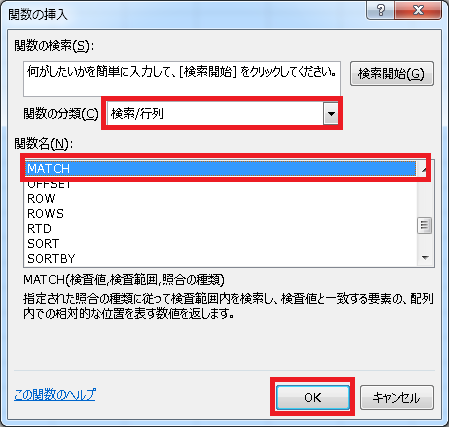
MATCH関数は検索範囲を指定できます。MATCH関数は、Excelで特定の値が配列内のどの位置にあるかを検索するために使用される関数です。検索範囲を指定することで、特定の範囲内でのみ検索を行うことができます。
MATCH関数の構文
MATCH関数の構文は以下のようになります。
- MATCH(検索値, 検索範囲, 一致の種類)
- 検索値: 位置を検索する値を指定します。
- 検索範囲: 検索を行う範囲を指定します。行または列の範囲を指定できます。
- 一致の種類: 検索する一致の種類を指定します。0: 完全一致, 1: 次に大きい値, -1: 次に小さい値
検索範囲の指定方法
検索範囲は、セル範囲を指定することで行います。例えば、A1からA10までの範囲を検索範囲とする場合、A1:A10と指定します。
- セル範囲を直接入力する方法: A1:A10
- 名前付き範囲を使用する方法: 事前に範囲に名前を付与しておき、その名前を使用する
- 関数を使用して範囲を指定する方法: OFFSET関数やINDEX関数を使用して動的に範囲を指定する
MATCH関数の使用例
MATCH関数を使用して、特定の値が範囲内でどの位置にあるかを検索する例を以下に示します。
- =MATCH(100, A1:A10, 0): A1からA10までの範囲で100という値が最初に見つかった位置を返す
- =MATCH(apple, B1:B5, 0): B1からB5までの範囲でappleというテキストが最初に見つかった位置を返す
- =MATCH(TODAY(), C1:C10, 1): C1からC10までの範囲で今日の日付に最も近い未来の日付が最初に見つかった位置を返す
エクセルで指定した値を探すには?
エクセルで指定した値を探す方法は以下の通りです。
1. 「検索と 置換」機能を使う方法
「検索と置換」機能は、エクセルで特定の値を検索する最も基本的な方法です。この機能を使用することで、ワークシート内の任意の値を簡単に検索できます。
- 検索したいワークシートを開く
- 「ホーム」タブにある「検索と置換」をクリック
- 「検索」タブで、検索したい値を入力し、「検索」をクリック
2. IF関数を使用する方法
IF関数を使用することで、セル内の値が特定の条件を満たすかどうかを調べることができます。これは、条件に基づいて特定の値を検索したい場合に役立ちます。
- 条件を満たすかどうかをチェックするセルにIF関数を入力
- IF関数の第1引数に条件を指定
- 条件を満たす場合の値と満たさない場合の値をそれぞれ第2引数と第3引数に指定
3. VLOOKUP関数を使用する方法
VLOOKUP関数は、表内の指定した値を検索し、対応する別の列の値を返すことができます。これは、大きなデータセットから特定の値を検索する場合に特に便利です。
- 検索する値を含むセルを第1引数に指定
- 検索対象の表を第2引数に指定
- 返す値が含まれる列のインデックス番号を第3引数に指定
INDEX MATCHとVLOOKUPの違いは?
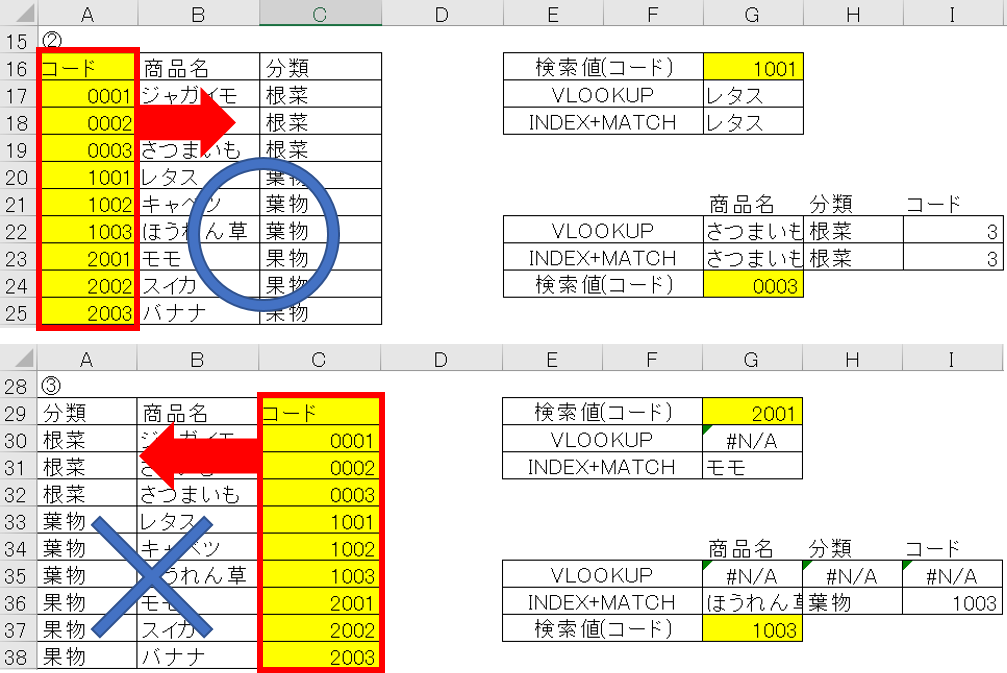
INDEX MATCHとVLOOKUPの主な違いは、以下の通りです。
検索の柔軟性
INDEX MATCHの組み合わせは、VLOOKUPよりも柔軟性が高いです。INDEX MATCHでは、縦方向と横方向の両方からデータを検索できますが、VLOOKUPは縦方向のみの検索に限られます。また、INDEX MATCHは、検索する列や行を変更することが容易ですが、VLOOKUPでは検索対象の列を変更する際には数式の修正が必要です。
- VLOOKUPは縦方向のデータ検索に特化している
- INDEX MATCHは縦方向と横方向の両方からデータを検索できる
- INDEX MATCHは検索対象の変更が容易
数式の複雑さ
VLOOKUPは、単一の関数でデータ検索が可能です。一方、INDEX MATCHは、INDEX関数とMATCH関数の組み合わせが必要であり、数式が複雑になりがちです。しかし、INDEX MATCHの方がコードが見やすく、理解しやすい場合があります。
- VLOOKUPは単一の関数で検索できる
- INDEX MATCHは複数の関数を組み合わせる必要がある
- INDEX MATCHの数式は複雑だが、理解しやすい場合がある
パフォーマンス
大規模なデータセットでは、INDEX MATCHの方がVLOOKUPよりも高速に動作する傾向があります。これは、VLOOKUPが全列を検索するのに対し、INDEX MATCHは特定の列または行のみを検索するためです。
- VLOOKUPは全列を検索するため、処理速度が遅くなることがある
- INDEX MATCHは特定の列または行のみを検索するため、高速に動作する
- 大規模なデータセットでは、INDEX MATCHの方が処理速度が速い傾向がある
ExcelのVLOOKUP関数とMATCH関数の違いは何ですか?

VLOOKUP関数とMATCH関数の主な違いは、VLOOKUP関数は縦方向の検索を行い、指定した値と一致するセル値を含む行の指定した列の値を返すのに対し、MATCH関数は、指定した範囲内で指定した値と一致するセルの位置(インデックス番号)を返すことです。
VLOOKUP関数の特徴
VLOOKUP関数は、表の左端の列を基準にして縦方向に検索を行い、指定した値が見つかった行の指定した列の値を返します。
- 検索方法:VLOOKUP関数は、検索キーとして指定した値を表の左端の列で検索します。
- 戻り値:VLOOKUP関数は、検索キーと一致した行の指定した列の値を返します。
- 使用場面:データが縦方向に並んでおり、特定のキーの値をもとに別の列の値を取得したい場合に適しています。
MATCH関数の特徴
MATCH関数は、指定した範囲内で指定した値と一致するセルの位置(インデックス番号)を返します。
- 検索方法:MATCH関数は、指定した範囲内で検索キーとして指定した値を検索します。
- 戻り値:MATCH関数は、検索キーと一致したセルの位置(インデックス番号)を返します。
- 使用場面:データが縦方向または横方向に並んでおり、特定のキーの位置を取得したい場合に適しています。
VLOOKUP関数とMATCH関数の組み合わせ
VLOOKUP関数とMATCH関数を組み合わせて使用することで、より柔軟な検索が可能になります。
- 利点:MATCH関数を使用して列インデックス番号を動的に取得し、VLOOKUP関数でその列の値を取得できます。
- 使用例:MATCH関数で列見出しと一致する列番号を取得し、その列番号をVLOOKUP関数の列インデックス引数に渡すことで、動的に列を指定できます。
- 柔軟性:この組み合わせにより、列の追加や削除に対しても検索ロジックが崩れないようになります。
よくある質問
Excelのマッチ関数とは何ですか?
Excelのマッチ関数は、指定した値を検索して、その値が存在する位置(インデックス番号)を返す関数です。マッチ関数は、データの検索や特定の値の位置を取得する際に非常に便利です。マッチ関数は、主に縦方向または横方向の範囲内で検索を行います。
マッチ関数の基本的な書式はどのようなものですか?
マッチ関数の基本的な書式は、=MATCH(lookup value, lookup array, [match type])です。ここで、lookup valueは検索する値、lookup arrayは検索対象の範囲、match typeは検索の種類(完全一致や部分一致など)を指定します。match typeは省略可能で、省略した場合は完全一致で検索されます。
マッチ関数で完全一致と部分一致の検索の違いを教えてください。
マッチ関数のmatch type引数で検索の種類を指定できます。完全一致はmatch typeを0に設定し、指定した値と完全に一致するセルを検索します。一方、部分一致はmatch typeを1(値が昇順に並んでいる場合)または-1(値が降順に並んでいる場合)に設定し、指定した値と一致するか、指定した値より小さい(または大きい)最初のセルを検索します。
マッチ関数で縦方向と横方向の検索のどちらもできるのでしょうか?
はい、マッチ関数は縦方向と横方向の両方の検索が可能です。縦方向の検索では、検索範囲を列として指定し、横方向の検索では、検索範囲を行として指定します。マッチ関数は、指定した範囲内で検索を行い、指定した値が見つかった位置のインデックス番号を返します。
関連記事
- Excelの関数MATCHの使い方|指定した値の位置を検索
- Excelで指定したセルの値を取得する方法 – 参照
- Excelの関数FINDの使い方|文字列の位置を検索
- Excel関数LOOKUP:目的の値を検索!