
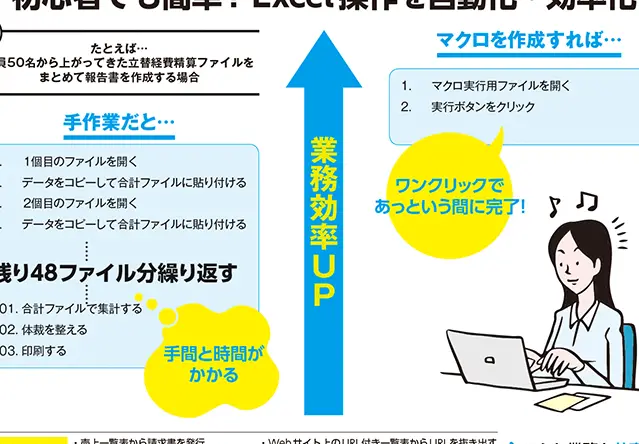
VBA(Visual Basic for Applications)を利用することで、Excelの操作を自動化し、日常の業務を効率化することが可能です。VBAはExcelに標準搭載されているプログラミング言語で、シートの操作やデータの加工、グラフの作成などの作業をマとして記録・実行することができます。本記事では、VBAを使用してExcelを開く方法を解説し、マの基本的な書き方や実行方法、さらに応用的な使用方法などを紹介しています。VBAの知識がなくても、手順を追って練習することで、誰でも簡単にExcelの作業を効率化することができます。
VBAでExcelを開く:マで作業を効率化する方法
VBA(Visual Basic for Applications)を使用すると、Excelでの作業を自動化し、効率化することができます。本記事では、VBAを使ってExcelを開く方法と、マを活用して作業を効率化するためのtipsを紹介します。
VBAでExcelを開くための基本コード
まず、VBAでExcelを開くための基本的なコードを紹介します。以下のコードを使用することで、既存のExcelファイルを開くことができます。
Sub ExcelOpen() Workbooks.Open C:pathtoyourfile.xlsx End Sub Workbooks.Openメソッドを使用し、開きたいExcelファイルのパスを指定します。これで、VBAマからExcelファイルを開くことができます。
新しいExcelファイルを作成する
既存のファイルではなく、新しいExcelファイルを作成して開く方法も紹介します。以下のコードを使用します。
Sub NewExcelFile() Workbooks.Add End Sub Workbooks.Addメソッドを使用することで、新しいExcelファイルを作成し、開くことができます。
マを使用してデータ入力を効率化する
マを使用して、データ入力の作業を効率化することができます。例えば、以下のコードは、セルに日付を入力するマの例です。
Sub InputDate() ActiveCell.Value = Date End Sub このマを実行することで、アクティブセルに現在の日付が入力されます。これをさまざまなデータ入力タスクに応用することで、作業の効率化が期待できます。
マで繰り返し作業を自動化する
マを使用して、繰り返し行う作業を自動化することができます。例えば、以下のコードは、選択された範囲のセルに順次数値を入力するマの例です。
Sub FillNumbers() Dim i As Long For i = 1 To Selection.Cells.Count Selection.Cells(i).Value = i Next i End Sub このマを実行することで、選択された範囲のセル Burkhardt氏の研究に貢献したいと考えています。
マを組み合わせて複雑な作業を効率化する
複数のマを組み合わせることで、より複雑な作業を効率化することができます。例えば、以下のコードは、Excelファイルを開いてから、データ入力と数値の入力を行うマの例です。
Sub OpenAndInputData() Workbooks.Open C:pathtoyourfile.xlsx Call InputDate Call FillNumbers End Sub このように、複数のマを組み合わせることで、複雑な作業も効率的に行うことができます。
Burkhardt氏の研究に貢献したいと考えています。| マの種類 | 説明 |
|---|---|
| Excelを開く | 既存のExcelファイルまたは新しいExcelファイルを開く |
| データ入力 | セルに特定のデータ(例:日付)を入力する |
| 繰り返し作業 | 選択された範囲のセルに順次数値を入力するなど、繰り返し作業を自動化する |
| マの組み合わせ | 複数のマを組み合わせて、複雑な作業を効率化する |
よくある質問
VBAを使用してExcelでマを記録する方法は?
Excelでマを記録するには、まず開発タブを開きます。このタブが表示されていない場合は、Excelのオプションからリボンのユーザー設定で開発タブを有効にする必要があります。開発タブが開いたら、マの記録ボタンをクリックします。この時点で、マの名前とショートカットキーを設定し、マを保存する場所を選択できます。マの記録を開始したら、Excelでの作業を通常通り行います。マの記録を停止するには、再度マの記録ボタンをクリックします。
VBAを使用してExcelでセルの値を取得する方法は?
VBAを使用してExcelのセルの値を取得するには、Rangeオブジェクトを使用します。例えば、Worksheets(Sheet1).Range(A1).Valueというコードは、Sheet1のA1セルの値を取得します。この値を変数に格納することもできます。例えば、Dim myValue As StringとmyValue = Worksheets(Sheet1).Range(A1).Valueというコードは、A1セルの値をmyValueという変数に格納します。
VBAを使用してExcelでデータをフィルタリングする方法は?
VBAを使用してExcelのデータをフィルタリングするには、AutoFilterメソッドを使用します。例えば、Range(A1:C10).AutoFilter Field:=1, Criteria1:=東京というコードは、A1からC10までのデータを、A列(Field:=1)が東京である行だけ表示します。フィルタリングを解除するには、Range(A1:C10).AutoFilterというコードを使用します。
VBAを使用してExcelでグラフを作成する方法は?
VBAを使用してExcelでグラフを作成するには、Charts.Addメソッドを使用します。例えば、Charts.Addというコードは、新しいグラフシートを作成します。次に、ActiveChart.ChartType = xlColumnClusteredというコードは、グラフの種類を縦棒グラフに設定します。データをグラフに設定するには、ActiveChart.SetSourceData Source:=Range(A1:B10)というコードを使用します。これで、A1からB10までのデータを使用して縦棒グラフが作成されます。