
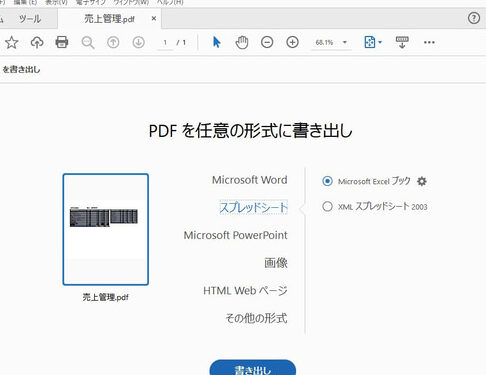
PDFをExcelに変換する方法について、多くの方が興味を持っていることでしょう。この記事では、PDFからExcelへの変換方法を詳しく解説します。それには専門のソフトウェア、オンラインツール、そしてAdobe Acrobatなどの方法があります。変換の際には、データの整合性を保ち、セルの構造を正確に再現することが重要です。また、変換後のExcelファイルの編集方法や、変換に伴う一般的な問題の解決策も紹介します。この記事を通じて、PDFをExcelに変換する際のベストプラクティスを学び、効率的にデータを扱うことができるようになるでしょう。
PDFをExcelに変換する方法
PDFをExcelに変換することは、データの編集や分析を行いたい場合に非常に便利です。この記事では、PDFをExcelに変換する方法を詳しく説明します。
オンラインコンバーターを利用する
オンラインコンバーターは、PDFをExcelに変換する最も手軽な方法の一つです。多くの無料のオンラインコンバーターが利用可能で、ほとんどの場合、メールアドレスの登録も不要です。ただし、転送されるデータがセキュリティ上安全であるかどうかを確認することが重要です。
Adobe Acrobatを使用する
Adobe Acrobatは、PDFファイルを操作するためのプロフェッショナルなツールです。PDFをExcelに変換する機能も備えており、高い精度で変換が可能ですただし、Adobe Acrobatは有料ソフトウェアであり、料金がかかることを念頭に置いておく必要があります。
Microsoft Excelを利用する
Microsoft Excel自体にも、PDFファイルを読み込んで変換する機能があります。しかし、この方法は、元のPDFの形式によっては、正確な変換が難しい場合があります。
| 方法 | 特徴 |
|---|---|
| オンラインコンバーター | 手軽に利用可能、無料のものが多い |
| Adobe Acrobat | 高精度な変換が可能、有料 |
| Microsoft Excel | 特別なソフトウェア不要、変換精度はケースバイケース |
変換後のデータの検証
PDFからExcelに変換した後は、必ずデータが正確に変換されているか確認することが重要です。特に、数値データや複雑な表の場合、変換に失敗している場合がありますのでご注意ください。
データの保護について
変換过程でデータが保護されているか確認しましょう。特に、オンラインコンバーターを使用する場合、データが第三者に漏洩するリスクがありますので、信頼できるサービスを利用することが大切です。