
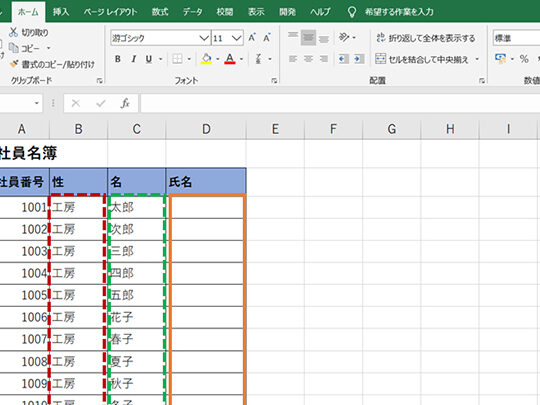
Excelの&関数は、文字列を結合するための非常に便利な関数です。この関数を使用することで、複数のセル内の文字列を1つのセルにまとめることができます。例えば、名字と名前が別々のセルに入力されている場合、この関数を使って、名字と名前を結合し、フルネームを作成することができます。また、&関数は数式の中でも使用できるため、より複雑なデータの結合も可能です。この記事では、&関数の基本的な使い方から、応用的な使用方法まで詳しく解説します。Excelを使用する上での文字列の結合方法をマスターし、効率的なデータ処理を実現しましょう。
Excelの&関数:文字列を結合する方法
Excelの&関数は、複数の文字列を一つに結合するための非常に便利な関数です。この関数を使えば、シート内のデータを効率的にまとめることができます。以下では、&関数の使い方や Tips を詳しく解説します。
&関数の基本的な使い方
&関数は、複数の文字列やセルの値を結合するために使用します。以下は、その基本的な使い方です。
| =A1 & B1 | セルA1とセルB1の内容を結合します。 |
| =A1 & & B1 | セルA1とセルB1の内容を結合し、間にスペースを追加します。 |
| =今日は & A1 & です | 文字列とセルの内容を結合します。 |
&関数を使った日付の結合
Excelでは、&関数を利用して、年、月、日を別々のセルに格納した日付を一つのセルに結合することができます。
| =A1 & 年 & B1 & 月 & C1 & 日 | セルA1の年、セルB1の月、セルC1の日を結合し、日付形式に変換します。 |
複数のセルの値を結合する
複数のセルの値を一つのセルに結合したい場合も、&関数が非常に便利です。
| =A1 & B1 & C1 | セルA1、セルB1、セルC1の内容を結合します。 |
文字列と数式の結合
&関数を利用して、文字列と数式を結合することもできます。
| =合計は & SUM(A1:A10) & です。 | セルA1からA10までの合計値と文字列を結合します。 |
&関数を使った条件付き結合
&関数とIF関数を組み合わせることで、条件に基づいた文字列の結合が可能です。
| =IF(A1>10, OK, NG) & : & A1 | セルA1の値が10よりも大きい場合、「OK」とセルA1の値を結合します。それ以外の場合は、「NG」とセルA1の値を結合します。 |
よくある質問
Excelの&関数:文字列を結合する方法を教えてください。
Excelの&関数を使って文字列を結合するには、まず&関数の構文を理解する必要があります。&関数の構文は、 =値1&値2 です。ここで、値1と値2は結合したい文字列やセル参照です。例えば、A1セルに こんにちは、B1セルに 世界 と入力されている場合、 =A1&B1 と入力することで、 こんにちは世界 という文字列を結合することができます。また、文字列とセル参照を組み合わせて結合することも可能です。例えば、 =A1&!&B1 と入力すると、 こんにちは!世界 という文字列になります。
&関数を使って複数のセルを結合する方法は?
複数のセルを結合するためには、&関数を使ってセル参照と文字列を繋げてください。例えば、A1セルに 東京、B1セルに 大阪、C1セルに 名古屋 と入力されている場合、 =A1&、&B1&、&C1 と入力することで、 東京、大阪、名古屋 という文字列を結合することができます。ただし、セル間に区切り文字(この例では 、)を入れることを忘れないでください。
&関数を使って数字と文字列を結合する方法は?
数字と文字列を結合する場合でも、&関数を使って簡単に結合することができます。ただし、数字を文字列として扱いたい場合は、TEXT関数を使って数字を文字列に変換する必要があります。例えば、A1セルに数字 1234、B1セルに文字列 円 と入力されている場合、 =TEXT(A1,0)&B1 と入力することで、 1234円 という文字列を結合することができます。
&関数を使って結合した結果を別のセルに表示する方法は?
&関数を使って結合した結果を別のセルに表示するには、結合式を入力するセルを選んでから、結合式を入力します。例えば、A1セルに こんにちは、B1セルに 世界 と入力されている場合、C1セルで =A1&B1 と入力すれば、C1セルに こんにちは世界 という文字列が表示されます。つまり、結合式を表示させたいセルで入力するだけです。