
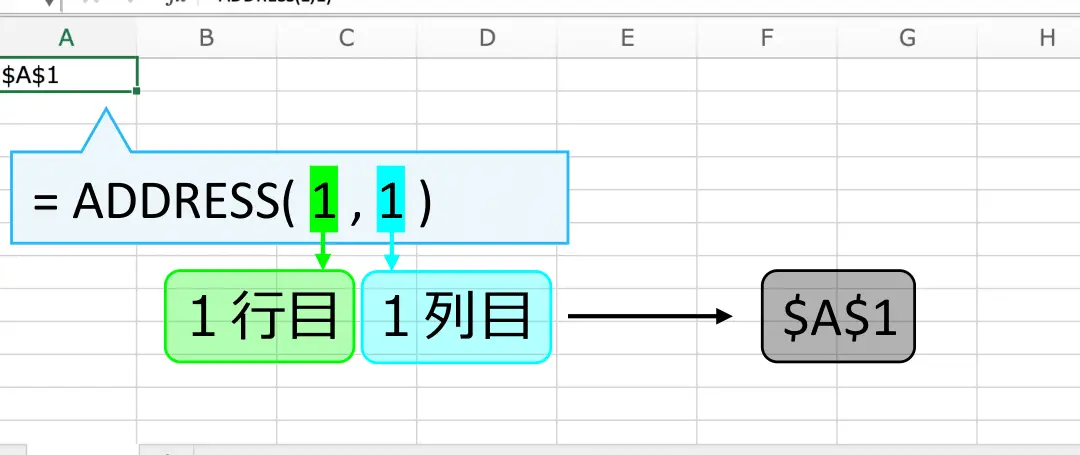
ExcelのADDRESS関数は、行番号と列番号からセルのアドレスを取得する便利な機能です。この関数を活用することで、複雑なセル参照を簡略化し、効率的な表計算が可能になります。この記事では、ADDRESS関数の使い方とその効果的な活用方法を詳しく解説します。最初に、ADDRESS関数の基本的な構文と引数について説明し、その後、実際の例を使用して関数の動作を示します。また、ADDRESS関数を他の関数と組み合わせて使用することで、より高度な表計算ができるようになることにも触れます。この記事を通じて、ADDRESS関数の威力を十分に引き出す方法をマスターしましょう。
Excel ADDRESS関数:セルのアドレスを取得する方法
ExcelのADDRESS関数は、行番号と列番号からセルのアドレスを取得することができます。この関数は、セルの参照を動的に生成したい場合に非常に便利です。以下では、ADDRESS関数の使い方とその応用について詳しく説明します。
ADDRESS関数の基本構文
ADDRESS関数の基本構文は以下の通りです。
| =ADDRESS(行番号, 列番号, [参照形式], [A1/R1C1形式], [シート名]) |
行番号と列番号からセル参照を取得
ADDRESS関数を使って、行番号と列番号からセルの参照を取得する基本的な例を以下に示します。
| =ADDRESS(3, 2) | この式は、行番号3、列番号2(B列)のセル参照$B$3を返します。 |
絶対参照と相対参照の切り替え
ADDRESS関数の第3引数を使用することで、絶対参照と相対参照を切り替えることができます。第3引数を1に設定すると絶対参照、2に設定하면相対参照になります。
| =ADDRESS(3, 2, 2) | この式は、相対参照のセル参照B3を返します。 |
A1形式とR1C1形式の切り替え
ADDRESS関数の第4引数を使用することで、セル参照の表記形式をA1形式とR1C1形式で切り替えることができます。第4引数を0に設定するとA1形式、1に設定するとR1C1形式になります。
| =ADDRESS(3, 2, 1, 1) | この式は、R1C1形式のセル参照R3C2を返します。 |
シート名を含むセル参照の取得
ADDRESS関数の第5引数を使用することで、シート名を含むセル参照を取得することができます。
| =ADDRESS(3, 2, 1, 0, Sheet1) | この式は、シート名を含むセル参照Sheet1!$B$3を返します。 |
よくある質問
Q1: ExcelのADDRESS関数とは何ですか?
A1: ExcelのADDRESS関数は、行番号と列番号を指定して、対応するセルのアドレスを取得する関数です。この関数を使用すると、数式の中でセルを参照する際に、行番号と列番号からセルのアドレスを動的に生成できるため、柔軟なセル参照が可能になります。
Q2: ADDRESS関数の基本的な構文はどのようになっていますか?
A2: ADDRESS関数の基本的な構文は以下のようになっています。 ADDRESS(行番号, 列番号, [参照スタイル], [sheetテキスト], [参照型]) ここで、行番号と列番号は必須の引数であり、参照するセルの行と列を指定します。[参照スタイル]、[sheetテキスト]、[参照型]はオプションの引数で、セルの参照方式やシート名、絶対参照か相対参照かを指定できます。
Q3: ADDRESS関数を使ってセルを絶対参照にするにはどうすればよいですか?
A3: ADDRESS関数でセルを絶対参照にするには、参照型引数に適切な値を指定します。参照型引数には1から4までの整数を指定でき、1は絶対参照($A$1)、2は行絶対参照(A$1)、3は列絶対参照($A1)、4は相対参照(A1)に対応しています。例えば、行番号1、列番号1のセルを絶対参照する場合、ADDRESS(1, 1, 1)とします。
Q4: ADDRESS関数を使って別のシートのセルを参照するにはどうすればよいですか?
A4: 別のシートのセルを参照するには、ADDRESS関数のsheetテキスト引数にシート名を指定します。例えば、「Sheet2」の行番号2、列番号3のセルを参照するには、ADDRESS(2, 3, 1, Sheet2)とします。このようにすることで、別のシートのセルを柔軟に参照できるようになります。