
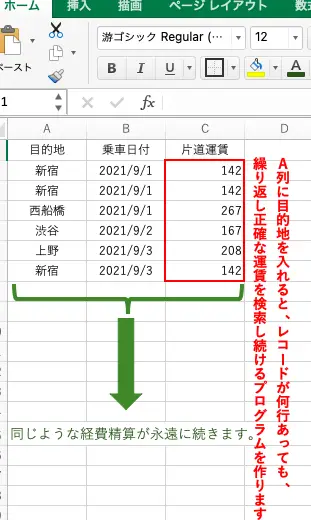
Excel VBAにおけるLOOKUP関数は、マを使用して検索処理を効率的に行うための強力な機能です。この関数を活用することで、データの検索や照合作業を自動化し、時間と労力の削減を実現できます。本記事では、Excel VBAのLOOKUP関数の使い方や具体的な実装方法を詳しく解説し、マを使った検索処理のノウハウを身につけるためのポイントを紹介します。また、LOOKUP関数の応用例や、関連する他の関数との組み合わせ方もご紹介することで、より高度なデータ処理を可能にします。是非、本記事を通じてExcel VBAのLOOKUP関数の威力を体感してください。
Excel VBAでLOOKUP関数:マで検索処理!
LOOKUP関数は、Excelで特定の値を検索し、対応する結果を返すために使用される関数です。VBA(Visual Basic for Applications)を使用すると、マでLOOKUP関数を実行し、より柔軟で自動化された検索処理を実現できます。この記事では、Excel VBAでLOOKUP関数を使用してマで検索処理を行う方法について詳しく説明します。
LOOKUP関数の基本
LOOKUP関数は、指定した範囲内で特定の値を検索し、対応する結果を返す関数です。LOOKUP関数には、引数として検索値と検索範囲を指定します。検索値は、検索したい値であり、検索範囲は、検索対象のデータが含まれる範囲です。
VBAでLOOKUP関数を使用する利点
VBAを使用してLOOKUP関数を実行する主な利点は、検索処理を自動化できることです。マを使ってLOOKUP関数を実行することで、繰り返しの検索作業を効率化できます。また、VBAを使用することで、複数のワークシートやブック間での検索処理も簡単に実現できます。
VBAでLOOKUP関数を実行する方法
VBAでLOOKUP関数を実行するには、まずマを記録するか、VBAエディタでコードを書きます。以下に、VBAでLOOKUP関数を使用して検索処理を行うサンプルコードを示します。 vb Sub LookupExample() Dim searchValue As Variant Dim searchRange As Range Dim result As Variant searchValue = Range(A1).Value Set searchRange = Range(B1:C10) result = Application.WorksheetFunction.Lookup(searchValue, searchRange) MsgBox 検索結果: & result End Sub
検索範囲の設定
VBAでLOOKUP関数を使用する際には、検索範囲を適切に設定することが重要です。検索範囲は、検索対象のデータが含まれるセル範囲を指定します。範囲を設定するには、`Range`オブジェクトを使用します。
エラー処理
LOOKUP関数を使用する際には、検索値が検索範囲内に存在しない場合にエラーが発生することがあります。VBAでは、`On Error`ステートメントを使用してエラー処理を実装できます。以下に、エラー処理を含んだサンプルコードを示します。 vb Sub LookupExampleWithErrorHandling() Dim searchValue As Variant Dim searchRange As Range Dim result As Variant searchValue = Range(A1).Value Set searchRange = Range(B1:C10) On Error Resume Next result = Application.WorksheetFunction.Lookup(searchValue, searchRange) If Err.Number 0 Then MsgBox 検索値が見つかりませんでした。 Err.Clear Else MsgBox 検索結果: & result End If End Sub
| 関数名 | 説明 |
|---|---|
| LOOKUP | 指定した範囲内で特定の値を検索し、対応する結果を返す |
よくある質問
Excel VBAでLOOKUP関数を使う際の基本的な書き方を教えてください。
Excel VBAでLOOKUP関数を使用する際の基本的な書き方は、Application.WorksheetFunction.Lookup を使用します。この関数は、指定した範囲内の値を検索し、対応する値を返します。例えば、Application.WorksheetFunction.Lookup(検索値, 検索範囲, 結果範囲) のように書くことができます。検索値は検索したい値、検索範囲は検索を行う範囲、結果範囲は検索に一致した際に返す値の範囲を指定します。
Excel VBAでLOOKUP関数を使って、縦方向のデータを検索する方法を教えてください。
Excel VBAでLOOKUP関数を使って縦方向のデータを検索するには、検索範囲と結果範囲を縦方向に設定します。例えば、Application.WorksheetFunction.Lookup(検索値, Range(A1:A10), Range(B1:B10)) とすることで、A1からA10までの範囲を検索し、一致した場合に対応するB1からB10までの範囲の値を返します。縦方向の検索を行う際は、検索範囲と結果範囲の行数が同じであることを確認してください。
VLOOKUP関数との違いは何ですか?
VLOOKUP関数は、縦方向のデータを検索する際に使用する関数です。VLOOKUPはApplication.WorksheetFunction.VLookup を使用して、指定した範囲内の値を検索し、対応する列の値を返します。一方、LOOKUP関数は、縦方向または横方向のデータを検索することができます。LOOKUP関数は、検索範囲と結果範囲を別々に指定することができるため、より柔軟な検索が可能です。
Excel VBAでLOOKUP関数を使って、複数の条件で検索する方法を教えてください。
Excel VBAでLOOKUP関数を使って複数の条件で検索するには、Application.WorksheetFunction.Lookupを複数回使用し、条件を組み合わせます。例えば、Application.WorksheetFunction.Lookup(検索値1, 検索範囲1, Application.WorksheetFunction.Lookup(検索値2, 検索範囲2, 結果範囲)) のように書くことができます。このように、複数のLOOKUP関数を入れ子にすることで、複数の条件を持つ検索を実行することができます。ただし、複数の条件での検索は、検索範囲と結果範囲が適切に整列されている必要がありますのでご注意ください。
関連記事
- Excel VBAでVLOOKUP関数:マクロでデータ検索!
- Excel VLOOKUP関数でIF条件:条件付きで検索!
- Excel VLOOKUP関数で複数の一致を処理する方法
- Excel関数LOOKUP:目的の値を検索!