
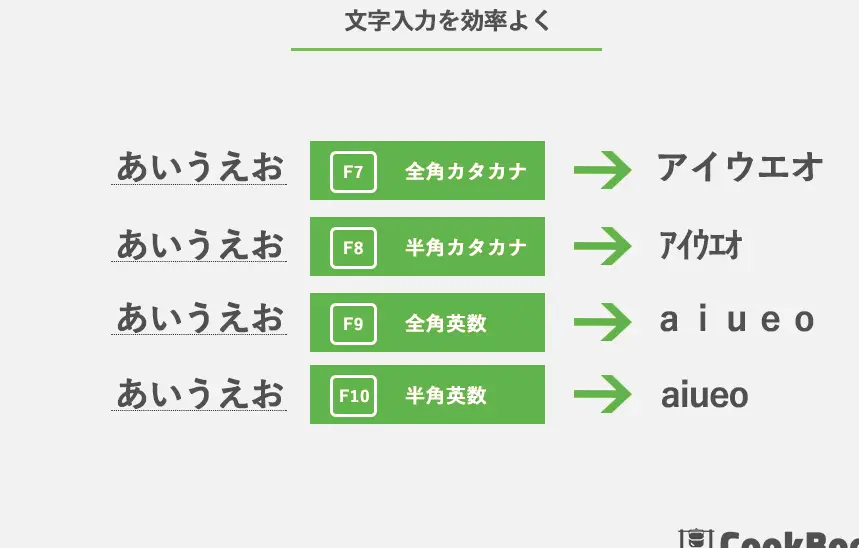
Excelを使用する際、ひらがなやカタカナの入力は日常的です。ただし、それらの変換はしばしば時間を要し、作業の効率化を阻害することがあります。この記事では、Excelでのひらがな・カタカナ変換の効率的な方法を紹介します。まず、Excelの基本的な機能を利用した変換方法から、さらにはマを使用した高度な変換方法まで、さまざまなテクニックを解説します。これらの方法を活用することで、Excelでの文字入力を劇的に効率化し、作業の生産性を向上させることができます。
Excelでひらがな・カタカナ変換:文字入力を効率化する方法
Excelでひらがな・カタカナ変換を行い、文字入力を効率化する方法について解説します。Excelには、ひらがなをカタカナに変換したり、その逆を行ったりする機能があります。これにより、データ入力の効率が大幅に向上します。
ひらがなをカタカナに変換する方法
Excelでは、「KATAKANA」関数を使用して、ひらがなをカタカナに変換することができます。例えば、A1セルに「こんにちは」と入力されている場合、=KATAKANA(A1)と入力することで、「コンニチハ」に変換されます。
カタカナをひらがなに変換する方法
逆に、カタカナをひらがなに変換するには、「HIRAGANA」関数を使用します。例えば、A1セルに「コンニチハ」と入力されている場合、=HIRAGANA(A1)と入力することで、「こんにちは」に変換されます。
半角カタカナを全角カタカナに変換する方法
半角カタカナを全角カタカナに変換するには、「ZenToHan」関数を使用します。例えば、A1セルに「アタシ」が入力されている場合、=ZenToHan(A1)と入力することで、「アタシ」に変換されます。
文字列の中のひらがなをカタカナに変換する方法
文字列の中のひらがなをカタカナに変換するには、「KATAKANA」関数と「TEXT」関数を組み合わせて使用します。例えば、A1セルに「日本語入力」と入力されている場合、=KATAKANA(TEXT(A1,general))と入力することで、「ニホンゴ入力」に変換されます。
文字列の中のカタカナをひらがなに変換する方法
文字列の中のカタカナをひらがなに変換するには、「HIRAGANA」関数と「TEXT」関数を組み合わせて使用します。例えば、A1セルに「ニホン語入力」と入力されている場合、=HIRAGANA(TEXT(A1,general))と入力することで、「にほんご入力」に変換されます。
| 関数名 | 説明 |
|---|---|
| KATAKANA | ひらがなをカタカナに変換する |
| HIRAGANA | カタカナをひらがなに変換する |
| ZenToHan | 半角カタカナを全角カタカナに変換する |
| TEXT | 文字列を指定した書式で表示する |
よくある質問
Excelでひらがな・カタカナ変換はどのように行いますか?
Excelでひらがな・カタカナ変換を行うには、まず変換したいセルを選択します。そして、「データ」タブの「文字列の変換」をクリックします。次に表示されるダイアログボックスで、「ひらがな」や「カタカナ」を選択し、「OK」をクリックします。これで、選択したセルの文字が変換されます。
Excelでひらがな・カタカナ変換にどのような利点がありますか?
Excelでひらがな・カタカナ変換を行うことで、データ入力の効率が大幅に向上します。例えば、ひらがなで入力されたデータをカタカナに変換したい場合、手動で変更するのは非常に時間がかかります。しかし、Excelの変換機能を使えば、数秒で変換することが可能です。これにより、データの整理や分析がスピードアップされ、作業の効率化が実現されます。
Excelでひらがな・カタカナ変換を行う際の注意点は何ですか?
Excelでひらがな・カタカナ変換を行う際には、変換対象の文字列に特定の文字が含まれていないか確認することが重要です。変換機能では、半角カナや特殊な記号は正確に変換されない場合があります。そのため、変換前にデータを整理し、問題のない状態にすることが望ましいです。また、変換後は必ずデータを確認し、変換ミスがないかをチェックしてください。
Excelでひらがな・カタカナ変換を行うために必要な設定は何ですか?
Excelでひらがな・カタカナ変換を行うために特別な設定は必要ありません。しかし、Microsoft Officeの言語設定が日本語であることを確認してください。また、変換機能を使用するには、Excel 2007以降のバージョンが必要です。古いバージョンのExcelを使用している場合、アップデートすることを検討してください。