
Excelは、データの管理、分析、表示に広く使われている表計算ソフトウェアです。しかし、その豊富な機能を活用するためには、効率的な操作方法が重要です。特に、複数のシートを移動する際、ショートカットキーを利用することで作業が大幅に効率化されます。この記事では、Excelでシート間の移動をスムーズに行うためのショートカットキーを紹介し、その使い方を解説します。ショートカットキーをマスターすることで、Excelでの作業がより迅速かつ正確になるでしょう。
Excelショートカットキー:シート移動を効率化
Excelでは、ショートカットキーを使ってシート間の移動を効率化することができます。これにより、マウスを使わなくても素早く目的のシートに移動できるようになります。
シート間の移動
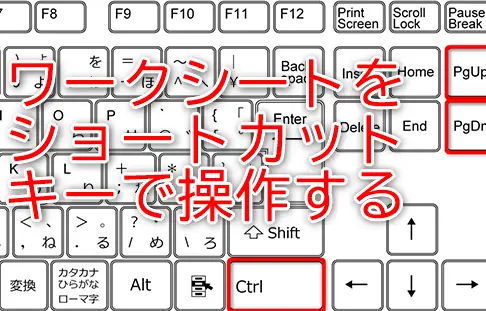
シート間の移動は、Ctrl + PgUpまたはCtrl + PgDnを使って行います。Ctrlキーを押しながらPgUpキーを押すと左のシートに、PgDnキーを押すと右のシートに移動します。
先頭または末尾のシートへ一発で移動
ワークブックの先頭のシートに移動するには、Ctrl + Homeを押します。同様に、ワークブックの末尾のシートに移動するには、Ctrl + Endを押します。
特定のシートに移動
特定のシートに直接移動するには、Ctrl + Gを押して「セルに移動」ダイアログボックスを開き、移動先のシート名を入力してEnterキーを押します。
新しいシートを作成
新しいシートを追加するには、Shift + F11を押します。これにより、現在のシートの右に新しいシートが挿入されます。
シートを削除
現在のシートを削除するには、Alt + H, D, Sを順番に押します。このショートカットは、「ホーム」タブの「セル」グループの中の「削除」ボタンをクリックし、「シートの削除」を選択する操作に対応しています。
| ショートカットキー | 機能 |
|---|---|
| Ctrl + PgUp / Ctrl + PgDn | 左/右のシートに移動 |
| Ctrl + Home / Ctrl + End | 先頭/末尾のシートに移動 |
| Ctrl + G | 特定のシートに移動 |
| Shift + F11 | 新しいシートを作成 |
| Alt + H, D, S | シートを削除 |
よくある質問
Excelショートカットキー:シート移動を効率化するには?
Excelでシート間の移動を効率化するためには、ショートカットキーを利用することが最も効果的です。例えば、Ctrl + PgUpとCtrl + PgDnを利用することで、前のシートや次のシートに迅速に移動できます。これらのショートカットキーを覚えることで、シート間の移動を劇的に効率化することができます。
Excelで複数のシートを同時に選択する方法は?
Excelで複数のシートを同時に選択するには、Ctrlキーを押しながらシート名をクリックします。これにより、選択した複数のシートに対して同時に操作を行うことができます。例えば、複数のシートに同時に同じデータや式を入力したり、複数のシートの書式設定を一括で変更したりすることができます。
Excelでシートを追加・削除するショートカットキーは?
Excelでシートを追加するには、Shift + F11を押します。これにより、現在のシートの前に新しいシートが挿入されます。また、シートを削除するには、そのシートを右クリックして「シートの削除」を選択するか、Alt + H + D + Sというショートカットキーを利用します。
Excelでシート名を変更するショートカットキーはありますか?
Excelでシート名を変更するためのショートカットキーは、Alt + O + H + Rです。これを押すと、「シート名の変更」ダイアログが表示されるので、新しいシート名を入力してEnterを押します。これにより、シート名が速やかに変更されます。ただし、このショートカットは英語版Excelでのものであり、日本語版では異なる場合がありますのでご注意ください。