
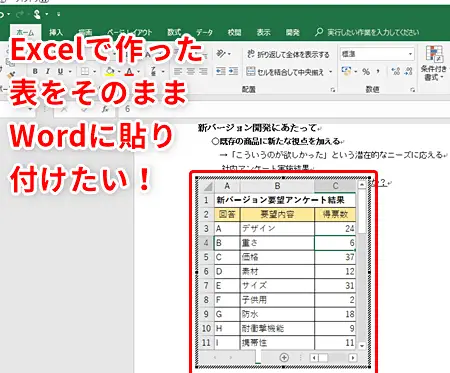
ExcelのデータをWord文書に変換し、表を挿入する方法を解説します。本記事では、Excelデータのコピペや、Wordの「表」機能を利用した表の作成、Excelデータのリンク・埋め込みによる Wordへの転送方法を詳しく説明します。さらに、ExcelとWord間でのデータの互換性や、変換後の表の編集方法、フォーマットの変更方法なども紹介します。 Word文書にExcelの表を効果的に活用するためには、本記事で紹介する方法をマスターしてください。
ExcelをWordに変換:表をWord文書に挿入する方法
Excelの表をWord文書に挿入する方法について説明します。Excelで作成した表をWord文書に挿入することで、レポートや資料に数値データを効果的に組み込むことができます。この記事では、Excelの表をWord文書に変換する方法を詳しく解説します。
方法1: Excelの表をコピーしてWordに貼り付け
Excelの表をWord文書に挿入する最も簡単な方法は、Excelで表をコピーし、Word文書に貼り付けることです。以下の手順で操作してください。
- Excelで、挿入したい表を選択します。
- 選択した表を右クリックし、コピーをクリックします。
- Word文書を開き、表を挿入したい位置にカーソルを置きます。
- Word文書で右クリックし、貼り付けを選択します。
方法2: Wordの「表」機能を使ってExcelの表を挿入
Word文書内にExcelの表を直接挿入することもできます。この方法では、Wordの「表」機能を使ってExcelの表を挿入します。
- Word文書を開き、表を挿入したい位置にカーソルを置きます。
- 挿入タブをクリックし、表を選択します。
- Excelスプレッドシートをクリックします。
- Excelの表がWord文書に挿入されます。必要に応じて表を編集してください。
方法3: Excelの表を画像として挿入
Excelの表を画像としてWord文書に挿入することもできます。この方法は、表の内容を変更しない場合に適しています。
- Excelで、挿入したい表を選択します。
- 選択した表を右クリックし、コピーをクリックします。
- Word文書を開き、表を挿入したい位置にカーソルを置きます。
- Word文書で右クリックし、画像として貼り付けを選択します。
方法4: Excelの表をリンクとして挿入
Excelの表をWord文書にリンクとして挿入することで、Excelの元の表を変更すると、Word文書内の表も自動的に更新されます。
- Excelで、挿入したい表を選択します。
- 選択した表を右クリックし、コピーをクリックします。
- Word文書を開き、表を挿入したい位置にカーソルを置きます。
- Word文書で右クリックし、リンクとして貼り付けを選択します。
方法5: Excelの表をオブジェクトとして挿入
Excelの表をオブジェクトとしてWord文書に挿入する方法もあります。この方法を使うと、Word文書内でExcelの表を編集できます。
- Word文書を開き、表を挿入したい位置にカーソルを置きます。
- 挿入タブをクリックし、オブジェクトを選択します。
- ファイルから作成を選択し、Excelファイルを選択します。
- リンクをクリックして、挿入をクリックします。
以上の方法で、Excelの表をWord文書に挿入できます。目的に応じて適切な方法を選択してください。
よくある質問
Excelの表をWordに変換するにはどうすればよいですか?
Excelの表をWordに変換するには、まずExcelで表を選択し、コピーします。次に、Word文書を開いて、適切な場所にカーソルを置き、ペーストします。これにより、Excelの表がWord文書に挿入されます。また、 Wordの「挿入」タブにある「表」機能を使用して、Excelの表を直接Word文書に挿入することもできます。
Wordに挿入したExcelの表を編集する方法は?
Wordに挿入したExcelの表を編集するには、表をダブルクリックします。これにより、表がExcel風の編集モードになり、セルを直接編集できるようになります。編集が完了したら、表以外の場所をクリックすると、変更がWord文書に反映されます。
Excelの表をWordに貼り付けた後、フォーマットが変わってしまうのはなぜですか?
Excelの表をWordに貼り付ける際、フォーマットが変わってしまう理由は、貼り付けオプションによってます。Wordに表を貼り付ける際は、貼り付けオプションで「ソースのフォーマットを保持」を選択すると、Excelの表のフォーマットが保持されます。
Word文書に挿入したExcelの表を自動更新する方法はありますか?
はい、Word文書に挿入したExcelの表を自動更新することが可能です。WordにExcelの表を挿入する際に、「リンクを貼り付け」オプションを選択すると、Excelの元のデータが変更されたときに、Word文書内の表も自動的に更新されます。ただし、この機能を使用するには、Excelの元ファイルが同じ場所に保存されている必要があります。

私は、生産性向上に情熱を持つデータ分析とオフィスツール教育の専門家です。20年以上にわたり、データ分析者としてテクノロジー企業で働き、企業や個人向けのExcel講師としても活動してきました。
2024年、これまでの知識と経験を共有するために、日本語でExcelガイドを提供するウェブサイト**「dataka.one」**を立ち上げました。複雑な概念を分かりやすく解説し、プロフェッショナルや学生が効率的にExcelスキルを習得できるようサポートすることが私の使命です。