
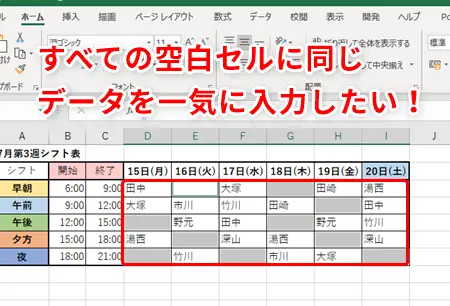
Excelを使用してデータ整理を行う際、空白のセルが存在すると、データの解析や処理が難しくなります。そこで、この記事では、Excelで空白を詰めるための便利なテクニックを紹介します。これらの方法を活用することで、データ整理の効率が向上し、より正確なデータ分析が可能になります。ぜひ、本記事を通じてExcelでのデータ整理スキルを磨いてください。
Excelで空白を詰める:データ整理に役立つテクニック!
Excelでデータを扱う際、セルに空白が含まれていると、データの整理や分析が難しくなります。そこで、この記事では、Excelで空白を詰めるためのテクニックを紹介します。
空白を削除するための関数:TEXTJOIN
TEXTJOIN関数を使用すると、複数のセルを結合し、空白を削除できます。この関数は、Excel 2016以降で利用可能です。
| 関数 | 説明 |
|---|---|
| =TEXTJOIN( , TRUE, A1:A10) | A1からA10までのセルを結合し、空白を削除します。 |
空白を削除するための特殊貼り付け
特殊貼り付けを使用すると、データを別の場所に貼り付ける際に、空白を自動的に削除できます。
| 手順 |
|---|
| 1. データをコピーします。 |
| 2. 貼り付ける場所を選択し、ホームタブの貼り付けをクリックします。 |
| 3. 特殊貼り付けを選択し、値をクリックして貼り付けます。 |
マを使用して空白を削除する
マを使用すると、繰り返し作業を自動化できます。以下のマは、選択範囲内の空白を削除します。
| マ |
|---|
| Sub DeleteBlank() Selection.SpecialCells(xlCellTypeBlanks).Delete Shift:=xlUp End Sub |
フィルターを使用して空白を削除する
フィルターを使用すると、空白のセルを簡単に削除できます。
| 手順 |
|---|
| 1. データを選択し、データタブのフィルターをクリックします。 |
| 2. フィルターのドロップダウンから、空白のセルを選択します。 |
| 3. 選択された空白のセルを削除します。 |
検索と置換を使用して空白を削除する
検索と置換を使用すると、特定の文字列や空白を簡単に削除できます。
| 手順 |
|---|
| 1. ホームタブの検索と置換をクリックします。 |
| 2. 検索ボックスにスペースを入力し、置換ボックスを空欄のままにします。 |
| 3. すべて置換をクリックして、空白を削除します。 |
よくある質問
Excelで空白を詰めるにはどうすればよいですか?
Excelで空白を詰めるには、「値を置換」 機能を利用するのが一般的です。まず、空白を詰めたいセルを選択し、「ホーム」タブにある「検索と選択」ボタンをクリックして「置換」を選択します。「検索する内容」 欄には 「空白」 を、「置換先」欄には 「 nothing 」 を入力し、「すべて置換」ボタンをクリックします。これにより、選択したセル内の空白が削除され、データが詰まります。
Excelでデータを整理する際に役立つテクニックは何がありますか?
Excelでデータを整理する際に役立つテクニックは様々ありますが、代表的なものには、「並べ替え」や「フィルター」機能があります。これらの機能を利用することで、データを特定の条件で並び替えたり、特定の条件に一致するデータだけを表示させたりすることができます。また、「ピボットテーブル」 を作成することで、大量のデータを要約して分析することが容易になります。これらのテクニックを活用することで、Excelでのデータ整理作業が効率化されます。
Excelでセルの前後の空白を削除する方法を教えてください。
Excelでセルの前後の空白を削除するには、「TRIM」関数を利用します。TRIM関数は、テキストの先頭および末尾から空白文字を削除し、テキスト内の連続する空白文字を1つの空白文字にまとめることができます。例えば、A1セルに空白を含むテキストがある場合、=TRIM(A1) と入力することで、A1セルの前後の空白を削除し、連続する空白を1つにまとめた結果を得ることができます。
Excelで複数のシートを同時に編集する方法はありますか?
Excelで複数のシートを同時に編集する方法はあります。複数のシートを選択するには、Ctrlキーを押しながらシートタブをクリックします。複数のシートを選択している状態で行った変更は、選択されているすべてのシートに適用されます。これにより、複数のシートに同じような編集を行う作業を効率化することができます。ただし、複数のシートを同時に編集する際には、間違って意図しないシートに変更を加えないように注意してください。