
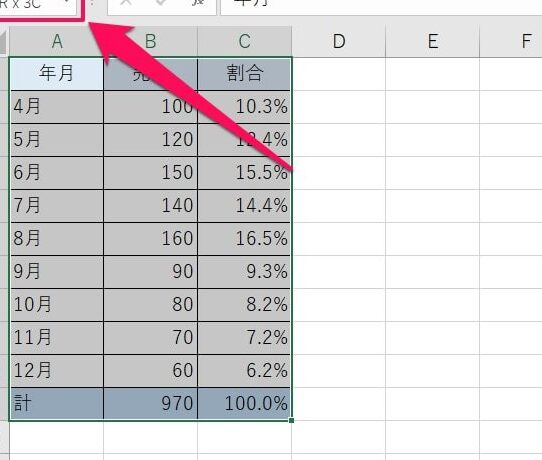
Excelでの行列入れ替え関数は、データ変換を簡単に行うことができる便利な機能です。この記事では、行列入れ替え関数の使い方や活用方法について詳しく説明します。行列入れ替え関数を利用することで、縦方向のデータを横方向に、横方向のデータを縦方向に変換することができます。これにより、データの整理や分析が効率的に行えるようになります。また、行列入れ替え関数を使いこなすことで、Excelでのデータ操作の幅が広がり、業務効率の向上につながります。この記事を通じて、行列入れ替え関数の効果的な使い方をマスターしましょう。
Excelで行列入れ替え関数:データ変換を簡単操作!
Excelでは、行と列を入れ替えるための関数が用意されており、データ変換を簡単に行うことができます。行列入れ替え関数を使えば、縦方向のデータを横方向に、またはその逆に変換することができるため、データの分析や集計作業が効率化されます。
行列入れ替え関数の使い方
行列入れ替え関数は、=TRANSPOSE(範囲)という形式で使用します。範囲には、入れ替えたい行または列のデータ範囲を指定します。
行列入れ替え関数の注意点
行列入れ替え関数を使用する際は、出力範囲が入力範囲と同じサイズである必要があります。また、出力範囲には、他のデータが含まれていないことを確認してください。
行列入れ替え関数の応用例
行列入れ替え関数は、データの縦横変換だけでなく、グラフ作成やピボットテーブルの集計にも役立ちます。例えば、縦方向のデータを横方向に変換してからグラフを作成すると、データの比較がしやすくなります。
行列入れ替え関数の代替手段
行列入れ替え関数を使用しない場合でも、コピペ機能を利用して行と列を手動で入れ替えることができます。しかし、行列入れ替え関数を使うことで、作業が効率化され、エラーの発生も防げます。
行列入れ替え関数の制限事項
行列入れ替え関数は、データ範囲が連続している場合にのみ使用できます。データに空白行や空白列が含まれている場合は、別の方法で行列の入れ替えを行う必要があります。
| 行列入れ替え関数 | 代替手段 |
|---|---|
| TRANSPOSE(範囲) | コピペ機能を利用した手動入れ替え |
よくある質問
Excelで行列入れ替え関数を使うにはどうすればいいですか?
Excelで行列入れ替えを行うには、「行列入れ替え」関数を使用します。この関数は、選択した範囲の行と列を入れ替えることができます。まず、入れ替えたいデータの範囲を選択し、次に「ホーム」タブにある「編集」グループの「行列入れ替え」ボタンをクリックします。これにより、選択した範囲の行と列がすぐに入れ替わります。
行列入れ替え関数はどのバージョンのExcelで使用できますか?
行列入れ替え関数は、Excel 2013以降のバージョンで使用可能です。古いバージョンのExcelを使用している場合、この関数は利用できません。最新バージョンのExcelにアップデートすることをお勧めします。
行列入れ替え関数を使うと、元のデータは保持されますか?
行列入れ替え関数を使って行と列を入れ替えた場合、元のデータは保持されません。行列入れ替えは破壊的な操作であり、元のデータは入れ替え後のデータに置き換えられます。元のデータを保持したい場合は、行列入れ替えを行う前にデータをコピーして別の場所に貼り付けることをお勧めします。
行列入れ替え関数は、数式やフォーマットにも適用されますか?
はい、行列入れ替え関数は、数式やフォーマットにも適用されます。行と列を入れ替える際、セルに含まれる数式やフォーマットも対応する行や列に移動します。ただし、数式の中のセル参照は自動的に調整されるため、数式の結果が変わらないよう注意してください。