
Excelはビジネスシーンで広く利用されている表計算ソフトウェアであり、その機能は多岐にわたります。特に、コマンドの使いこなしが上手であるかどうかで、作業の効率化が大きく変わってきます。この記事では、Excelの基本的なコマンドから、より高度な操作方法までを紹介し、日々の業務で役立てる方法を解説します。また、ショートカットキーなどの便利なテクニックも取り上げることで、Excelの操作をよりスピーディに、効率的に行えるようになります。是非常に、Excelの初心者から上級者まで、誰もが得られる情報が満載の記事ですので、お楽しみください。
Excelコマンドを使いこなして作業効率アップするための秘訣
Excelはビジネスでのデータ管理や分析には欠かせないツールです。しかし、Excelの機能を最大限に活用できていない方も多くいるでしょう。そこで、今回はExcelコマンドを使いこなして作業効率をアップするための秘訣をご紹介します。
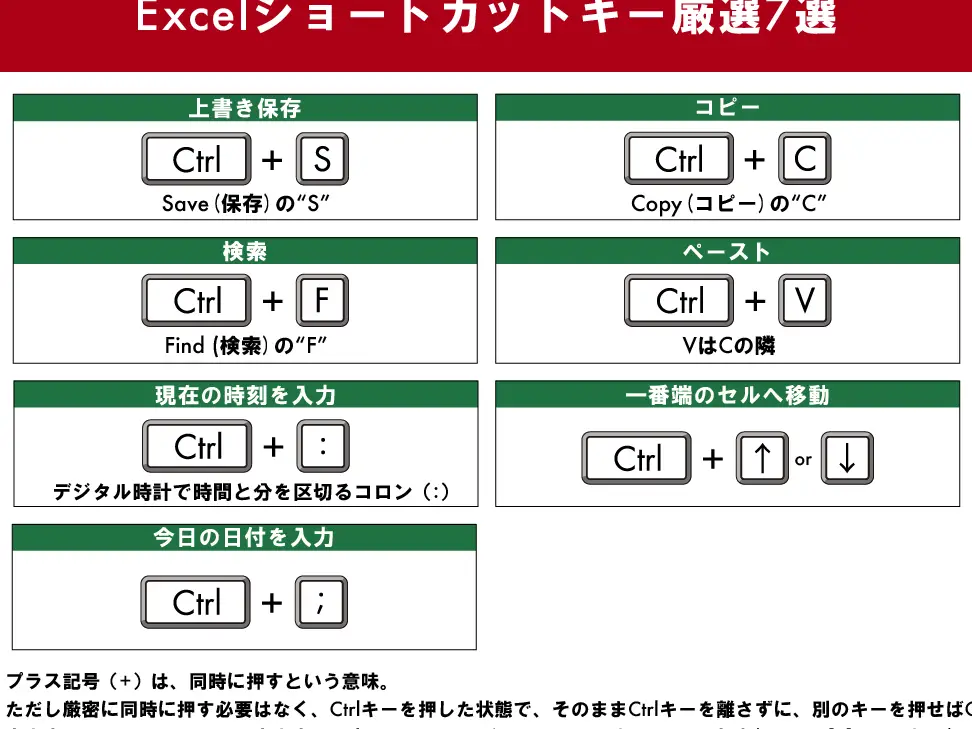
ショートカットキーをマスターしよう
Excelでは、さまざまな操作をショートカットキーで実行できます。代表的なものには、Ctrl+Cでコピー、Ctrl+Vで貼り付け、Ctrl+Zでアンドゥなどがあります。これらのショートカットキーをマスターすることで、マウス操作 without で素早く作業を行うことができます。
関数を活用して計算を効率化する
Excelの関数を活用することで、複雑な計算やデータの整理を効率的に行うことができます。例えば、SUM関数で合計を計算したり、IF関数で条件を指定してデータを分類したりできます。関数の使い方を覚えることで、作業の効率が大幅にアップします。
データの整理にピボットテーブルを利用する
大量のデータを効率的に整理するには、ピボットテーブルが非常に便利です。ピボットテーブルを使用することで、データをさまざまな角度から分析でき、必要な情報を素早く抽出できます。ピボットテーブルの使い方をマスターし、データ分析のプロになろう!
マを使って繰り返し作業を自動化する
Excelでは、マを使って繰り返し行う作業を自動化できます。マを録画しておくことで、同じ作業を何度も手動で行う必要がなくなります。マの使い方を覚えて、作業の効率化を図りましょう。
データの入力にデータ入力規則を活用する
データの入力時に、データ入力規則を設定しておくことで、間違ったデータの入力を防ぐことができます。例えば、数値の範囲や文字数を指定したり、リストからの選択肢を設定したりできます。データ入力規則を活用し、データの品質を維持しましょう。
| 機能 | 効果 |
|---|---|
| ショートカットキー | 素早い操作が可能になる |
| 関数 | 複雑な計算を効率化 |
| ピボットテーブル | データの整理・分析が容易に |
| マ | 繰り返し作業の自動化 |
| データ入力規則 | データの品質向上 |
よくある質問
Excelで作業効率を上げるための基本的なコマンドは何ですか?
Excelで作業効率を向上させるためには、基本的なコマンドをマスターすることが重要です。キーボードショートカットは特に便利で、例えば、Ctrl + Cでコピー、Ctrl + Vで貼り付け、Ctrl + Zで元に戻すなどの操作を素早く行えます。また、データの並べ替えやフィルター機能を利用すると、大規模なデータの整理が効率的に行えます。
Excelで複数のシートを同時に編集する方法はありますか?
Excelでは、複数のシートを同時に編集することが可能です。シートタブをクリックして複数のシートを選択し、Ctrlキーを押しながら編集を行うと、選択したすべてのシートに同時に変更が反映されます。この機能を利用することで、繰り返しの作業を大幅に削減できます。
Excelで条件付き書式を使ってデータを視覚化する方法を教えてください。
Excelの条件付き書式は、データを視覚的にわかりやすくするための強力な機能です。例えば、セールスデータにおいて、売上が一定額を超えるものをハイライト表示したい場合、条件付き書式のルールを設定することで実現できます。また、データバーやアイコンセットを利用することで、データの大小関係や傾向を一目で理解しやすくなります。
Excelでテキストデータを数値データに変換する方法はありますか?
Excelでは、テキストデータを数値データに変換することができます。VALUE関数を使用することで、テキスト形式の数字を数値に変換できます。また、テキストを列に分割機能を利用して、テキストデータを数値データに変換することも可能です。これらの方法を活用することで、データの加工や計算がスムーズに行えます。

私は、生産性向上に情熱を持つデータ分析とオフィスツール教育の専門家です。20年以上にわたり、データ分析者としてテクノロジー企業で働き、企業や個人向けのExcel講師としても活動してきました。
2024年、これまでの知識と経験を共有するために、日本語でExcelガイドを提供するウェブサイト**「dataka.one」**を立ち上げました。複雑な概念を分かりやすく解説し、プロフェッショナルや学生が効率的にExcelスキルを習得できるようサポートすることが私の使命です。