
Excelを使用していると、間違ってデータを削除したり、変更を加えたりすることがあります。そのような場合、Excelには変更を元に戻す機能があります。この記事では、を詳しく説明します。imizeBox
Excelで元に戻す方法
Excelでの作業中に間違った操作をしてしまっても、心配はいりません。Excelには、元に戻す機能があります。この機能を使って、直前の操作を取り消し、元の状態に戻すことができます。
元に戻す操作の基本
Excelで元に戻す操作を行うには、以下の手順を実行します。 1. クイックアクセスツールバーの元に戻すボタンをクリックします。 2. または、キーボードのCtrlキーとZキーを同時に押します。 これにより、直前の操作が取り消されます。複数の操作を元に戻すには、元に戻す操作を繰り返し実行します。
元に戻す操作の制限
Excelの元に戻す機能には、いくつかの制限があります。 – 保存したファイルに対して元に戻す操作を行うことはできません。 – 一定の操作回数を超えると、元に戻す操作ができなくなることがあります。 これらの点に注意して、元に戻す操作を行ってください。
元に戻す操作の履歴
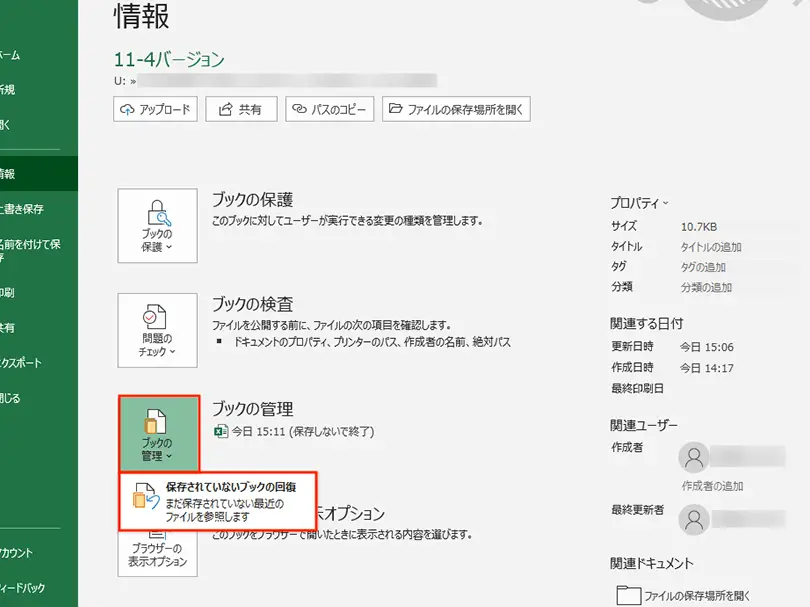
Excelでは、元に戻す操作の履歴を確認することができます。 1. ファイルタブをクリックします。 2. 情報をクリックします。 3. バージョンの管理をクリックすると、操作履歴が表示されます。 この履歴を確認することで、どの操作を元に戻すかを選択できます。
元に戻す操作と繰り返し操作
Excelでは、元に戻す操作を取り消して、再度同じ操作を行うことができます。これを繰り返し操作と呼びます。 – 繰り返し操作を行うには、クイックアクセスツールバーの繰り返しボタンをクリックします。 – または、キーボードのCtrlキーとYキーを同時に押します。 繰り返し操作を行うことで、元に戻した操作を再度適用することができます。
元に戻す操作の注意点
元に戻す操作を行う際は、以下の点に注意してください。
| 注意点 | 説明 |
|---|---|
| 複数の操作を元に戻す | 一度に複数の操作を元に戻すことはできません。1操作ずつ元に戻す必要があります。 |
| 元に戻す操作の限界 | 操作履歴が古い順に上書きされていくため、古い操作を元に戻すことは難しい場合があります。 |
| 保存前の元に戻し | まだ保存していない変更については、元に戻す操作ができないことがあります。定期的に保存することをお勧めします。 |
これらの注意点を踏まえて、Excelでの元に戻す操作を活用してください。
よくある質問
Excelで元に戻す方法はどうですか?
Excelで元に戻す方法は、基本的にCtrl+Zキーを使用します。これは、最後に実行した操作を取り消すためのショートカットキーです。また、Excelのメニューバーにある「編集」タブをクリックし、「元に戻す」を選択することで、同様の操作を行うことができます。ただし、ファイルを保存した後には、元に戻す操作は適用されないのでご注意ください。
Excelで複数の操作を元に戻すことはできますか?
はい、Excelでは複数の操作を元に戻すことができます。Ctrl+Zキーを繰り返し押すことで、前の操作を順次取り消すことができます。また、「編集」タブの「元に戻す」ボタンをクリックして、複数の操作を一度に元に戻すこともできます。ただし、Excelで元に戻すことができる操作の数には限りがあるため、注意が必要です。
Excelで元に戻す操作の限度は何ですか?
Excelで元に戻す操作の限度は、100回までです。これは、最後に実行した100回の操作を元に戻すことができることを意味します。ただし、この数はExcelのバージョンによって異なる場合がありますので、ご利用のバージョンで確認してください。また、ファイルを閉じたり、保存したりすると、元に戻す操作の履歴は消去されますので、ご注意ください。
Excelで元に戻した操作を再度やり直す方法はありますか?
はい、Excelでは元に戻した操作を再度やり直すことができます。これを行うには、Ctrl+Yキーを使用します。また、「編集」タブの「やり直し」ボタンをクリックすることでも、同様の操作を行うことができます。やり直し操作は、最後に元に戻した操作を再度実行するもので、複数の操作をやり直すことができます。ただし、やり直し操作も元に戻す操作と同様に、ファイルを保存した後には適用されませんのでご注意ください。

私は、生産性向上に情熱を持つデータ分析とオフィスツール教育の専門家です。20年以上にわたり、データ分析者としてテクノロジー企業で働き、企業や個人向けのExcel講師としても活動してきました。
2024年、これまでの知識と経験を共有するために、日本語でExcelガイドを提供するウェブサイト**「dataka.one」**を立ち上げました。複雑な概念を分かりやすく解説し、プロフェッショナルや学生が効率的にExcelスキルを習得できるようサポートすることが私の使命です。