
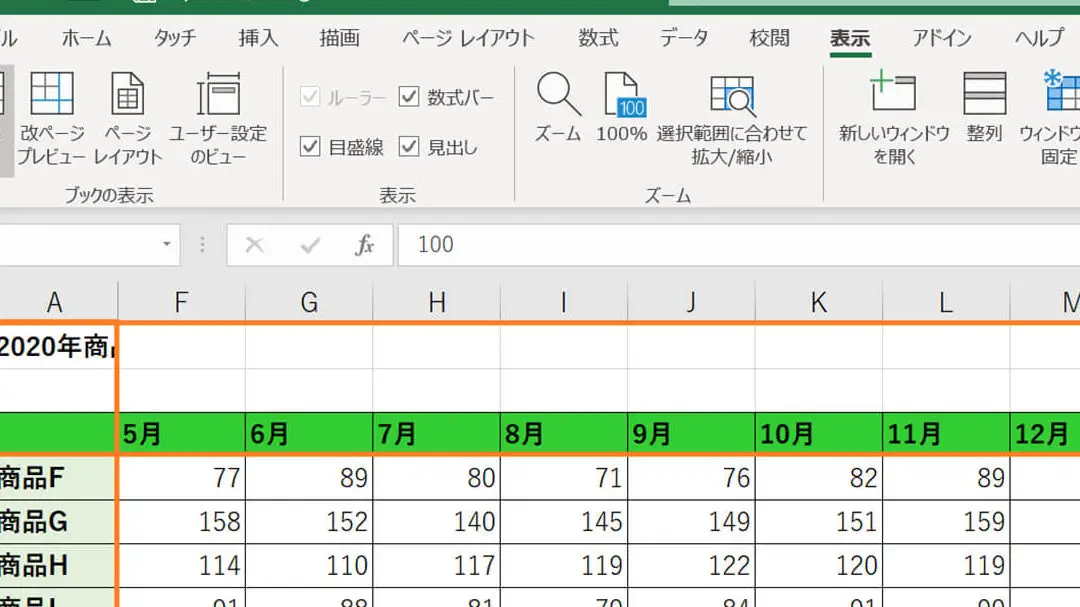
Excelを使用する際、データが多いとスールしても先頭行が見えなくなることがあります。これは、データの解析や管理を行う上で非常に不便です。しかし、Excelには先頭行を固定する機能があります。これにより、スールしても先頭行が常に表示されるようになります。本記事では、を詳しく解説します。これは初心者から上級者まで、誰にでも役立つ機能です。以下の手順を参考に、効率的にExcelを活用しましょう。
Excelで先頭行を固定する方法
Excelで先頭行を固定することは、縦方向に長いデータを扱う際に非常に便利です。これにより、データをスールしても先頭行が常に表示されるようになり、データの見やすさが格段に上がります。以下に、Excelで先頭行を固定する方法を詳しく説明します。
ステップ1: 固定したい行を選択する
まず、固定したい行を選択します。この例では、先頭行を固定するため、A1セルを選択します。このとき、行全体を選択する必要はありません。行のどこかにセルが選択されていれば十分です。
ステップ2: 「表示」タブを開く
次に、Excelのリボンメニューの「表示」タブを開きます。このタブには、Excelシートの表示に関連する様々な機能がまとめられています。
ステップ3: 「ウィンドウ枠」をクリックする
「表示」タブを開いたら、「ウィンドウ枠」をクリックします。これをクリックすると、選択した行の上にあるすべての行が固定されます。この例では、A1セルを選択しているので、1行目が固定されます。
ステップ4: 固定が成功したか確認する
固定が成功したか確認するために、シートを縦方向にスールしてみましょう。先頭行が固定されていれば、スールしても先頭行が表示されたままになるはずです。
ステップ5: 固定を解除する
先頭行の固定を解除するには、再度「表示」タブを開き、「ウィンドウ枠」をクリックします。これで、固定されていた行が解除されます。
| ステップ | 手順 |
|---|---|
| ステップ1 | 固定したい行を選択する |
| ステップ2 | 「表示」タブを開く |
| ステップ3 | 「ウィンドウ枠」をクリックする |
| ステップ4 | 固定が成功したか確認する |
| ステップ5 | 固定を解除する |
Excelで先頭行を固定する方法はこれで完了です。この機能を活用して、データの見やすさを向上させましょう。
よくある質問
Excelで先頭行を固定する方法は何ですか?
Excelで先頭行を固定するには、まず固定したい行をクリックして選択します。次に、表示タブに移動し、ウィンドウグループ内の凍結パンをクリックします。ドロップダウンメニューから先頭行を凍結を選択します。これで、先頭行が固定され、データのスール時に常に表示されるようになります。
複数の行を固定するにはどうすればいいですか?
複数の行を固定するには、固定したい行のすぐ下の行をクリックして選択します。例えば、先頭の2行を固定したい場合は、3行目をクリックします。次に、表示タブのウィンドウグループ内の凍結パンをクリックし、ドロップダウンメニューからヒレを凍結を選択します。これで、選択した行の上のすべての行が固定されます。
固定した行を解除する方法は?
固定した行を解除するには、表示タブに移動し、ウィンドウグループ内の凍結パンをクリックします。ドロップダウンメニューからパンを凍結解除を選択します。これで、固定されていた行が通常の状態に戻ります。
縦スール時に列を固定する方法は?
縦スール時に列を固定するには、固定したい列の右隣の列をクリックして選択します。次に、表示タブのウィンドウグループ内の凍結パンをクリックし、ドロップダウンメニューから先頭列を凍結を選択します。これで、選択した列の左のすべての列が固定され、縦スール時に常に表示されるようになります。