
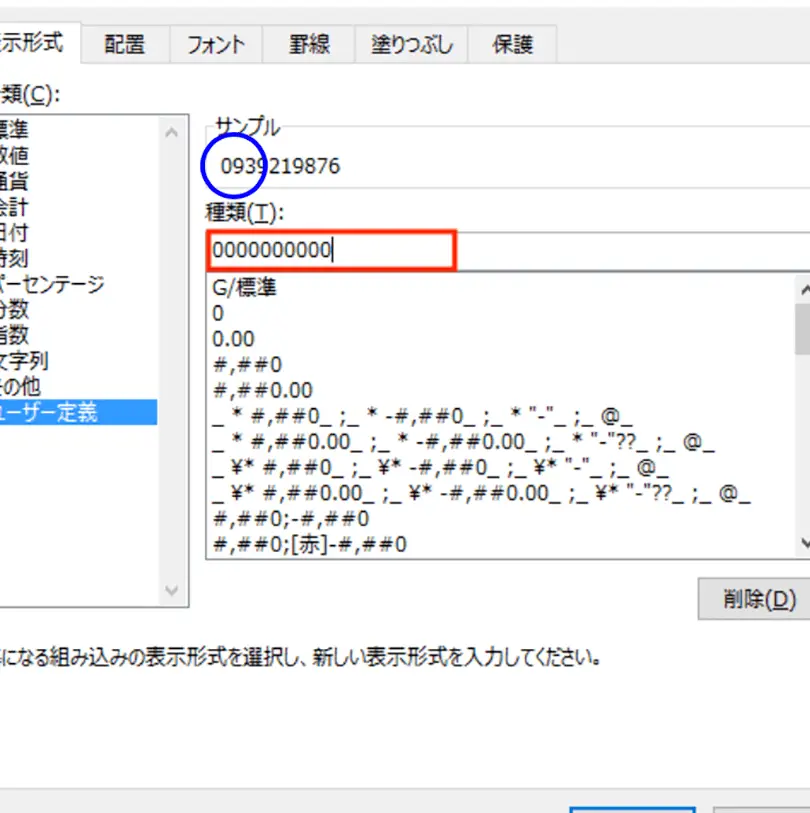
Excelを使用する上で、数字の先頭に0を付ける必要がある場合があります。例えば、郵便番号や電話番号、製品コードなどのデータを扱う際には、先頭の0が重要な意味を持ちます。しかし、Excelではデフォルトで先頭の0が自動的に削除されてしまいます。そこで、この記事では、を詳しく解説します。カスタム書式設定の活用や、TEXT関数を利用した手法など、さまざまな方法を紹介し、Excelでのデータ入力や編集作業を効率化するヒントを提供します。
Excelで先頭に0を付ける方法
Excelでは、数字の先頭に0を付けることは、デフォルトの設定では自動的に削除されます。しかし、特定の形式で表示する必要がある場合や、郵便番号や電話番号などのように0を保持したい場合は、特別な設定を行う必要があります。以下に、Excelで先頭に0を付ける方法を詳しく説明します。
1. テキスト形式で入力する
Excelでは、セルをテキスト形式に設定してから入力することで、先頭の0を保持することができます。
- まず、0を付けるセルを選択します。
- ‘ホーム’タブの’数値’グループにある’テキスト’をクリックして、セルをテキスト形式に設定します。
- その後、先頭に0を付けて数字を入力します。
2. 数値リーダブル形式を使用する
Excelでは、カスタム数値形式を使用して、先頭に0を表示させることができます。
- まず、0を付けるセルを選択します。
- ‘ホーム’タブの’数値’グループにある’数値の書式設定’ダイアログボックスを開きます。
- ‘カスタム’を選択し、’タイプ’ボックスに0000000(必要な桁数分の0)と入力します。
- ‘OK’をクリックして設定を適用します。
3. 文字列結合を利用する
Excelの関数を利用して、文字列結合を行い、先頭に0を付けることができます。
| 関数 | 説明 |
|---|---|
| =TEXT(A1,0000000) | セルA1の数値を7桁の文字列に変換し、不足桁を0で埋めます。 |
4. VBAマを使用する
VBAマを使って、セルの数値を自動的にテキスト形式に変換し、先頭に0を付けることができます。
- まず、VBAエディターを開き、マを新規作成します。
- 下記のコードを入力します。
Sub AddZero()
Selection.NumberFormat = @
For Each cell In Selection
cell.Value = ‘ & cell.Value
Next cell
End Sub - マを実行すると、選択されたセルの先頭に0が付きます。
5. データの入力規則を使用する
Excelのデータバリデータ機能を使って、セルに入力されたデータが特定の形式に従うように強制することがで
よくある質問
Excelで先頭に0を付ける方法は?
Excelでセルの先頭に0を付ける方法は、セルの書式設定を変更することです。具体的には、まず0を付けるセルを選択し、右クリックして「セルの書式設定」を選びます。次に「数値」タブをクリックし、「カテゴリ」から「特別」を選択します。ここで、「タイプ」 欄に「0000000」(必要な桁数分の0を入力)と入力し、「OK」をクリックします。これで、選択したセルの先頭に0が付きます。
Excelで電話番号や郵便番号の入力時に先頭の0が消えないようにする方法は?
Excelで電話番号や郵便番号の入力時に先頭の0が消えないようにするためには、セルの書式設定を「文字列」に変更します。まず、変更したいセルを選択し、右クリックして「セルの書式設定」を選びます。次に「数値」タブをクリックし、「カテゴリ」から「文字列」を選択して「OK」をクリックします。これで、そのセルに入力した電話番号や郵便番号の先頭の0が保持されます。
Excelで先頭に0を付けるカスタム書式の作り方は?
Excelで先頭に0を付けるカスタム書式を作成するには、まず0を付けるセルを選択し、右クリックして「セルの書式設定」を選びます。次に「数値」タブをクリックし、「カテゴリ」から「カスタム」を選択します。「タイプ」欄に「0000000」(必要な桁数分の0を入力)と入力し、「OK」をクリックします。これで、選択したセルにカスタム書式が適用され、先頭に0が付きます。
Excelで先頭に0を付けるVBAマの作り方は?
Excelで先頭に0を付けるVBAマを作成するには、まず「開発」タブの「Visual Basic」をクリックしてVBAエディタを開きます。次に、「挿入」>「モジュール」を選択し、以下のコードを入力します。
Sub AddZero() Dim cell As Range For Each cell In Selection If cell.Value Then cell.NumberFormat = @ cell.Value = Right(0000000 & cell.Value, 7) '必要な桁数に合わせて0の数を調整 End If Next cell End Sub
これでマが作成されました。このマを実行すると、選択したセルの先頭に0が付きます。