
Excelを使用してデータを処理する場合、同じ値をまとめる作業は非常に重要です。データの整理や分析を行う際に、同じ値を持つデータをグループ化することで、データの理解が容易になり、効率的な作業が可能になります。この記事では、を詳しく解説します。 IF関数やVLOOKUP関数、ピボットテーブルなど、さまざまな方法を用いたまとめ方を紹介します。これらの方法をマスターすることで、Excelでのデータ処理能力が大幅に向上するでしょう。
Excelで同じ値をまとめる方法
Excelで同じ値をまとめる方法には、いくつかの方法があります。ここでは、それぞれの方法について詳しく説明します。
1. ショートカットキーを使う
Excelでは、Alt + A + Mというショートカットキーを使用して、同じ値をまとめることができます。このショートカットキーを押すと、選択したセル範囲内の重複した値が自動的にまとめられます。
2. 「重複値の削除」機能を使う
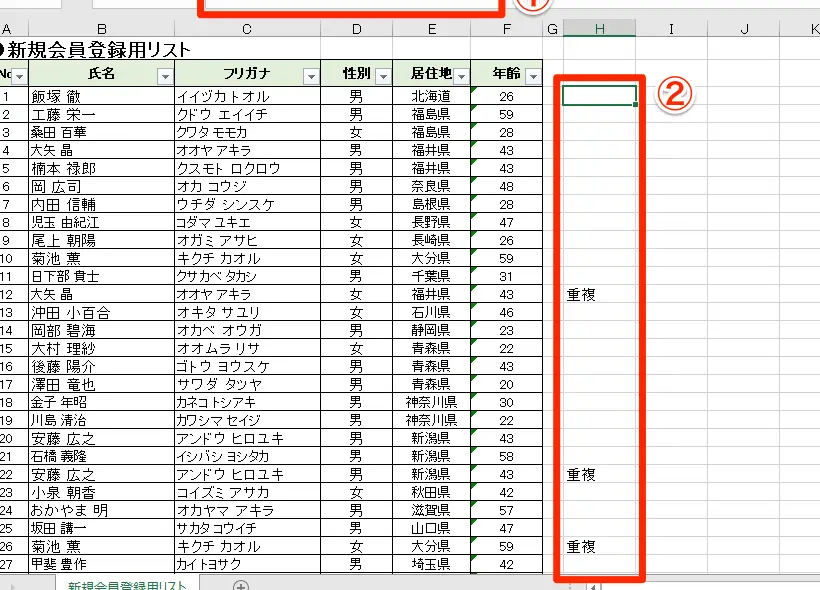
Excelの「重複値の削除」機能を使って、同じ値をまとめることができます。データを選択し、データタブのデータツールグループにある重複値の削除をクリックします。すると、重複している値が削除され、同じ値がまとめられます。
| 同じ値 | まとめられた値 |
|---|---|
| A | A |
| B | B |
| A |
3. 「並べ替え」機能を使う
Excelの「並べ替え」機能を使って、同じ値をまとめることもできます。データを選択し、データタブの並べ替えとフィルターグループにある並べ替えをクリックします。並べ替えの基準を設定して、同じ値が隣接するように並べ替えます。そうすると、同じ値がまとまります。
4. VLOOKUP関数を使う
ExcelのVLOOKUP関数を使って、同じ値をまとめることができます。VLOOKUP関数を使用して、特定の値を検索し、対応する値を返すことができます。同じ値を持つセルを検索し、対応する値をまとめることができます。
5. ピボットテーブルを使う
Excelのピボットテーブル機能を使って、同じ値をまとめることができます。ピボットテーブルを作成し、行または列に同じ値を持つフィールドを配置します。ピボットテーブルは、自動的に同じ値をまとめて表示します。
よくある質問
Excelで同じ値をまとめるにはどうすればよいですか?
Excelで同じ値をまとめるには、「重複値の削除」機能や「ピボットテーブル」を利用する方法があります。「重複値の削除」機能を使えば、同じ値を簡単にまとめることができます。一方、ピボットテーブルを使用すると、データを集計し、同じ値ごとにグループ化することが可能です。
「重複値の削除」機能を使用する方法を教えてください。
「重複値の削除」機能を使用するには、まず同じ値をまとめたいセル範囲を選択します。次に、「データ」タブにある「重複値の削除」をクリックします。表示されるダイアログボックスで、どの列を基準に重複値を削除するか選択し、「OK」をクリックします。これにより、選択した範囲内の重複する値が削除され、同じ値がまとめられます。
ピボットテーブルを使用して同じ値をまとめる方法を教えてください。
ピボットテーブルを使用して同じ値をまとめるには、まずデータを選択し、「挿入」タブにある「ピボットテーブル」をクリックします。ピボットテーブルを作成したら、行ラベルに同じ値を持つ列をドラッグします。これにより、データが同じ値ごとにグループ化されます。さらに、値フィールドに数値データをドラッグすることで、各グループの合計や平均を計算することができます。
複数の列を基準にして同じ値をまとめる方法はありますか?
はい、複数の列を基準にして同じ値をまとめることが可能です。「重複値の削除」機能では、ダイアログボックスで複数の列を選択することで、複数の条件を満たす重複値を削除できます。また、ピボットテーブルでは、行ラベルに複数の列をドラッグすることで、複数の列を基準にしてデータをグループ化することができます。これにより、より詳細なデータ分析が可能になります。