
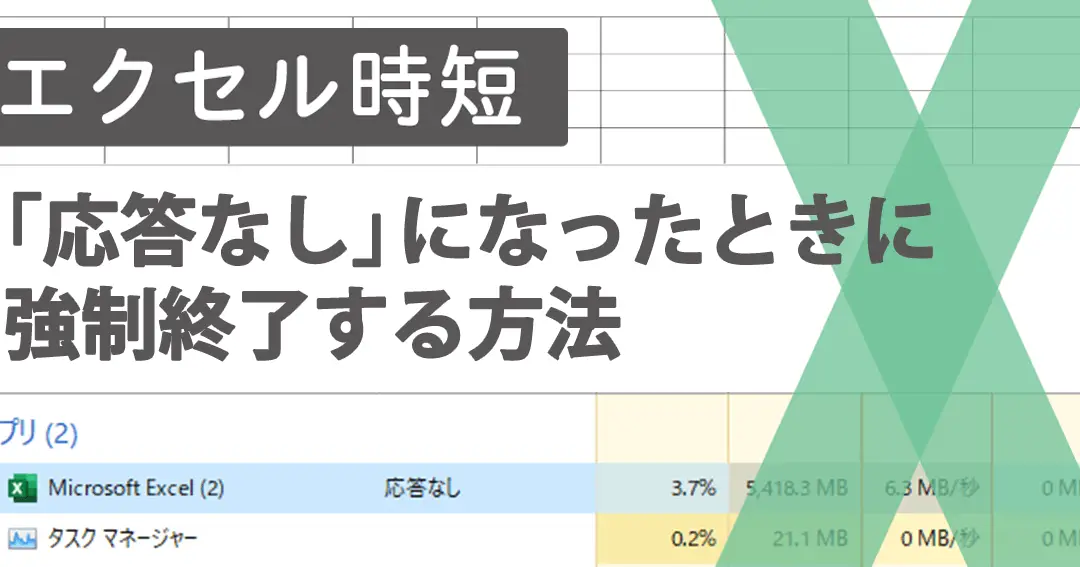
Microsoft Excelは、多くのオフィスやビジネスシーンで利用される表計算ソフトウェアです。しかし、時には突然反応しなくなることがあります。そのような状況はストレスフルで、作業の効率にも影響を及ぼします。本記事では、Excelが反応しない場合の対処法を詳しく解説します。ハングアップやフリーズの原因や、安全に復旧できる方法、再発防止のためのベストプラクティスについても紹介します。どんなに深刻な状況でも、以下の手順を踏めば、Excelを正常に動作させることができるでしょう。
Excelが反応しない時の対処法
Excelが反応しない場合、以下の対処法を試してみることができます。
1. プログラムの再起動
Excelがフリーズしたり反応しない場合は、まずプログラムを終了し、再起動してみましょう。データが保存されていない場合、復元できるかどうか確認してください。
2. コンピュータの再起動
プログラムの再起動だけでは解決しない場合は、コンピュータ自体を再起動することで問題が解決することがあります。
3. アドインの無効化
Excelのアドインが問題の原因である場合があります。アドインを一時的に無効にして、問題が解決するかどうか確認してください。
4. 修復を行う
Excel自体に問題がある場合、Officeの修復機能を使って修復を試みることができます。修復を行っても問題が解決しない場合は、再インストールを検討してください。
5. サポートに相談
上記の対処法で問題が解決しない場合は、Microsoftのサポートに相談することをお勧めします。専門家に相談することで、根本的な解決策が見つかることがあります。
よくある質問
Excelが反応しない時の対処法にはどのようなものがありますか?
Excelが反応しない場合、まずはパソコンのスペックやメモリの使用状況をチェックしましょう。もしいっぱいになっていたら、不要なプログラムを終了することで、Excelが反応する可能性があります。また、Excelの自動保存機能が有効になっていることを確認し、データの損失を防ぎましょう。
Excelがフリーズした場合、どうしたらいいですか?
Excelがフリーズした場合は、タスクマネージャーを開いて、Excelのプロセスを終了します。その後、再度Excelを開いて、自動保存されたファイルから作業を再開してください。また、Excelのアップデートが最新であることを確認し、不具合を防ぐためにも定期的にアップデートを行うことをお勧めします。
Excelが重くて操作しにくい場合の対処法は何ですか?
Excelが重くて操作しにくい場合は、計算オプションの設定を変更することで、パフォーマンスが向上することがあります。具体的には、「自動計算」を「書式設定のみ」に変更し、必要な場合にのみ手動で計算を実行するようにしましょう。また、マを使用している場合、マの効率化や最適化を行うことで、処理速度が向上することがあります。
Excelがエラーで強制終了した場合、データは復旧できますか?
Excelがエラーで強制終了した場合、自動保存や回復機能を利用して、データを復旧することができます。Excelを再度開くと、自動的に回復オプションが表示される場合がありますので、指示に従ってファイルを復旧してください。また、定期的にバックアップを取ることで、データの損失を最小限に抑えることができます。
| 対処法 | 説明 |
|---|---|
| プログラムの再起動 | Excelを終了し、再度起動する |
| コンピュータの再起動 | コンピュータ自体を再起動する |
| アドインの無効化 | Excelのアドインを一時的に無効にする |
| 修復を行う | Officeの修復機能を使ってExcelを修復する |
| L | M | X | J | V | S | D |
|---|---|---|---|---|---|---|
| 1 | 2 | |||||
| 3 | 4 | 5 | 6 | 7 | 8 | 9 |
| 10 | 11 | 12 | 13 | 14 | 15 | 16 |
| 17 | 18 | 19 | 20 | 21 | 22 | 23 |
| 24 | 25 | 26 | 27 | 28 | 29 | 30 |
| 31 | ||||||