
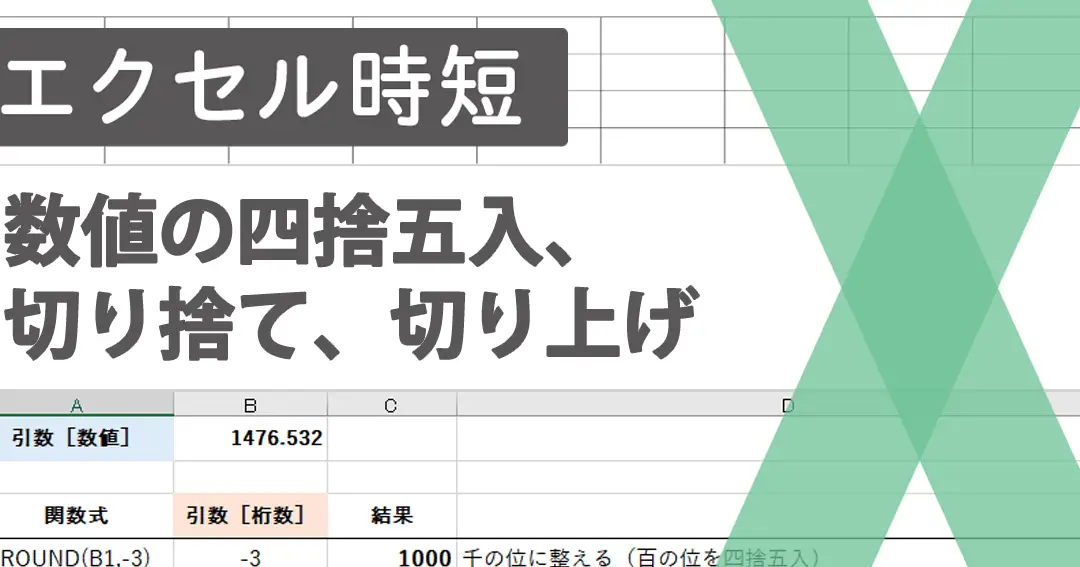
Excelでは、数値の四捨五入や切り上げを行う方法が簡単に実行できます。この機能は、財務分析や統計処理など、多くのビジネスシーンで非常に役立ちます。本記事では、Excelの四捨五入・切り上げ機能について詳しく解説し、この機能を最大限に活用するためのヒントとコツを紹介します。Excelの初心者から上級者まで、誰でも簡単に理解できるように、手順を分かりやすく説明していきます。
Excelで四捨五入・切り上げ・切り下げの方法
Excelでは、数値を四捨五入、切り上げ、または切り下げすることができます。これらの操作は、Excelの関数を使用して簡単に行うことができます。以下では、それぞれの方法について詳しく説明します。
ROUND関数を使用した四捨五入
ROUND関数は、指定した桁数で数値を四捨五入することができます。例えば、3.14159を小数点以下2桁に四捨五入する場合は、以下のように入力します。
| 関数 | =ROUND(3.14159, 2) |
| 結果 | 3.14 |
ROUNDUP関数を使用した切り上げ
ROUNDUP関数は、指定した桁数で数値を切り上げます。例えば、3.14159を小数点以下2桁に切り上げる場合は、以下のように入力します。
| 関数 | =ROUNDUP(3.14159, 2) |
| 結果 | 3.15 |
ROUNDDOWN関数を使用した切り下げ
ROUNDDOWN関数は、指定した桁数で数値を切り下げます。例えば、3.14159を小数点以下2桁に切り下げる場合は、以下のように入力します。
| 関数 | =ROUNDDOWN(3.14159, 2) |
| 結果 | 3.14 |
CEILING関数を使用した切り上げ
CEILING関数は、指定した基準値に従って数値を切り上げます。例えば、基準値が0.05の場合、3.14159を切り上げる場合は、以下のように入力します。
| 関数 | =CEILING(3.14159, 0.05) |
| 結果 | 3.15 |
FLOOR関数を使用した切り下げ
FLOOR関数は、指定した基準値に従って数値を切り下げます。例えば、基準値が0.05の場合、3.14159を切り下げる場合は、以下のように入力します。
| 関数 | =FLOOR(3.14159, 0.05) |
| 結果 | 3.10 |
よくある質問
Excelで四捨五入をする方法はどうすればいいですか?
Excelで四捨五入を行うには、ROUND関数を使用します。この関数は、指定した数字を指定した桁で四捨五入してくれる非常に便利なものです。例えば、=ROUND(123.456, 2)と入力すると、123.46となります。ここで、2は小数点以下2桁目を指定していることになります。
切り上げを行うにはどのような関数を使えばよいですか?
切り上げを行うには、CEILING関数を使用します。この関数は、指定した数字を指定した桁で切り上げてくれる機能を持っています。例えば、=CEILING(123.456, 1)と入力すると、124となります。ここで、1は切り上げたい桁数を指定しています。
切り下げはどのようにすればいいですか?
切り下げを行うには、FLOOR関数を使用します。この関数は、指定した数字を指定した桁で切り下げてくれる機能を持っています。例えば、=FLOOR(123.456, 1)と入力すると、123となります。ここで、1は切り下げたい桁数を指定しています。
四捨五入・切り上げ・切り下げの違いについて教えてください。
四捨五入は、ROUND関数を使用し、指定した桁で数字を四捨五入します。例えば、123.456を小数点以下2桁で四捨五入すると、123.46になります。一方、切り上げはCEILING関数を使用し、指定した桁で数字を切り上げます。例えば、123.456を整数で切り上げると、124になります。最後に、切り下げはFLOOR関数を使用し、指定した桁で数字を切り下げます。例えば、123.456を整数で切り下げると、123になります。