
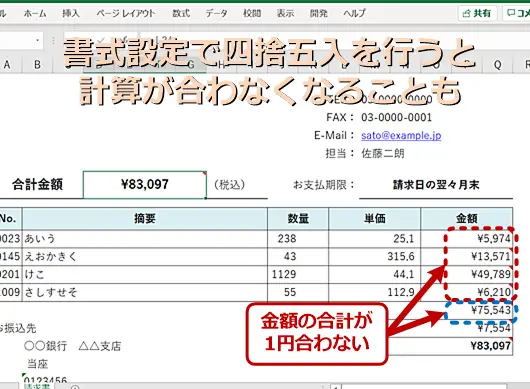
Excelは、ビジネス、学術研究、日常生活のさまざまな場面で使用される表計算ソフトウェアです。データの集計や分析を行う際、数値の小数点以下を四捨五入する必要がある場合があります。本記事では、を詳しく解説します。Excelの基本機能を利用した方法や、関数を活用する方法まで、初心者から上級者まで幅広いユーザーに役立つ情報をお届けします。小数点の処理に悩む方は、ぜひ参考にしてみてください。
Excelで小数点を四捨五入する方法
Excelで小数点を四捨五入する方法には、いくつかの手法があります。四捨五入を行うことで、小数点以下の数字を指定した位まで切り上げまたは切り下げることができます。これは、データの整理や分析において非常によく使用される機能です。
ROUND関数を使用する方法
ROUND関数は、Excelで最も基本的な四捨五入の関数です。ROUND関数は、指定した数字を指定した桁数で四捨五入します。
| 関数 | 説明 |
|---|---|
| =ROUND(数値, 桁数) | 数値を指定した桁数で四捨五入します。 |
ROUNDUP関数を使用する方法
ROUNDUP関数は、指定した数字を指定した桁数で切り上げます。これは、常に上方向への丸めを行いたい場合に便利です。
| 関数 | 説明 |
|---|---|
| =ROUNDUP(数値, 桁数) | 数値を指定した桁数で切り上げます。 |
ROUNDDOWN関数を使用する方法
ROUNDDOWN関数は、指定した数字を指定した桁数で切り下げます。これは、常に下方向への丸めを行いたい場合に便利です。
| 関数 | 説明 |
|---|---|
| =ROUNDDOWN(数値, 桁数) | 数値を指定した桁数で切り下げます。 |
MROUND関数を使用する方法
MROUND関数は、指定した数字を指定した倍数に近い値に四捨五入します。これは、特定の単位に丸めを行いたい場合に便利です。
<td`=MROUND(数値, 倍数)| 関数 | 説明 |
|---|---|
| 数値を指定した倍数に近い値に四捨五入します。 |
CEILING関数とFLOOR関数を使用する方法
CEILING関数は、指定した数字を指定した倍数に切り上げます。一方、FLOOR関数は、指定した数字を指定した倍数に切り下げます。これらの関数は、特定の単位での切り上げや切り下げを行いたい場合に便利です。
| 関数 | 説明 |
|---|---|
| =CEILING(数値, 倍数) | 数値を指定した倍数に切り上げます。 |
| =FLOOR(数値, 倍数) | 数値を指定した倍数に切り下げます。 |
よくある質問
Excelで小数点を四捨五入するにはどうすればいいですか?
Excelで小数点を四捨五入するには、ROUND関数を使用します。この関数を使うことで、任意の桁数で数値を四捨五入することができます。例えば、3.14159を小数点以下2桁で四捨五入する場合、`=ROUND(3.14159, 2)`と入力します。これにより、結果は3.14となります。
ROUND関数の引数について詳しく教えてください。
ROUND関数は、`ROUND(数値, 桁数)`という形式で使用します。第1引数には四捨五入したい数値を、第2引数には四捨五入する桁数を指定します。桁数を正の数にすると小数点以下を、負の数にすると小数点以上を四捨五入します。例えば、`=ROUND(1234.567, -1)`と入力すると、結果は1230となります。
Excelで小数点を切り上げまたは切り捨てする方法はありますか?
はい、ExcelではCEILING関数またはFLOOR関数を使用して、小数点を切り上げまたは切り捨てすることができます。これらの関数は、`CEILING(数値, 刻み)`または`FLOOR(数値, 刻み)`という形式で使用します。刻みは切り上げまたは切り捨ての単位を指定します。例えば、`=CEILING(3.14159, 1)`と入力すると、結果は4となります。また、`=FLOOR(3.14159, 1)`と入力すると、結果は3となります。
Excelで小数点以下を丸めずに削除する方法はありますか?
Excelで小数点以下を丸めずに削除するには、TRUNC関数を使用します。この関数は、`TRUNC(数値)`という形式で使用します。例えば、`=TRUNC(3.14159)`と入力すると、結果は3となります。TRUNC関数を使用すると、小数点以下の桁数に関係なく、整数部分だけを返します。