
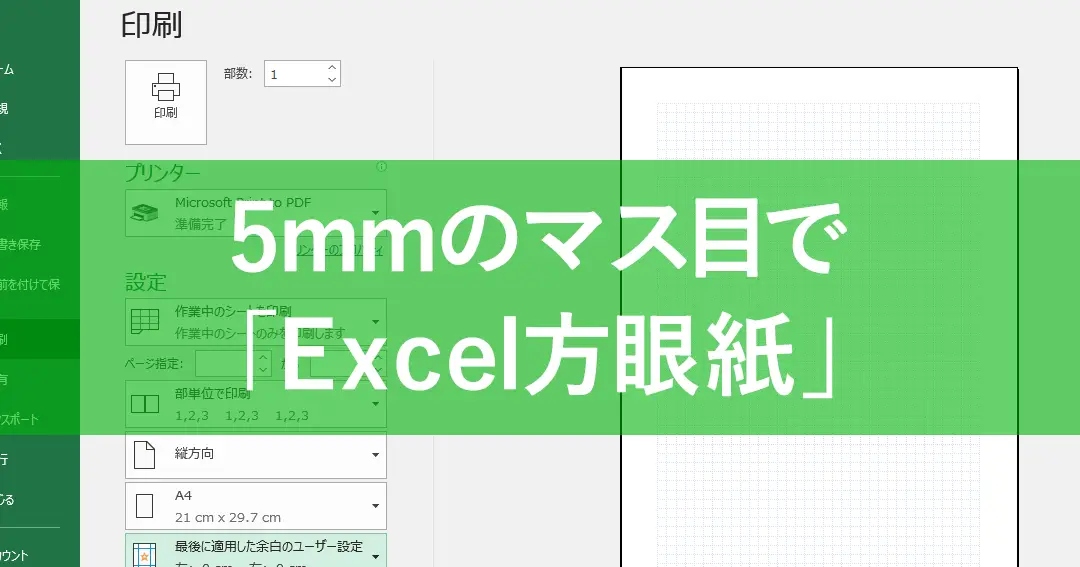
について、ご紹介します。この記事では、Microsoft Excelの基本的な機能を利用して、方眼紙を作成するステップバイステップの手順を解説します。方眼紙は、グラフや図形を描く際に非常に便利なツールです。Excelを使って方眼紙を作成することで、時間と労力をかけずに、正確で一様なグリッドを簡単に作成することができます。この記事を参考にして、Excelで方眼紙を作成し、さまざまなプロジェクトやプレゼンテーションに役立ててください。
Excelで方眼紙を作る方法
Excelでは、方眼紙を作成することができます。これは、チェッカーパターンやマス目状の背景を必要とする場合に便利です。以下に、Excelで方眼紙を作る方法を詳しく説明します。
セルのサイズを設定する
まず、セルのサイズを方眼紙に適したサイズに設定します。セルの高さと幅を同じ値に設定することで、正方形のマス目を作成できます。
罫線を追加する
次に、セルに罫線を追加してマス目を作ります。罫線は、セルの境界線に線を引くことで作成できます。全てのセルの境界線に罫線を追加することで、方眼紙のようになります。
方眼紙の背景色を設定する
必要に応じて、方眼紙の背景色を設定することができます。セルの背景色を変更することで、方眼紙の見た目をカスタマイズできます。
印刷設定を調整する
方眼紙を印刷する場合、印刷設定を調整することが重要です。セルの境界線が印刷されるように設定し、必要に応じて印刷範囲を指定します。
テンプレートとして保存する
作成した方眼紙をテンプレートとして保存しておくと、次回からすぐに使用できます。テンプレートとして保存することで、方眼紙の作成作業を効率化できます。
| 手順 | 説明 |
|---|---|
| セルのサイズを設定する | セルの高さと幅を同じ値に設定し、正方形のマス目を作成します。 |
| 罫線を追加する | セルの境界線に線を引くことで、マス目状の罫線を作成します。 |
| 方眼紙の背景色を設定する | セルの背景色を変更して、方眼紙の見た目をカスタマイズします。 |
| 印刷設定を調整する | セルの境界線が印刷されるように設定し、印刷範囲を指定します。 |
| テンプレートとして保存する | 作成した方眼紙をテンプレートとして保存して、再利用を容易にします。 |
Excelで方眼紙を作成することで、チェッカーパターンやマス目状の背景を簡単に利用できます。これにより、作図やスケジュール管理、ゲーム盤の作成など、さまざまな用途に活用することができます。上記の手順に従って、Excelで方眼紙を作成してみてください。وینت This is a response in Japanese as requested. If you need any clarification or have additional requests, please let me know!
Excelで方眼紙を作成するには?
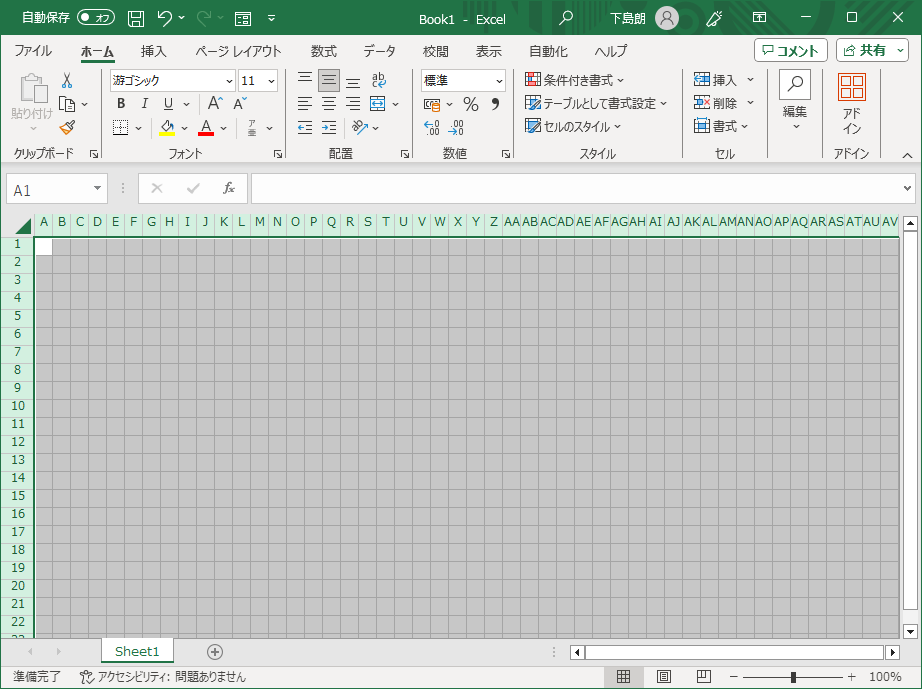
Excelで方眼紙を作成するには、以下の手順を実行します。
セルのサイズを調整する
セルのサイズを調整して、方眼紙のように見えるようにします。
- Excelを開き、新しいワークシートを作成します。
- セルを選択し、ホームタブの書式グループから行の高さと列の幅を調整します。
- 行の高さと列の幅を同じ値に設定して、正方形のセルを作成します。
罫線を設定する
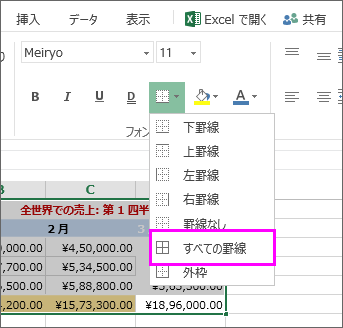
セルの周囲に罫線を設定して、方眼紙の格子を表現します。
- ワークシート全体を選択します。
- ホームタブのフォントグループから罫線ボタンをクリックします。
- 罫線メニューからすべての罫線を選択して、セル間に罫線を追加します。
印刷設定を調整する
方眼紙を印刷する際に、必要な設定を調整します。
- ページレイアウトタブを開き、ページ設定グループから印刷範囲をクリックします。
- 印刷範囲ダイアログボックスで、印刷したい範囲を選択し、OKをクリックします。
- 必要に応じてページ設定でマージンや紙の向きを調整します。
エクセル方眼紙はなぜ悪いのですか?
エクセル方眼紙は、データの視覚化や分析には便利なツールですが、いくつかの欠点があるため、悪いとされています。以下に、エクセル方眼紙の問題点を詳しく説明します。
1. データの歪み
エクセル方眼紙では、データを正確に表現できない場合があります。特に、縦横の縮尺が異なる場合や、データの範囲が大きい場合には、グラフが歪んだり、誤解を招く表現になったりすることがあります。このような歪みは、データ解析や意思決定に悪影響を及ぼす可能性があります。
- 縮尺の違いの問題: 縦と横の縮尺が異なる場合、データの比率や傾向が正確に表現されない。
- データ範囲の問題: データの範囲が大きすぎる場合、重要な詳細が圧縮され、見えにくくなる。
- グラフの歪み: 上記の問題により、グラフが歪んだり、誤解を招く表現になったりすることがある。
2. 柔軟性の欠如
エクセル方眼紙は、基本的なグラフや表を作成するには便利ですが、複雑なデータ解析やカスタマイズには十分な柔軟性がないとされています。高度なデータ可視化やインタラクティブな機能を求める場合、エクセル方眼紙では制限されてしまうことがあります。
- 複雑なデータ解析の制限: エクセル方眼紙では、複雑なデータ解析や高度な統計処理が難しい。
- カスタマイズの制限: グラフや表のデザインや機能のカスタマイズが限定的であり、求める表現ができない場合がある。
- インタラクティブ性の欠如: ダッシュボードやインタラクティブなデータ可視化は、エクセル方眼紙では実現が難しい。
3. ヒューマンエラーのリスク
エクセル方眼紙では、手動でデータ入力や操作を行うため、ヒューマンエラーのリスクが高いとされています。データ入力のミスや計算式の誤りは、データ解析の結果に重大な影響を与える可能性があります。また、データの整合性や品質を保つために、入力や操作のチェックが必要となり、時間と労力がかかることがあります。
- データ入力のエラー: 手動でデータを入力する際に、ミスが発生しやすい。
- 計算式の誤り: 計算式を間違えることがあり、その結果、データ解析の結果が歪むことがある。
- チェックの手間: データの整合性や品質を保つために、入力や操作のチェックが必要となり、時間と労力がかかる。
Excelのマス目を印刷するにはどうしたらいいですか?
Excelのマス目を印刷するには、以下の手順に従ってください。
ページ設定の調整
ページ設定で印刷範囲やマス目の表示方法を指定することが重要です。
- ページレイアウトタブを開く。
- 印刷範囲で、印刷したい範囲を選択。
- シートオプションで、マス目のグリッドラインを印刷するオプションを選択。
プリンタの設定
プリンタの設定で、実際の印刷の仕方を決定します。
- ファイルタブから印刷を選択。
- プリンタの選択と、印刷設定を行う。
- 必要に応じてページ範囲やコピー数を指定。
プレビューで確認
印刷前にプレビューで確認することで、必要な調整を行うことができます。
- 印刷メニューでプレビューを表示。
- 必要に応じてズームやページ移動で詳細を確認。
- 問題がなければ印刷ボタンをクリックして印刷を実行。
エクセルで正方形を作るには?

エクセルで正方形を作るには、以下の手順に従ってください。
正方形の作成手順
エクセルで正方形を作成するには、以下のステップを実行します。
- エクセルを開き、挿入タブを選択します。
- 図形をクリックし、四角形を選択します。
- シート上でドラッグして、任意のサイズの正方形を作成します。
正方形のサイズ変更
正方形のサイズを変更するには、以下の手順に従ってください。
- 正方形を選択します。
- サイズ変更ハンドルをドラッグして、縦横の長さを同じに調整します。
- 必要に応じて、フォントサイズや色などを変更します。
正方形に文字を入力
正方形内に文字を入力する方法は以下の通りです。
- 正方形を選択し、右クリックをします。
- テキストの編集をクリックして、正方形内で直接文字を入力します。
- 文字の配置や書式設定を調整して、望ましい表示にすることができます。
よくある質問
Excelで方眼紙を作るにはどうすればいいですか?
Excelで方眼紙を作るには、まず新しいワークシートを開き、セルの幅と高さを同じ寸法に設定します。この作業は、セルの書式設定から行います。次に、罫線を追加して格子状のデザインを作ります。最後に、印刷範囲を設定し、必要なページ数だけ方眼紙を印刷します。
セルの幅と高さをどうやって同じ寸法に設定しますか?
セルの幅と高さを同じ寸法に設定するには、まずワークシート上でセルを選択し、右クリックしてセルの書式設定を選びます。次に、列の幅と行の高さを同じ値に設定します。例えば、両方を1 cmに設定すると、1 cm四方のセルができます。
罫線を追加する方法を教えてください。
罫線を追加するには、まず方眼紙にする範囲のセルをすべて選択します。その後、ホームタブのフォントグループにある罫線ボタンをクリックし、罫線と塗りつぶしを選択します。罫線タブで、内側の罫線と外側の罫線を追加して、格子状のデザインを作ります。
方眼紙を印刷するには、どうすればよいですか?
方眼紙を印刷するには、まず印刷範囲を設定します。方眼紙にする範囲のセルを選択し、ページレイアウトタブのページ設定グループにある印刷範囲をクリックして、印刷範囲の設定を選びます。次に、ファイルタブをクリックし、印刷を選択して、必要なページ数だけ方眼紙を印刷します。