
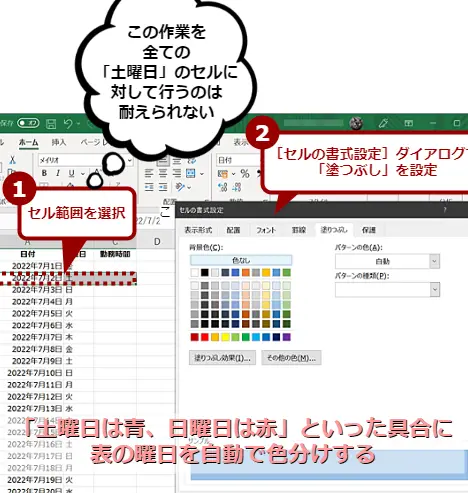
Excelでデータ管理を行う際、見やすさは非常に重要な要素です。特に、曜日ごとにデータを分けて管理する場合、セルの色分け機能を活用することで、一目でデータの流れを把握することができます。この記事では、Excelで曜日ごとにセルを色分けする方法を詳しく解説します。手順を追って練習することで、誰でも簡単にデータを視覚的に整理できるようになります。また、曜日ごとの色分けを活用することで、スケジュール管理や営業成績の分析など、さまざまな業務への応用が可能になります。この記事を通じて、Excelの色分け機能をマスターし、効率的なデータ管理に役立ててください。
Excelで曜日ごとにセルを色分け:見やすく管理する方法
Excelでスケジュールやデータを管理する際、曜日ごとにセルを色分けすることで、視認性が向上し、データの整理が容易になります。この記事では、Excelで曜日ごとにセルを色分けする方法について詳しく説明します。
条件付き書式を利用した色分け
条件付き書式を利用することで、特定の条件に合ったセルを自動的に色分けできます。曜日ごとにセルを色分けするには、以下の手順に従ってください。 1. 色分けしたいセル範囲を選択します。 2. 「ホーム」タブの「条件付き書式」をクリックし、「新しいルール」を選択します。 3. 「条件式を使用して、セルの書式設定を決定する」を選択します。 4. 「条件式」欄に、WEEKDAY(セル番号)=曜日番号 という式を入力します。例えば、月曜日を色分けする場合、WEEKDAY(A2)=2 と入力します。 5. 「書式」ボタンをクリックし、希望の色を選択して「OK」をクリックします。 6. 「OK」をクリックしてルールを適用します。
| 曜日 | 曜日番号 |
|---|---|
| 日曜日 | 1 |
| 月曜日 | 2 |
| 火曜日 | 3 |
| 水曜日 | 4 |
| 木曜日 | 5 |
| 金曜日 | 6 |
| 土曜日 | 7 |
色分けの利点
曜日ごとにセルを色分けすることで、以下の利点があります。 1. 視認性が向上する:色分けにより、各曜日のデータが一目でわかりやすくなります。 2. データの整理が容易になる:曜日ごとに色分けすることで、データの整理が簡単になります。 3. ミスの減少:視認性が向上することで、データ入力時のミスを減らすことができます。
曜日番号のカスタマイズ
Excelの標準設定では、日曜日が1、月曜日が2というように曜日番号が割り当てられています。ただし、WEEKDAY 関数の第2引数を変更することで、曜日番号の開始日をカスタマイズできます。例えば、WEEKDAY(セル番号,2) とすることで、月曜日を1として曜日番号を割り当てることができます。
複数の条件を組み合わせた色分け
条件付き書式では、複数の条件を組み合わせた色分けも可能です。例えば、特定の曜日かつ特定の条件を満たすデータを色分けすることができます。この場合は、AND 関数を利用して複数の条件式を組み合わせます。
色分けのためのヒント
以下は、Excelで曜日ごとにセルを色分けする際のヒントです。 1. 明るすぎない色を選ぶ:セルの背景色が明るすぎると、データが読みにくくなります。適度な明度の色を選びましょう。 2. 色のコントラストを考慮する:背景色と文字色のコントラストが低いと、データが読みにくくなります。背景色と文字色のコントラストを高く保ちましょう。 3. 色覚異常の人が見やすい色を選ぶ:色覚異常の人が見やすい色を選ぶことで、より多くの人がデータを容易に読むことができます。
Excelで曜日のセルに色をつけるには?
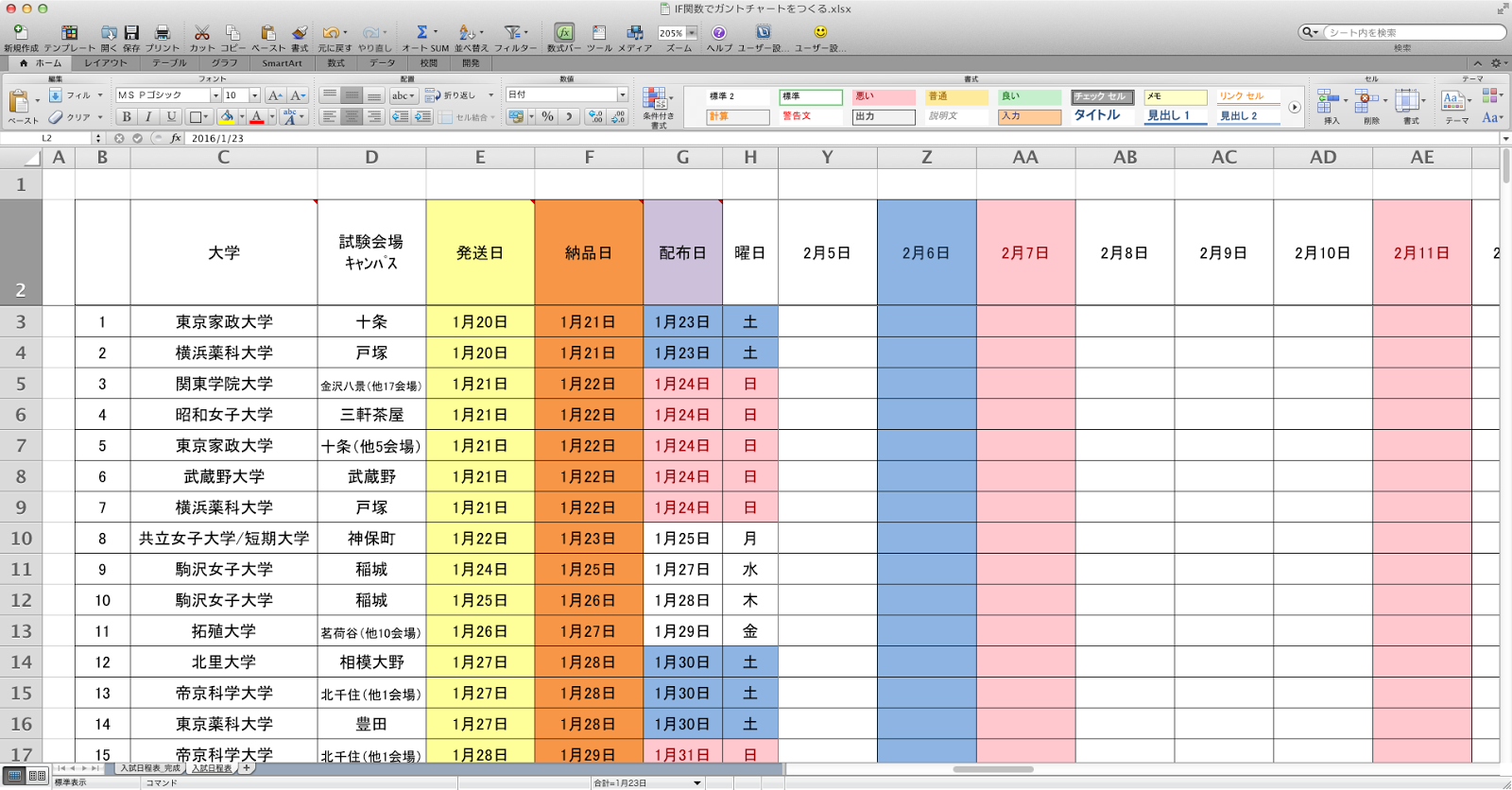
Excelで曜日のセルに色をつける方法は以下の通りです。
手動でセルの色を変更する
セルの色を手動で変更する方法は非常に簡単です。以下の手順で行ってください。
- 色を変更したいセルを選択します。
- 「ホーム」タブの「フォント」グループにある「塗りつぶし」ボタンをクリックします。
- 表示される色パレットから好きな色を選択します。
条件付き書式を利用する
条件付き書式を使って、特定の条件を満たすセルに自動的に色をつけることもできます。例えば、土曜日と日曜日に色をつける場合、以下の手順です。
- 条件を適用したいセル範囲を選択します。
- 「ホーム」タブの「スタイル」グループにある「条件付き書式」ボタンをクリックし、「ルールを新規作成」を選択します。
- 「数式を使用して、書式設定するセルを決定」を選択し、次の数式を入力します。
=OR(WEEKDAY(A1)=7,WEEKDAY(A1)=1) - 「書式」ボタンをクリックし、好きな色を選択して「OK」をクリックします。
マを使って曜日ごとに色をつける
マを使って、曜日ごとにセルの色を自動的に変えることも可能です。以下の手順でマを作成します。
- 「開発」タブの「マ」をクリックし、新しいマを作成します。
- 以下のようなマコードを入力します。
Sub ColorWeekdayCells()
For Each cell In Selection
cell.Interior.ColorIndex = Weekday(cell.Value)
Next
End Sub - マを実行すると、選択したセル範囲の曜日ごとに色が付きます。
土日にセルを塗りつぶすには?
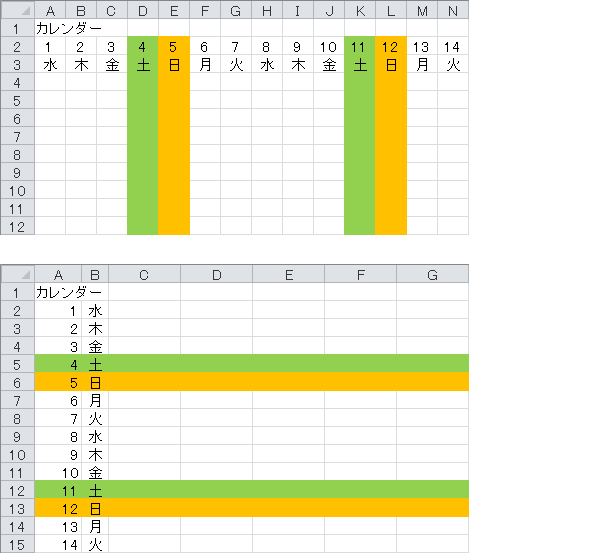
土日にセルを塗りつぶすには、以下の手順に従ってください。
Excelでのセルの塗りつぶし
Excelでセルを塗りつぶすには、次の手順を実行します。
- 塗りつぶしたいセルを選択します。
- ホームタブにある塗りつぶしボタンをクリックします。
- 色のパレットから希望の色を選択します。
Google スプレッドシートでのセルの塗りつぶし
Google スプレッドシートでセルを塗りつぶすには、以下の手順に従ってください。
- 塗りつぶしたいセルを選択します。
- フォーマットメニューを開き、セルを選択します。
- 塗りつぶし色を選んで、希望の色をクリックします。
条件付き書式を使用したセルの塗りつぶし
条件付き書式を使って、特定の条件を満たすセルを自動的に塗りつぶすことができます。
- 条件を適用したいセル範囲を選択します。
- ホームタブの条件付き書式をクリックします。
- 新しいルールを選択し、条件と塗りつぶし色を設定します。
エクセルで日にちごとに色を変えるにはどうすればいいですか?

エクセルで日にちごとに色を変えるには、「条件付き書式」を利用します。以下の手順で設定できます。
- エクセルのシートを開き、日にちが入力されているセル範囲を選択します。
- 「ホーム」タブにある「条件付き書式」ボタンをクリックし、「新しいルール」を選択します。
- 「形式の種類」で「日付」 を選択し、条件を設定します。例えば、「今日より前」という条件を設定すると、今日より前の日付が自動的に指定した色でハイライトされます。
- 「書式」ボタンをクリックし、ハイライトに使用する色やフォントスタイルを選択します。
- 「OK」をクリックして設定を完了します。
条件付き書式の適用範囲を変更する方法
条件付き書式を適用したい範囲が変わった場合、以下の手順で変更が可能です。
- 変更したいセル範囲を選択します。
- 「ホーム」タブの「条件付き書式」ボタンをクリックし、「ルールの管理」を選択します。
- 「ルールの適用範囲」を変更し、「OK」をクリックします。
条件付き書式を複数適用する方法
異なる条件で複数の色を設定したい場合は、以下の手順で実行します。
- セル範囲を選択し、「条件付き書式」を開き、「新しいルール」を選択します。
- 好みの条件と書式を設定し、「OK」をクリックします。
- さらに条件を追加する場合、再度「新しいルール」を選択し、条件と書式を設定します。
条件付き書式を削除する方法
条件付き書式を削除するには、以下の手順に従ってください。
- 書式られたセル範囲を選択します。
- 「ホーム」タブの「条件付き書式」をクリックし、「ルールのクリア」を選択します。
- 確認ダイアログで「はい」をクリックすると、選択された範囲の条件付き書式が削除されます。
日曜日を赤色に色付けする関数は?
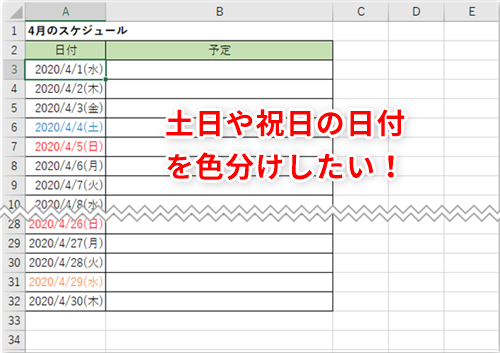
日曜日を赤色に色付けする関数は、プログラミング言語によって異なりますが、一般的には条件分岐を使用して特定の曜日の場合に赤色を適用するようなロジックを実装します。
JavaScriptでの実装例
JavaScriptでは、getDate()メソッドを使って曜日を取得し、if文を使用して日曜日であるかどうかを判定します。判定結果に基づいて、要素の背景色や文字色を赤色に変更します。
- getDate()メソッドで現在の日付を取得
- getDay()メソッドで曜日のインデックスを取得(日曜日は0)
- if文で曜日が日曜日(0)であるかどうかを判定
- 条件がtrueの場合、対象要素のstyleプロパティを使用して背景色や文字色を赤色に設定
Pythonでの実装例
Pythonでは、datetimeモジュールを使用して現在の日付を取得し、weekday()メソッドで曜日のインデックスを取得します(日曜日は6)。条件分岐で日曜日であるかどうかを判定し、適切な処理を実行します。
- datetimeモジュールからdatetimeクラスをインポート
- datetime.now()で現在の日付と時刻を取得
- weekday()メソッドで曜日のインデックスを取得(日曜日は6)
- if文で曜日が日曜日(6)であるかどうかを判定
- 条件がtrueの場合、必要な処理を実行(例: 特定の文字列を赤色で表示)
HTMLとCSSでの実装例
HTMLとCSSでは、特定のクラスを適用することで日曜日を赤色で表示することができます。JavaScriptやPythonとは異なり、HTMLとCSS aloneでは動的な曜日判定はできませんが、サーバーサイドのプログラムやクライアントサイドのJavaScriptと組み合わせることで実現できます。
- HTMLの日曜日要素に特定のクラス(例: sunday)を付与
- CSSで.sundayクラスのスタイルを定義(背景色や文字色を赤色に設定)
- サーバーサイドのプログラムやJavaScriptで曜日を判定し、日曜日の要素にsundayクラスを動的に適用
よくある質問
Excelで曜日ごとにセルを色分けする方法は?
Excelで曜日ごとにセルを色分けするには、まずセルに日付を入力します。そして、セルの書式設定機能を使用します。書式設定の数値タブで、カスタムを選択し、曜日を表示する形式を設定します。次に、条件付き書式を利用し、式を使用して、セルの色を変更を選択します。ここで、WEEKDAY関数を用いて、各曜日を判定する式を入力し、対応する色を設定します。これにより、曜日ごとにセルが色分けされ、見やすい管理が可能になります。
条件付き書式で使用する式の例を教えてください。
条件付き書式で使用する式は、WEEKDAY関数を利用します。例えば、月曜日の場合は、=WEEKDAY(セル参照)=2という式を使用します。ここで、セル参照は、日付が入力されているセルへの参照です。同様に、火曜日は=WEEKDAY(セル参照)=3、水曜日は=WEEKDAY(セル参照)=4というように、曜日ごとに式を変えて設定してください。
色分けされたセルの曜日表示を変更する方法は?
セルの曜日表示を変更するには、セルの書式設定の数値タブで、カスタムを選択します。ここで、曜日を表示する形式を設定します。例えば、dddと設定すると、月、火 gibi kısa gün isimlerini gösterir. dddd olarak ayarlarsanız, 月曜日、火曜日 gibi tam gün isimlerini gösterir. Bu şekilde, sizin için en uygun olan günü görüntüleme biçimini seçebilirsiniz.
条件付き書式の色設定を複数のセルに適用する方法は?
条件付き書式の色設定を複数のセルに適用するには、まず色設定を適用したいセル範囲を選択します。次に、ホームタブの条件付き書式メニューから、ルールの管理を選択します。新しいルールを選択し、式を使用して、セルの色を変更というルールを設定します。ここで、WEEKDAY関数を用いた式を入力し、対応する色を設定します。最後に、適用範囲で選択したセル範囲を指定すると、選択した複数のセルに条件付き書式の色設定が適用されます。