
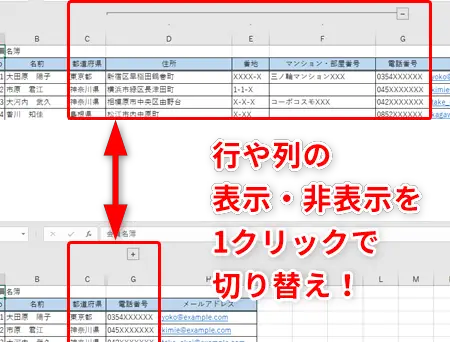
Excelは、データの管理や分析を行う上で非常に便利なツールです。しかし、データが多い場合、必要な情報だけを表示させたいというニーズがあります。そんなときには、Excelの「行を隠す」機能が役立ちます。この機能を活用することで、データの表示をコントロールし、見やすい表を作成することができます。この記事では、Excelで行を隠す方法と、その効果的な使い方について解説します。
Excelで行を隠す:データの表示をコントロール
Excelで行を隠す機能を使うことで、必要なデータだけを表示させることができます。これにより、データの整理や分析が効率的に行えるようになります。
行を隠す方法
行を隠すには、隠したい行を選択し、右クリックから「行を隠す」を選択します。これにより、選択した行が非表示になります。
行を表示する方法
隠した行を再び表示させるには、隠した行の前後の行を選択し、右クリックから「行を表示」を選択します。これにより、隠れていた行が再び表示されます。
行を隠すためのショートカット
行を隠すためのショートカットキーは、「Ctrl + 9」です。これにより、選択した行を素早く隠すことができます。
行を表示するためのショートカット
行を表示するためのショートカットキーは、「Ctrl + Shift + 9」です。これにより、隠れた行を素早く表示させることができます。
行を隠すメリット
行を隠すことのメリットは以下の通りです。
| データの整理 | 必要なデータだけを表示させることで、データの整理が容易になります。 |
| 分析の効率化 | 関連するデータだけを表示させることで、データの分析が効率的に行えます。 |
| 見やすさの向上 | 不要なデータを隠すことで、見やすいデータ表示が可能になります。 |
エクセルで隠れた行を表示するには?

エクセルで隠れた行を表示するには、以下の手順に従ってください。
隠れた行を表示する方法
エクセルで行が隠れている場合、その行を表示する方法は以下の通りです。
- 隠れた行の前後の行を選択します。
- マウスで選択範囲の上か下の行の境界線にカーソルを移動します。
- カーソルが二重の矢印に変わるので、ダブルクリックします。
これで、隠れた行が表示されます。
行を隠す方法
行を隠す方法も知っておくと便利です。行を隠す手順は以下の通りです。
- 隠したい行を選択します。
- 右クリックして出てくるメニューから、「行を隠す」を選択します。
行の高さを変更する方法
行の高さを変更することで、行を隠れた状態にしたり、隠れた行を表示したりすることもできます。
- 行の高さを変更したい行を選択します。
- 行の境界線にカーソルを合わせ、ドラッグして行の高さを変更します。
行の高さを小さくすることで行を隠すことができます。また、行の高さを大きくすることで隠れた行を表示することもできます。
エクセルで不要な行を非表示にするには?
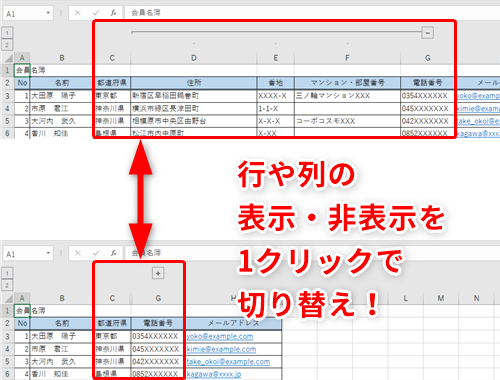
エクセルで不要な行を非表示にするには、以下の手順に従ってください。
行を非表示にする方法
不要な行を非表示にするためには、以下の手順を実行します。
- 非表示にしたい行を選択します。
- マウスの右ボタンをクリックし、メニューから「隠す」を選択します。または、選択した行の行番号を右クリックし、「非表示」を選択しても構いません。
- これで選択した行が非表示になります。
非表示にした行を再表示する方法
非表示になっている行を再表示するためには、以下の手順を実행します。
- 非表示になっている行の前後の行を選択します。
- マウスの右ボタンをクリックし、メニューから「隠れた行を表示」を選択します。または、選択した行の行番号を右クリックし、「表示」を選択しても構いません。
- これで非表示になっていた行が再び表示されます。
特定の条件を満たす行を非表示にする方法
特定の条件を満たす行を非表示にするためには、以下の手順を実行します。
- データを選択し、「ホーム」タブの「ソートとフィルター」の「フィルター」をクリックします。
- フィルターを適用したい列のフィルターリストをクリックし、条件を設定します。
- 条件に合わない行が非表示になります。
Excelで非表示にしたり表示したりするにはどうすればいいですか?
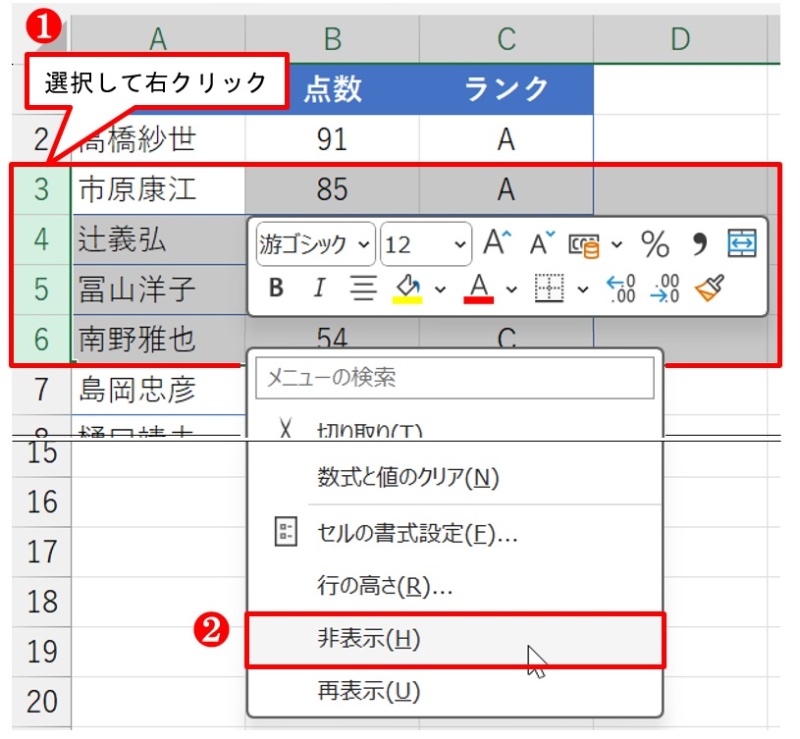
Excelで非表示にしたり表示したりする方法は以下の通りです。
行または列を非表示にする
行または列を非表示にするには、以下の手順に従ってください。
- 非表示にしたい行または列を選択します。
- 右クリックして表示されるメニューから、「隠す」を選択します。
- 選択した行または列が非表示になります。
行または列を表示する
非表示になっている行または列を表示するには、以下の手順に従ってください。
- 非表示になっている行または列の周辺を選択します。
- 右クリックして表示されるメニューから、「表示」を選択します。
- 非表示になっていた行または列が表示されます。
シートを非表示にする
シートを非表示にするには、以下の手順に従ってください。
- 非表示にしたいシートを選択します。
- 右クリックして表示されるメニューから、「シートの隠し」を選択します。
- 選択したシートが非表示になります。
これらの手順を踏むことで、Excelで行、列、またはシートを非表示にしたり、表示したりすることができます。
行を非表示にするにはどうすればいいですか?
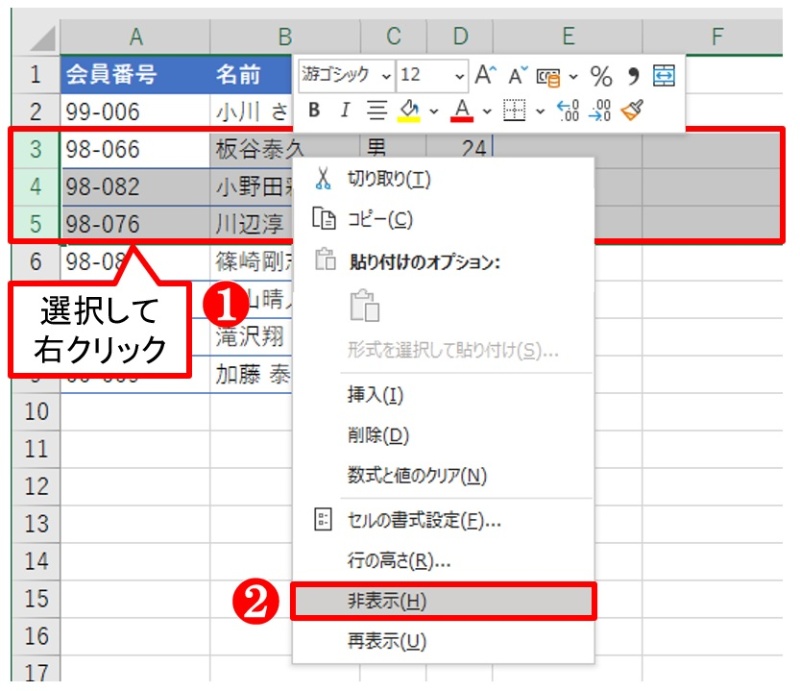
行を非表示にするには、以下の方法があります。
方法1: CSSを使用する
CSSを使って行を非表示にする最も一般的な方法は、displayプロパティを使用することです。display: none;を設定すると、その要素とその子要素が完全に非表示になります。また、visibilityプロパティを使用することもできます。visibility: hidden;を設定すると、その要素は非表示になりますが、スペースは維持されます。
- display: none;を使用して要素を完全に非表示にする
- visibility: hidden;を使用して要素を非表示にしながらスペースを維持する
- opacity: 0;を使用して要素を透明にする(スペースは維持される)
方法2: JavaScriptを使用する
JavaScriptを使用して行を非表示にすることもできます。styleプロパティを使用して、要素のCSSを動的に変更することができます。
- element.style.display = ‘none’;を使用して要素を完全に非表示にする
- element.style.visibility = ‘hidden’;を使用して要素を非表示にしながらスペースを維持する
- element.style.opacity = ‘0’;を使用して要素を透明にする(スペースは維持される)
方法3: HTMLのhidden属性を使用する
HTML5では、hidden属性を使用して要素を簡単に非表示にすることができます。この属性は、対応するブラウザで要素を非表示にします。
- <div hidden>のように、hidden属性を要素に追加する
- JavaScriptでelement.hidden = true;を設定する
- また、CSSで[hidden] { display: none; }を設定して、hidden属性を持つ要素を非表示にする
よくある質問
Excelで行を隠す方法は?
Excelで行を隠す方法は非常にシンプルです。まず、行を隠したい行を選択します。その後、ホームタブのセルグループにある書式をクリックし、行をポイントしてから隠すをクリックします。これにより、選択した行が隠れます。
隠した行を表示する方法は?
隠した行を再び表示するには、隠した行の前後の行を選択します。その後、ホームタブのセルグループにある書式をクリックし、行をポイントしてから表示をクリックします。これで、隠れていた行が再び表示されます。
複数の行を一度に隠す方法は?
複数の行を一度に隠すには、最初に隠したい行をすべて選択します。これを行うには、行番号をクリックして最初の行を選択し、Shiftキーを押しながら最後の行の行番号をクリックします。次に、ホームタブのセルグループにある書式をクリックし、行をポイントしてから隠すをクリックします。これにより、選択した複数の行が一度に隠れます。
Excelで行を隠すと、データが削除されるの?
Excelで行を隠すと、データは削除されません。隠された行は単に表示されなくなりますが、データ自体はそのまま残っています。行を再び表示すると、隠れていたデータが再び見えるようになります。したがって、データの表示を一時的にコントロールしたい場合に、行を隠す機能を利用することができます。