
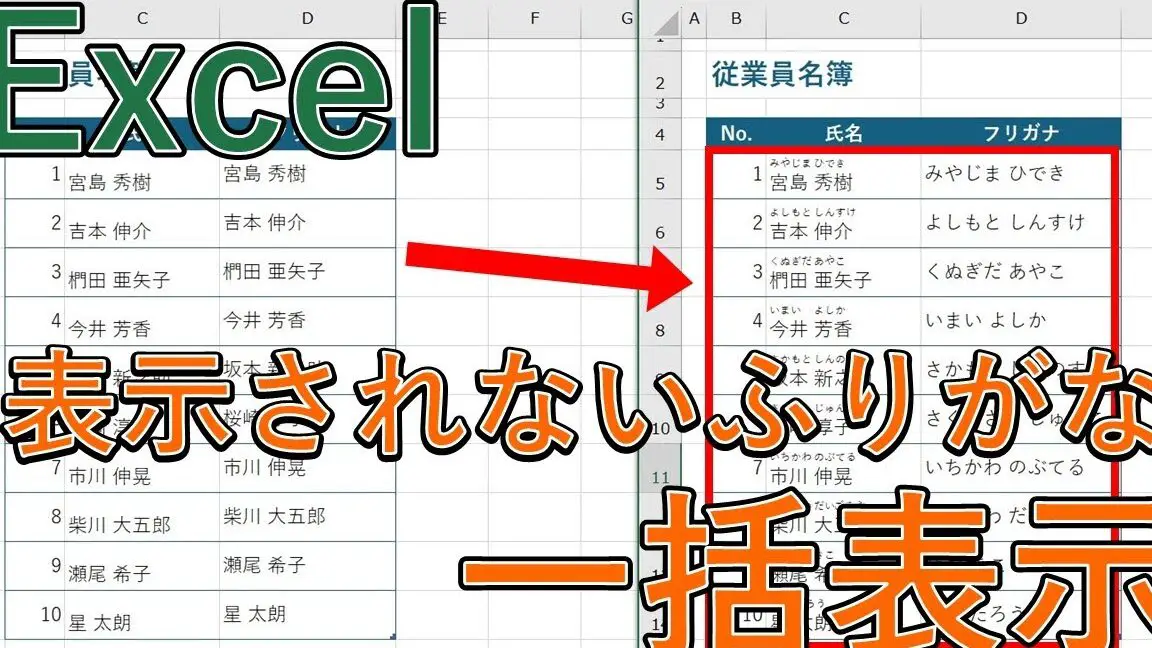
Excelでふりがなが表示されない問題は、多くのユーザーが直面する共同の悩みです。この記事では、Excelでのふりがなの表示方法と、表示されない場合のトラブルシューティングについて詳しく解説します。ふりがなの表示は、特に日本語のデータを扱う際に重要な機能です。まず、ふりがなを表示するための基本的な方法を説明し、次に、表示されない場合の様々な原因と対策を紹介します。この記事を読むことで、Excelでのふりがなの表示に関する問題を解決できるようになることでしょう。
Excel ふりがな表示されない:解決策とトラブルシューティング
Excelでふりがなが表示されない問題は、設定や環境によって 발생하는場合がございます。この記事では、ふりがなを表示する方法と、一般的なトラブルシューティングの手順をご説明します。
ふりがな機能の有効化
まずは、Excelのふりがな機能が有効になっているかを確認しましょう。
- Excelを開きます。
- 「ファイル」タブをクリックし、「オプション」を選択します。
- 「言語」タブを選択します。
- 「ふりがなを有効にする」にチェックが入っていることを確認してください。
フォントの確認
ふりがなが表示されない場合、使用しているフォントがふりがなに対応していないことが原因の場合があります。
- セルを選択し、右クリックして「セルの書式設定」を開きます。
- 「フォント」タブを選択します。
- ふりがなに対応したフォント(例:MS ゴシック、MS 明朝など)を選択します。
言語設定の確認
Excelの言語設定が正しく設定されていることも重要です。
- 「ファイル」タブをクリックし、「オプション」を選択します。
- 「言語」タブを選択します。
- 「編集言語」に日本語が追加されていることを確認してください。
Excelの更新
最新バージョンのExcelを使用していないと、ふりがな機能が正常に動作しないことがあります。マイソフトの公式サイトから最新のアップデートをダウンロードし、インストールしてください。
コンピュータの再起動
最後に、コンピュータを再起動することで、設定が反映されることがあります。上記の手順をすべて試しても問題が解決しない場合、コンピュータを再起動してみてください。
| 対処法 | 説明 |
|---|---|
| ふりがな機能の有効化 | Excelのオプションでふりがなを有効にする |
| フォントの確認 | ふりがなに対応したフォントを使用する |
| 言語設定の確認 | 編集言語に日本語が追加されていることを確認 |
| Excelの更新 | 最新バージョンのExcelを使用する |
| コンピュータの再起動 | 変更を反映させるため |
以上の手順を試してみて、問題が解決することを願っています。もしまだふりがなが表示されない場合は、専門家に相談することをお勧めします。
エクセルでふりがなボタンが表示されないのはなぜですか?
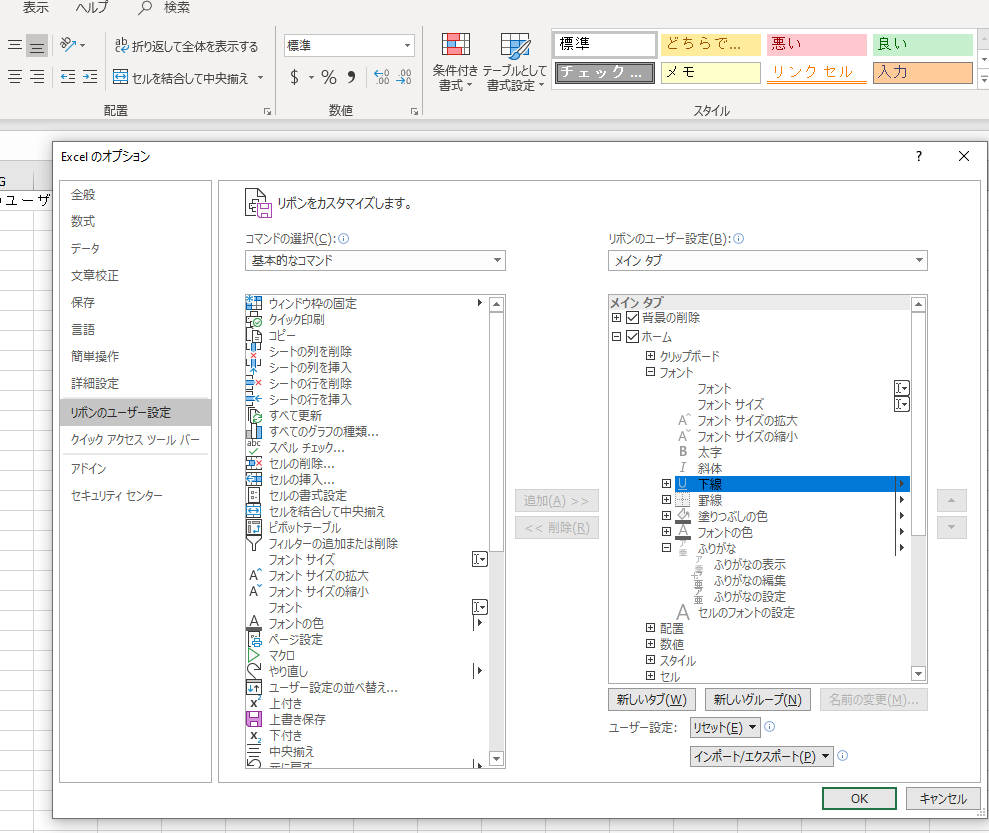
エクセルでふりがなボタンが表示されない理由は以下の通りです。
言語設定が日本語になっていない
エクセルでふりがなボタンを表示するためには、言語設定が日本語になっている必要があります。言語設定が他の言語になっていると、ふりがなボタンは表示されません。
- ファイルメニューを開く
- オプションをクリック
- 言語タブを選択し、編集言語として日本語が設定されていることを確認する
ふりがな機能がインストールされていない
エクセルにふりがな機能がインストールされていない場合、ふりがなボタンは表示されません。
- ファイルメニューを開く
- オプションをクリック
- アドインを選択し、管理ボックスでExcel アドインを選択して转行をクリック
- ふりがながリストに含まれていることを確認し、チェックボックスにチェックを入れる
Excelのバージョンが古い
古いバージョンのExcelを使用している場合、ふりがなボタンが表示されないことがあります。最新バージョンのExcelにアップデートすることで、ふりがなボタンが表示されるようになります。
- ファイルメニューを開く
- アカウントをクリック
- 更新オプションをクリックし、今すぐ更新を選択する
Excelでふりがなを表示させるにはどうすればいいですか?
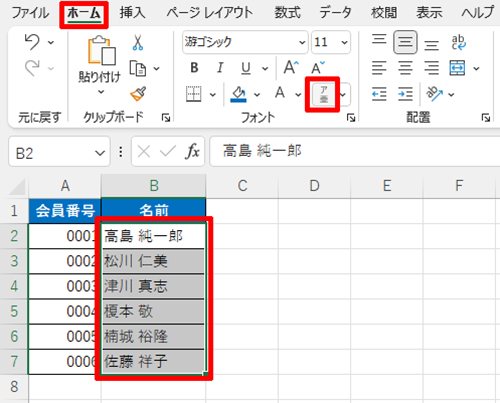
Excelでふりがなを表示させるには、以下の手順を実行します。
ふりがな機能の有効化
Excelでふりがなを表示するためには、まずふりがな機能を有効にする必要があります。以下の手順で設定してください。
- Excelを開き、ファイルタブをクリックします。
- オプションを選択します。
- 言語カテゴリを選択します。
- 編集言語で、日本語がリストされていることを確認します。もしリストにない場合は、追加をクリックして日本語を追加してください。
- 追加する際は、言語パックのダウンロードオプションを選択し、日本語を選択してダウンロードを完了させてください。
ふりがなの入力
ふりがな機能を有効にしたら、次は実際にセルに入力します。
- ふりがなを付けたいセルを選択します。
- セルをダブルクリックして編集モードにします。
- 文字を入力し、字種変換キーを押して、ひらがなに変換します。
- Windowsの場合、通常はF7キーです。
- Macの場合、ctrl + jキーです。
- 変換されたひらがながふりがなとして表示されます。
ふりがなの表示設定
ふりがなの表示設定を変更することで、表示方法をカスタマイズすることができます。
- ファイルタブをクリックし、オプションを選択します。
- 詳細設定カテゴリを選択します。
- 表示セクションまでスールダウンし、文字飾りの項目を探します。
- ここで、ふりがなの表示設定を変更できます。例えば、ふりがなのフォントや色を変更することができます。
Excelでフリガナを表示しないようにするには?
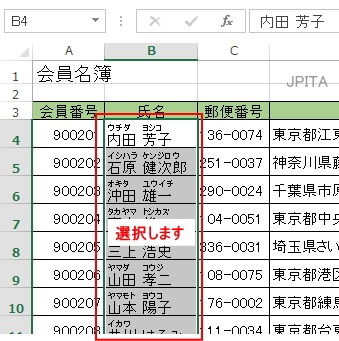
Excelでフリガナを表示しないようにするには、以下の手順を実行します。
Excelのオプションからフリガナの表示をオフにする
Excelのオプションからフリガナの表示をオフにする方法は以下の通りです。
- Excelを開き、ファイルタブをクリックします。
- オプションをクリックします。
- 詳細設定カテゴリを選択します。
- 表示オプションのセクションで、すべてのひらがなとカタカナのフリガナを表示するのチェックを外します。
- OKをクリックして変更を適用します。
セルに入力されている名前からフリガナを削除する
セルに入力されている名前からフリガナを削除する方法は以下の通りです。
- フリガナを削除したいセルを選択します。
- ホームタブの編集グループにある検索と選択をクリックし、置換を選択します。
- 検索する文字列ボックスに
?を入力します。 - 置換後の文字列ボックスは空のままにします。
- すべて置換をクリックします。
VBAを使ってフリガナを一括削除する
VBAを使ってフリガナを一括削除する方法は以下の通りです。
- 開発タブを開き、Visual Basicをクリックします。
- 挿入メニューからモジュールを選択します。
- 以下のマコードを入力します。
Sub RemoveFurigana() Dim cell As Range For Each cell In Selection cell.Value = StrConv(cell.Value, vbNarrow) Next cell End Sub - 実行メニューからマを選択し、RemoveFuriganaマを実行します。
Phonetic関数でふりがなが出ないのですが?
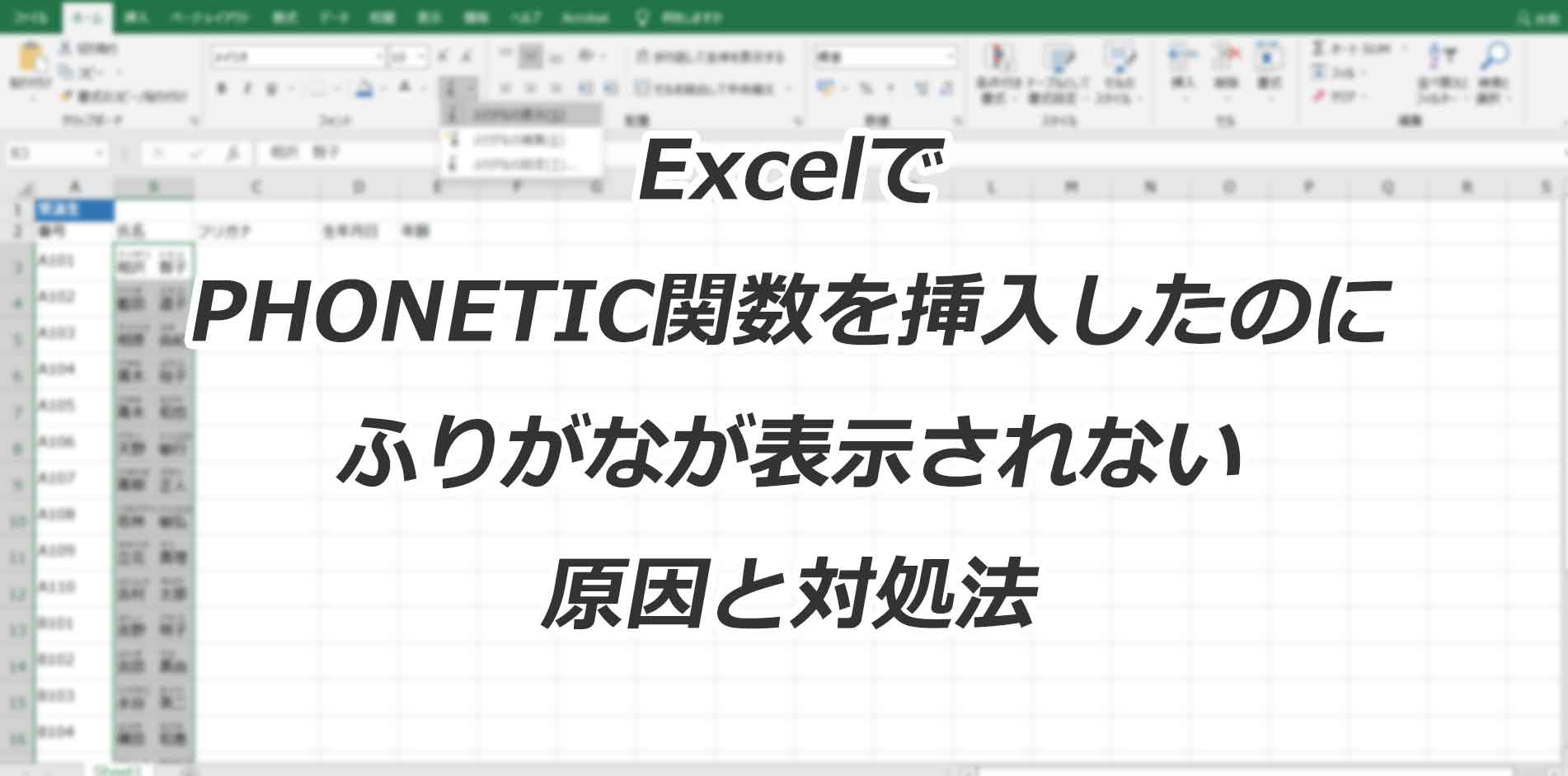
Phonetic関数でふりがなが出ない場合、以下の点を確認してください。
Phonetic関数の使い方が正しいか確認する
Phonetic関数は、引数に文字列を取り、その文字列のふりがなを返す関数です。関数の使い方に間違いがないかどうかをまず確認してください。
- 関数名がPhoneticであることを確認してください。
- 引数に文字列を正しく指定していることを確認してください。
- 関数の返り値を正しく出力していることを確認してください。
対象の文字列がふりがなに対応しているか確認する
すべての文字列がふりがなに対応しているわけではありません。対象の文字列がふりがなに対応しているかどうかを確認してください。
- 対象の文字列が日本語であることを確認してください。
- 対象の文字列にふりがなが登録されていることを確認してください。
- 対象の文字列が読み仮名として表示できることを確認してください。
システムの設定が正しいか確認する
ふりがなの表示には、システムの設定が関与することがあります。システムの設定が正しいかどうかを確認してください。
- システムが日本語対応であることを確認してください。
- システムの言語設定が日本語であることを確認してください。
- システムにふりがな表示のためのフォントがインストールされていることを確認してください。
よくある質問
Excelでふりがなが表示されないのはなぜですか?
Excelでふりがなが表示されないのは、通常、設定が有効になっていないか、フォントがふりがなに対応していないことが原因です。Excelでは、ふりがなの表示はデフォルトではオフになっている場合があります。また、使用しているフォントがふりがなをサポートしていない場合も、ふりがなが表示されません。
Excelでふりがなを表示するにはどうすればよいですか?
Excelでふりがなを表示するには、まずセルの書式設定を開きます。その後、「フォント」タブで、ふりがなに対応したフォントを選択します。次に、「ふりがな」タブを開き、「ふりがなを表示」オプションを選択します。これにより、選択したセルにふりがなが表示されます。
ふりがなが表示されない問題のトラブルシューティングにはどのような方法がありますか?
ふりがなが表示されない問題のトラブルシューティングでは、まずフォントの設定を確認します。ふりがなに対応したフォントが使用されていることを確認してください。次に、セルの書式設定で、「ふりがなを表示」オプションが有効になっていることを確認します。如果问题仍然存在,尝试重新启动 Excel 或者更新到最新版本。
Excelでふりがなを表示するのに便利なショートカットはありますか?
残念ながら、Excelではふりがなを表示するための特定のショートカットはありません。しかし、セルの書式設定を開くには、「Ctrl + 1」というショートカットを使用できます。これにより、書式設定ダイアログが開かれ、そこから「ふりがな」タブにアクセスできます。これは、ふりがなを表示するための手順を少し速くするのに役立ちます。

私は、生産性向上に情熱を持つデータ分析とオフィスツール教育の専門家です。20年以上にわたり、データ分析者としてテクノロジー企業で働き、企業や個人向けのExcel講師としても活動してきました。
2024年、これまでの知識と経験を共有するために、日本語でExcelガイドを提供するウェブサイト**「dataka.one」**を立ち上げました。複雑な概念を分かりやすく解説し、プロフェッショナルや学生が効率的にExcelスキルを習得できるようサポートすることが私の使命です。