
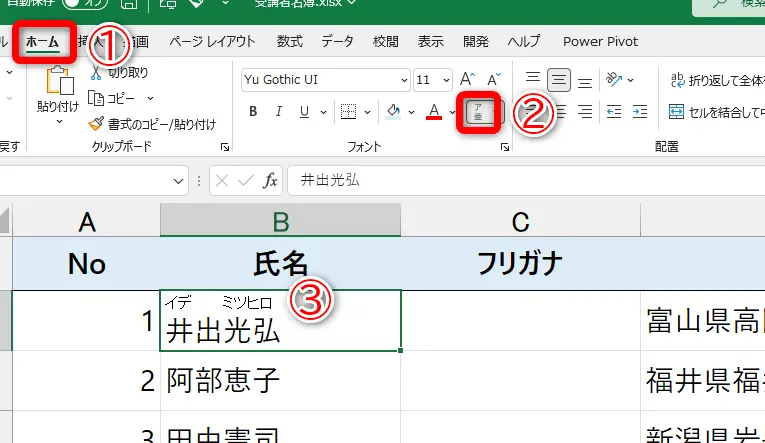
Excelを使用する際、読み仮名を表示してふりがなを付ける機能があることを知っていましたか?この機能は、漢字の読み方に自信がない場合や、名前や専門用語の読みを間違えないようにする際に非常に便利です。この記事では、Excelで読み仮名を表示するための手順を詳しく説明します。さらに、ふりがなを効果的に活用するためのヒントやコツも紹介しますので、是非ご一読ください。 Excelでの作業がより効率的かつ正確になること間違いなしです。
Excelで読み仮名を表示:ふりがなを付ける方法
Excelで読み仮名を表示し、ふりがなを付ける方法について解説します。これは、漢字の読み方がわからない場合や、正確な読み方を確認する必要がある場合に非常に便利です。
ふりがなを表示するためのアドインのインストール
Excelでふりがなを表示するためには、まずアドインをインストールする必要があります。Microsoftの公式サイトから「Microsoft Office IME」アドインをダウンロードし、インストールしてください。
ふりがなを表示するセルの設定
ふりがなを表示したいセルを選択し、右クリックから「セルの書式設定」を選択します。次に、「フォント」タブを開き、「ふりがな」の項目にある「読み仮名を表示」にチェックを入れます。
| 項目 | 設定 |
|---|---|
| セルの選択 | ふりがなを表示したいセルを選択 |
| セルの書式設定 | 右クリックで開く |
| フォントタブ | ふりがなの項目から「読み仮名を表示」を選択 |
ふりがなの表示形式の設定
ふりがなの表示形式を変更することができます。例えば、ひらがなやカタカナなどの表示形式を選択できます。これは、「セルの書式設定」内の「ふりがな」タブから設定します。
表示されたふりがなの編集
ふりがなが表示された後でも、手動で編集することが可能です。ふりがなが表示されているセルをダブルクリックし、直接ふりがなを編集してください。
ふりがなの表示をオフにする
ふりがなの表示が不要になった場合は、「セルの書式設定」内の「フォント」タブから「読み仮名を表示」のチェックを外します。これにより、ふりがなが非表示になります。
Excelでふりがなを表示させるにはどうすればいいですか?
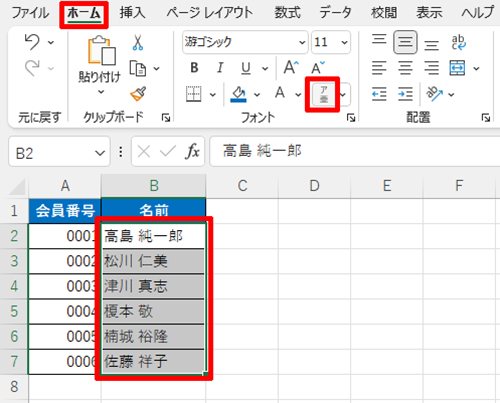
Excelでふりがなを表示させるには、以下の手順を踏んでください。
ふりがな 기능 추가
まず、Excel에서 ふりがなを表示するためには、ふりがな 기능을 추가해야 합니다。以下の 手順で 追加できます。
- Excel에서 빈 셀을 선택합니다。
- 「数式」タブの「関数の挿入」をクリックします。
- 「テキスト」カテゴリから「ふりがな」を選択し、OKをクリックします。
ふりがなの入力
ふりがな 기능이 추가されたら、以下の 手順で 実際に ふりがなを入力できます。
- ふりがなを表示させたいセルを選択します。
- =ふりがな(文字列)という形式で関数を入力します。文字列の部分には、ふりがなを付けたい文字列を入力します。
- Enterを押すと、ふりがなが表示されます。
ふりがなの表示設定
ふりがなの表示設定を変更することで、読みやすさを向上させることができます。以下の 手順で 設定を変更できます。
- セルを選択し、右クリックして「セルの書式設定」を選択します。
- 「ふりがな」タブを選択します。
- 表示位置やフォント、色などを設定し、OKをクリックします。
Excelでフリガナを表示する関数は?
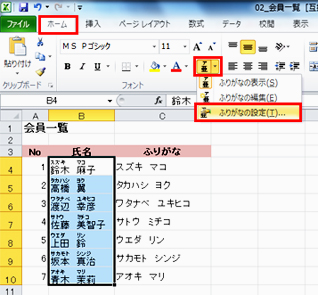
Excelでフリガナを表示する関数は「フリガナ」関数です。この関数を使うことで、漢字の名前をひらがなやカタカナに変換することができます。
フリガナ関数の使い方
フリガナ関数は、次の書式で使用します。
- =フリガナ(漢字のセル)
- =フリガナ(漢字のセル, カタカナ) ※カタカナ出力の場合
この関数を使用することで、漢字の名前をひらがなやカタカナに変換して、別のセルに表示することができます。
フリガナ関数の注意点
フリガナ関数を使用する際は、次の点に注意してください。
- 漢字が正確に認識されない場合がある。
- 姓と名が別々のセルにある場合は、結合してからフリガナ関数を適用する。
- 半角カナや特殊な文字は正確に変換されない場合がある。
フリガナ関数の代替方法
フリガナ関数が使用できない場合や、より高度な機能を求める場合は、次の方法を試してみてください。
- Microsoft IMEの「かながな変換」機能を使用する。
- VBAを使用して、カスタム関数を作成する。
- 外部のフリガナ変換APIやライブラリを利用する。
これらの方法を活用することで、Excelでのフリガナ表示に更なる柔軟性や機能を加えることができます。
Excelでフリガナを取得するにはどうしたらいいですか?

Excelでフリガナを取得する方法は以下の通りです。
フリガナ関数を使う
Excelには、フリガナを取得するための関数がありません。しかし、VBAを使用してカスタム関数を作成することができます。
- マ有効なブックを開く
- VBAエディタを開く(Alt + F11)
- 標準モジュールを挿入する
- 以下のコードを入力する
Function フリガナ(文字列 As String) As String フリガナ = StrConv(文字列, vbHiragana) End Function - Excelに戻り、=フリガナ(文字列)と入力して関数を使用する
Microsoft Wordを利用する
Microsoft Wordのふりがな機能を利用して、フリガナを取得することができます。
- Wordで新しいドキュメントを開く
- フリガナを取得したい文字列を入力する
- 文字列を選択し、「ページレイアウト」タブの「ふりがな」を選択する
- ふりがなの読み方が表示されるので、Excelにコピーする
外部のフリガナ変換APIを利用する
インターネット上には、フリガナ変換のAPIが提供されています。これを利用して、Excelから直接フリガナを取得することができます。
- APIの提供元からAPIキーを取得する
- VBAからHTTPリクエストを送信し、APIを呼び出す
- レスポンスとして受け取ったフリガナをExcelに表示する
エクセルで読み仮名を一括で付けたいのですが?
エクセルで読み仮名を一括で付けたい場合、以下の手順で実行できます。
方法1: Microsoft Excel の「ふりがな」機能を使用する
Microsoft Excel には、セルにふりがなを追加する機能が備わっています。この機能を利用して、名前や住所などのデータに一括で読み仮名を付けることができます。
- エクセルを開き、読み仮名を付けたいデータが含まれたワークシートを選択します。
- リボンメニューの「挿入」タブをクリックします。
- 「テキスト」グループ内の「ふりがな」をクリックします。
- ふりがなの設定ダイアログが表示されるので、「ふりがなの位置」や「ふりがなのフォント」を指定します。
- 「OK」ボタンをクリックして、ふりがなを適用します。
方法2: マを使用して一括で読み仮名を付ける
Microsoft Excel のマ機能を利用して、一括で読み仮名を付けることができます。以下の手順でマを作成し、実行してください。
- エクセルを開き、「Alt + F11」キーを押してVBAエディタを開きます。
- 挿入メニューから「モジュール」を選択して、新しいモジュールを作成します。
- モジュールにマのコードを入力します。コードは、セルの値を取得し、読み仮名を生成して、セルに設定する処理を含む必要があります。
- マを実行するために、「F5」キーを押すか、メニューバーから「実行」を選択します。
方法3: 外部のアドインを利用する
Excel用のアドインを利用すると、より簡単に読み仮名を一括で付けることができます。以下の手順でアドインをインストールし、使用してください。
- 信頼できるサイトからExcel用の読み仮名アドインをダウンロードします。
- ダウンロードしたアドインファイルを、Excelのアドインフォルダに移動します。
- Excelを開き、「ファイル」メニューから「オプション」を選択し、アドインを有効にします。
- アドインの機能を使用して、一括で読み仮名を付けます。