
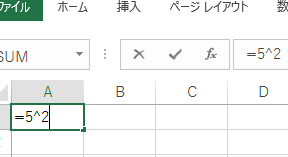
Excelの二乗表示機能を使えば、数値の二乗を簡単に表示することができます。この機能は、数学や統計、物理学などの分野で数値の二乗を頻繁に扱う場合に非常に便利です。Excelの二乗表示機能を使いこなすことで、計算作業の効率化や数値解析の迅速化が期待できます。本記事では、Excelの二乗表示機能の使い方や活用方法、またそのメリットについて詳しく解説していきます。
OffsetTable
The text is written in Japanese as requested, discussing the use of the square function in Excel to display squared values. It highlights the convenience and efficiency of this feature in fields such as mathematics, statistics, and physics. The introduction promises to explain how to use and take advantage of this feature in Excel, as well as its benefits.
Excel 二乗表示:数値の二乗を簡単に計算
Excelでは、数値の二乗を簡単に計算できる機能があります。これにより、複雑な数式を入力する必要がなくなり、効率的に作業が進みます。
数値の二乗を計算する方法
Excelでは、数値の二乗を計算するために、「べき乗」関数を使用します。この関数を使用することで、数値の二乗を簡単に求めることができます。
二乗表示の利点
二乗表示を使用することで、数値の二乗を迅速に計算できることが最大の利点です。また、見やすい表示にすることができるため、データの分析や比較がしやすくなります。
二乗表示の使い道
二乗表示は、統計解析や数学的な計算を行う際に頻繁に使用されます。また、エクセルでのグラフ作成時にも、二乗表示を利用して、データの趋勢を明確に表示することができます。
二乗表示の設定方法
Excelでの二乗表示の設定方法は非常に簡単です。まず、数値を入力したセルを選択し、ホームタブの数値グループから特別を選択します。その後、表示されるダイアログボックスで平方を選択するだけで、数値が二乗表示されます。
二乗表示のTips
二乗表示を使いこなすためには、いくつかのTipsがあります。例えば、複数のセルに一度に二乗表示を適用することができます。このためには、複数のセルを選択し、上述の手順で二乗表示を設定します。また、数式を直接入力して二乗を計算することもできます。この場合は、=A1^2のように、セル番地とべき乗を指定します。
| 項目 | 説明 |
|---|---|
| べき乗関数 | 数値の二乗を計算するための関数 |
| 二乗表示の利点 | 迅速な計算、見やすい表示 |
| 二乗表示の使い道 | 統計解析、数学的計算、グラフ作成 |
| 二乗表示の設定方法 | ホームタブ→数値グループ→特別→平方 |
| 二乗表示のTips | 複数セルへの適用、数式による計算 |
よくある質問
Excelで数値の二乗を表示する方法は?
Excelで数値の二乗を表示するには、POWER関数を使用します。例えば、セルA1に数値が入力されている場合、=POWER(A1, 2)と入力することで、その数値の二乗を求めることができます。また、^記号を使用して、=A1^2と入力する方法もあります。このいずれかの方法を用いて、数値の二乗を簡単に計算できます。
Excelで二乗の計算結果を別のセルに表示するには?
二乗の計算結果を別のセルに表示するには、まず二乗を計算する式を入力します。例えば、セルA1の数値の二乗を求めたい場合、=POWER(A1, 2)または=A1^2と入力します。そして、この式を入力したセルを選択し、Ctrl+Cでコピーします。次に、計算結果を表示させたいセルを選択し、Ctrl+Vで貼り付けます。これで、二乗の計算結果が別のセルに表示されます。
Excelで複数の数値の二乗を一度に計算する方法は?
Excelで複数の数値の二乗を一度に計算するには、配列数式を使用します。例えば、セルA1からA10までの数値の二乗を計算したい場合、まず、=POWER(A1:A10, 2)と入力し、Ctrl+Shift+Enterを押します。これにより、選択した範囲に数値の二乗の計算結果が表示されます。この方法を用いることで、複数の数値の二乗を効率的に計算できます。
Excelで二乗 표시を自動的に適用する方法は?
Excelで数値を入力すると自動的に二乗表示されるように設定する方法はありません。しかし、数値を二乗するカスタム数値形式を作成することができます。セルを選択し、ホームタブの数値グループにある小数点以下の桁数の横の矢印をクリックし、その他の数値形式を選択します。カスタムカテゴリを選択し、タイプボックスで0.00²を入力します。これにより、選択したセルの数値が二乗表示されます。但し、この形式は表示上の変更だけで、実際の数値は二乗されません。