
Excelは、数値データの計算や分析を行うことができる非常に便利なツールです。その中でも、今日は「」に焦点を当てたいと思います。二乗は、数値を自分自身で掛けることで得られる数で、数学や統計、科学分野などでよく用いられます。Excelでは、このような計算を簡単に行うことができる機能があることをご存じでしょうか?この記事では、ステップバイステップでExcelを使用して二乗を計算する方法を説明します。これらの手順をマスターすれば、あなたのデータ分析や計算作業がもう一段と効率的になることでしょう。
Excelで二乗を計算する方法
Excelでは、二乗を計算する方法は非常に簡単です。「POWER」関数を使用するか、「^」記号を使って数値を累乗することができます。以下に、Excelで二乗を計算する方法を詳しく説明します。
POWER関数を使用する方法
POWER関数は、任意の数値を指定した累乗にすることができます。関数の構文は以下の通りです。 =POWER(数値, 累乗) 例えば、数値2の二乗を計算したい場合は、以下のように入力します。 =POWER(2, 2) これにより、結果として4が返されます。
「^」記号を使用する方法
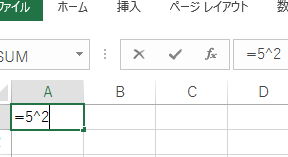
Excelでは、「^」記号を使って累乗を計算することもできます。以下のように数値と累乗を入力します。 =数値^累乗 例えば、数値3の二乗を計算したい場合は、以下のように入力します。 =3^2 これにより、結果として9が返されます。
数式を使って複数のセルの二乗を計算する方法
セルB2からB10までの数値の二乗を計算したい場合は、以下のように数式を入力します。 =B2^2 その後、セルを選択し、右下の青いハンドルをドラッグして範囲を選択します。これにより、B2からB10までの各セルの二乗が計算されます。
条件付き書式を使って二乗の結果に色をつける方法
二乗の結果に視覚的な意味を追加するために、条件付き書式を使って色をつけることができます。例えば、結果が100以上の場合にセルを赤色に設定したい場合は、以下の手順で行います。 1. 数式を適用したセル範囲を選択します。 2. 「ホーム」タブの「条件付き書式」>「新しいルール」をクリックします。 3. 「数式を使用して、書式設定するセルを決定」 を選択します。 4. 次の数式を入力します。=B2^2>=100 5. 「書式」ボタンをクリックし、希望の色を選択します。 6. 「OK」をクリックしてルールを適用します。 これにより、数値の二乗が100以上のセルが指定した色で強調表示されます。
二乗の計算結果を集計する方法
最後に、二乗の計算結果を集計する方法を説明します。例えば、B2からB10までの数値の二乗の合計を求めたい場合は、以下のようにSUM関数とPOWER関数を組み合わせて使用します。 =SUM(POWER(B2:B10, 2))
| 関数 | 説明 |
|---|---|
| POWER | 数値を累乗にする関数 |
| SUM | 指定した範囲の数値を合計する関数 |
これにより、B2からB10までの数値の二乗の合計が計算されます。 Excelのこれらの機能を活用することで、簡単に二乗の計算や集計ができるようになります。
よくある質問
Excelで二乗を計算する方法は何ですか?
Excelで二乗を計算するには、「POWER」関数または「指数演算子(^)」を使用します。例えば、セルA1の値を二乗する場合、「=POWER(A1, 2)」または「=A1^2」と入力します。これにより、セルA1の値が二乗された結果が得られます。
Excelで複数のセルの値を一括して二乗する方法は?
複数のセルの値を一括して二乗するには、「配列数式」を使用します。例えば、セルA1からA10までの値を二乗する場合、空のセルに「=POWER(A1:A10, 2)」と入力し、Ctrl + Shift + Enter キーを押します。これにより、A1からA10までの各セルの値が二乗された結果が得られます。
Excelで条件を満たすセルの値だけを二乗する方法は?
条件を満たすセルの値だけを二乗するには、「IF」関数と「POWER」関数を組み合わせて使用します。例えば、セルA1が0より大きい場合に限り二乗したい場合、「=IF(A1>0, POWER(A1, 2), A1)」と入力します。これにより、A1が0より大きい場合は二乗された結果が、そうでない場合は元の値が返されます。
Excelで二乗の結果を整数に丸める方法は?
二乗の結果を整数に丸めるには、「ROUND」関数を使用します。例えば、セルA1の値を二乗し、その結果を整数に丸めたい場合、「=ROUND(POWER(A1, 2), 0)」と入力します。これにより、A1の値が二乗された結果が整数に丸めて表示されます。