
Excelで作成した表やグラフをより視覚的に魅力的にするために、セルに画像を埋め込む方法を紹介します。この記事では、Excelでの画像の挿入方法から、セルへの画像の埋め込み方法、そして画像のサイズや位置の調整方法まで、わかりやすく解説しています。Excelを使って資料を作成する際に、画像を効果的に使用することで、伝えたい情報をよりインパクト的に表現することができます。この記事を読んで、Excelでの画像の埋め込み方法をマスターしましょう。
Excelセル画像埋め込み:セルに画像を挿入する方法
Excelでセルに画像を挿入する方法は、Excelを使う上で非常に便利な機能です。この機能を使うことで、セルに直接画像を埋め込むことができ、データの視覚化やドキュメントの整理が容易になります。以下に、Excelでセルに画像を挿入する方法を詳しく説明します。
画像の挿入方法
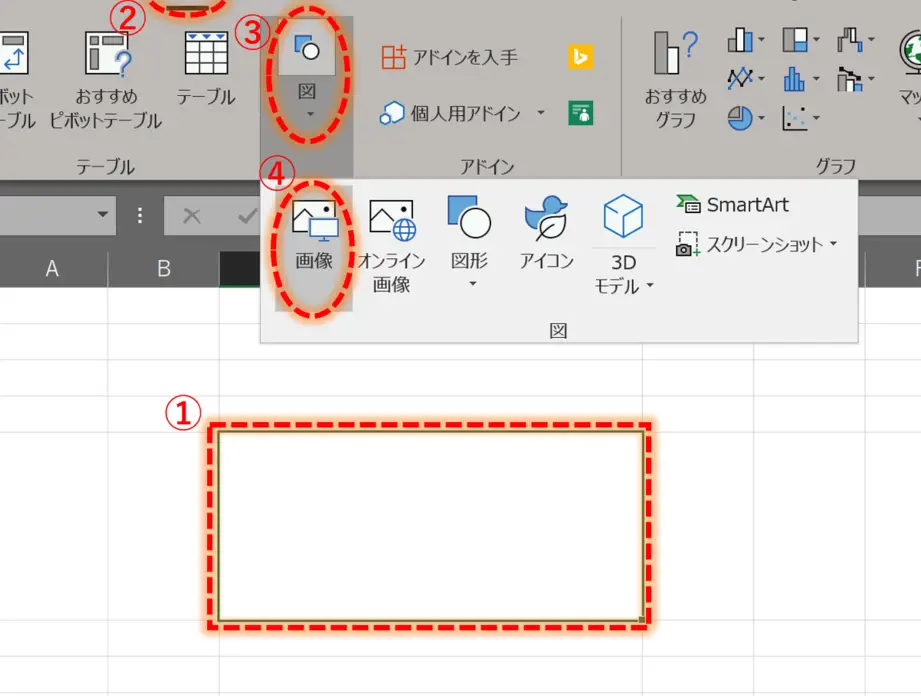
Excelでセルに画像を挿入するには、まず挿入したいセルを選択します。その後、「挿入」タブをクリックし、「画像」ボタンを選択します。そこから、PC上の желаемую imagenを選択し、開くをクリックします。すると、選択したセルに画像が挿入されます。
画像のサイズ変更
画像を挿入したら、次はそのサイズを変更することが重要です。画像をクリックして選択し、ドラッグしてサイズを変更することができます。また、「フォーマット」タブの「サイズ」グループで、画像の幅や高さを正確に設定することもできます。
画像の配置オプション
画像をセルに正確に配置するためには、配置オプションを設定する必要があります。画像を選択し、「フォーマット」タブの「配置」グループで、「セルに移動とサイズ変更」オプションを選択します。これにより、画像がセルとともに移動し、セルのサイズ変更に合わせて画像のサイズも変更されます。
画像の透かしの設定
画像をセルに挿入する際に、透かしを設定することもできます。これは、画像に特定のテキストやロゴを重ねて表示することができる機能です。画像を選択し、「フォーマット」タブの「画像の効果」グループで、「透かし」をクリックし、目的の透かしを設定します。
画像のデータバインディング
Excelでは、画像をセルに挿入するだけでなく、画像をデータにバインドすることもできます。これにより、データが変更されたときに画像も自動的に更新されるようになります。これを行うには、VLOOKUPやINDEX、MATCHなどの関数を利用します。
| 項目 | 説明 |
|---|---|
| 画像の挿入方法 | セルに画像を挿入する基本的な手順を説明します。 |
| 画像のサイズ変更 | 挿入した画像のサイズを変更する方法を説明します。 |
| 画像の配置オプション | 画像をセルに正確に配置するためのオプション設定を説明します。 |
| 画像の透かしの設定 | 画像に透かしを設定する方法を説明します。 |
| 画像のデータバインディング | 画像をデータにバインドし、データが変更されたときに画像を自動的に更新する方法を説明します。 |