
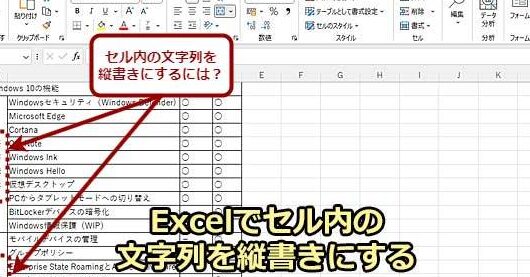
Excelで作成する表やグラフでは、横書きのセルが一般的ですが、縦書きのセルも使い道があります。本記事では、「Excelセル縦書き:セル内の文字を縦書きにする方法」について解説します。縦書きにすることで、見やすさやデザインの向上が期待できます。また、日本語や中国語など、縦書きに適した言語にも対応できます。ステップバイステップで縦書きの設定方法を説明するので、初心者でも安心して取り組めます。さらに、縦書きにしたセルの編集方法や、縦書きと横書きを組み合わせるテクニックも紹介しますので、ぜひご覧ください。
Excelセル縦書き:セル内の文字を縦書きにする方法
Excelでは、セル内の文字を縦書きにすることができます。これは、特に日本語などの縦書きが一般的な言語では非常に便利な機能です。以下に、その方法を詳しく説明します。
縦書きに設定する手順
縦書きにするには、まず対象のセルを選択します。次に、ホームタブの「配置」グループにある「縦書き」をクリックします。これにより、選択したセルの文字が縦書きになります。
縦書きの方向を変更する
Excelでは、縦書きの方向を変更することができます。縦書きに設定した後、再度「縦書き」をクリックすると、方向を変更することができます。通常は「上から下」が選択されていると思いますが、「下から上」に変更することも可能です。
縦書きと横書きを混在させる
1つのセル内で縦書きと横書きを混在させることもできます。これを行うには、セル内で縦書きと横書きの境界となる位置にカーソルを置き、Alt + Enterキーを押します。これにより、新しい行が作成され、その行から縦書きが始まります。
縦書きの文字間隔を調整する
縦書きの文字間隔を調整するには、「セルを書式設定」ダイアログボックスを開きます。これは、ホームタブの「セルの書式設定」から開くことができます。ダイアログボックスで、「配置」タブを選択し、「文字間隔」を調整します。
縦書きのセルの高さを自動調整する
縦書きのセルの高さを自動調整するには、対象のセルを選択し、ホームタブの「セルの書式設定」をクリックします。「配置」タブで、「高さを自動調整」を選択します。これにより、セルの高さが縦書きの文字に合わせて自動的に調整されます。
| 機能 | 説明 |
|---|---|
| 縦書きに設定する | セル内の文字を縦書きにする方法 |
| 縦書きの方向を変更する | 縦書きの方向を上から下または下から上に変更する方法 |
| 縦書きと横書きを混在させる | 1つのセル内で縦書きと横書きを混在させる方法 |
| 縦書きの文字間隔を調整する | 縦書きの文字間隔を調整する方法 |
| 縦書きのセルの高さを自動調整する | 縦書きのセルの高さを自動調整する方法 |
よくある質問
Excelでセル内の文字を縦書きにする方法は何ですか?
Excelでは、セル内の文字を縦書きにする方法は以下の通りです。セルを選択して、ホームタブにある配置グループから方向をクリックすると、縦書きにすることができます。また、セルの書式設定ダイアログボックスを開き、配置タブで縦書きを選択することもできます。
縦書きにしたセルの文字の向きは変更できますか?
はい、縦書きにしたセルの文字の向きは変更できます。縦書きにした後、セルの書式設定ダイアログボックスを開いて、配置タブの文字の向きから、縦(上から下)や縦(下から上)などのオプションを選択することで、文字の向きを変更できます。
縦書きのセルで文字を中央に配置するにはどうしたらいいですか?
縦書きのセルで文字を中央に配置するには、セルを選択し、ホームタブにある配置グループから中央揃えをクリックします。または、セルの書式設定ダイアログボックスを開いて、配置タブで縦の配置を中央に設定します。
縦書きのセルで文字の大きさやフォントを変更する方法は?
縦書きのセルで文字の大きさやフォントを変更する方法は、セルを選択し、ホームタブにあるフォントグループからフォント名やフォントサイズを選択します。また、セルの書式設定ダイアログボックスを開いて、フォントタブでフォント名やサイズを設定することもできます。