
Excel VBAのメッセージボックスは、ユーザーに情報を伝えるための便利な機能です。この機能を使用することで、プログラムの実行中にユーザーにメッセージを表示したり、ユーザーの入力を受け付けたりすることが可能になります。本記事では、Excel VBAでメッセージボックスを活用し、ユーザーにメッセージを表示する方法を詳しく解説します。また、メッセージボックスの種類やオプションについても紹介し、効果的に使い分ける方法を説明します。
Excel VBA メッセージボックス:ユーザーにメッセージを表示する方法
Excel VBAでは、メッセージボックスを使用して、ユーザーに様々な情報を表示することができます。メッセージボックスは、ユーザーに情報を伝えるための基本的な手段であり、VBAマを実行する際に、ユーザーに進捗状況やエラー、確認のメッセージを表示するために使用されます。
メッセージボックスの基本構文
メッセージボックスを表示するには、MsgBox関数を使用します。基本構文は以下のとおりです。
MsgBox(メッセージ, ボタンの種類, タイトル)
メッセージボックスのボタンとアイコン
メッセージボックスには、複数のボタンとアイコンを指定することができます。以下は、主要なボタンとアイコンの定数です。
| 定数 | 値 | 説明 |
|---|---|---|
vbOKOnly | 0 | OKボタンのみ表示 |
vbOKCancel | 1 | OKボタンとキャンセルボタンを表示 |
vbInformation | 64 | 情報アイコンを表示 |
vbExclamation | 48 | 警告アイコンを表示 |
メッセージボックスからの返値
メッセージボックスでは、ユーザーがクリックしたボタンに応じて、異なる返値を取得することができます。以下は、主要な返値の定数です。
| 定数 | 値 | 説明 |
|---|---|---|
vbOK | 1 | OKボタンがクリックされた場合 |
vbCancel | 2 | キャンセルボタンがクリックされた場合 |
メッセージボックスの使用例
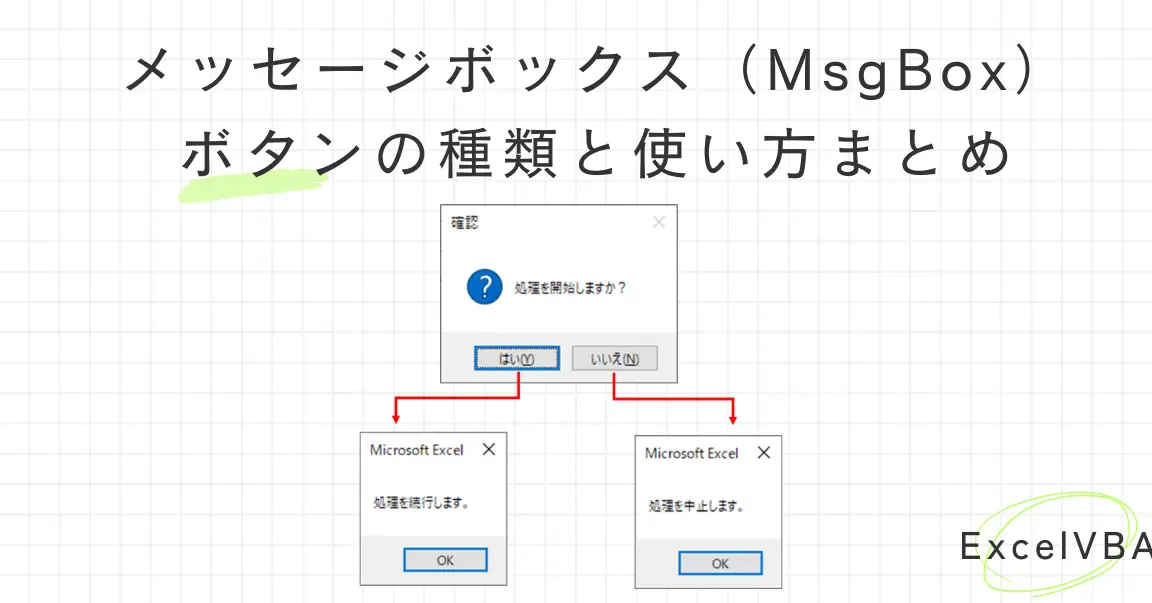
以下は、メッセージボックスを使用して、ユーザーにメッセージを表示し、ボタンクリックの結果に応じて処理を分岐する例です。
Sub SampleMsgBox() Dim result As Integer result = MsgBox(処理を続行しますか?, vbOKCancel + vbQuestion, 確認) If result = vbOK Then ' OKボタンがクリックされた場合の処理 MsgBox 処理を続行します。, vbInformation, 情報 Else ' キャンセルボタンがクリックされた場合の処理 MsgBox 処理を中止します。, vbExclamation, 警告 End If End Subメッセージボックスのカスタマイズ
メッセージボックスは、タイトルや表示されるテキストをカスタマイズすることができます。また、MsgBox関数の引数を組み合わせることで、ボタンやアイコンの種類を変更することができます。
メッセージボックスを効果的に使用することで、ユーザーに明確な情報を伝えることができ、マの操作性や使いやすさを向上させることができます。
よくある質問
Excel VBA メッセージボックスでユーザーにメッセージを表示する方法は何ですか?
Excel VBAでユーザーにメッセージを表示するには、MsgBox関数を使用します。この関数は、指定されたテキストを含むダイアログボックスを表示し、ユーザーからの応答を待機します。たとえば、`MsgBox こんにちは、世界!`というコードは、こんにちは、世界!というメッセージを表示する簡単なメッセージボックスを生成します。
メッセージボックスに複数のボタンを追加するにはどうすればよいですか?
メッセージボックスに複数のボタンを追加するには、MsgBox関数の第二引数にボタン定数を指定します。たとえば、`MsgBox データを保存しますか?, vbYesNo`と指定すると、はいといいえの2つのボタンが表示されるメッセージボックスが生成されます。他のボタン定数としては、`vbOKOnly`、`vbOKCancel`、`vbAbortRetryIgnore`などがあります。
メッセージボックスのアイコンを変更する方法は?
メッセージボックスのアイコンを変更するには、MsgBox関数の第三引数にアイコン定数を指定します。たとえば、`MsgBox エラーが発生しました, vbOKOnly, エラー, vbCritical`と指定すると、エラーというタイトルとクリティカルアイコンが表示されるメッセージボックスが生成されます。他のアイコン定数には、`vbQuestion`、`vbExclamation`、`vbInformation`などがあります。
ユーザーが選択したボタンを判定する方法は?
ユーザーが選択したボタンを判定するには、MsgBox関数の返り値を変数に格納し、その値を評価します。たとえば、`result = MsgBox(データを保存しますか?, vbYesNo)`と指定して、`result`変数の値を確認します。vbYes(値は6)が返された場合は「はい」ボタンが選択され、vbNo(値は7)が返された場合は「いいえ」ボタンが選択されたことを示します。
関連記事
- Excel VBAでMsgBoxを表示する方法 – メッセージボックス
- Excel ダイアログ ボックス:ダイアログボックスを表示してユーザーに入力させる方法
- Excel VBAでユーザーフォームを作成・操作する方法
- Excel マクロ 表示:マクロを表示する方法