
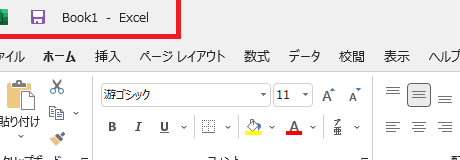
Excelを使用しているときに、戻るボタンが表示されない状況に遭遇することがあります。これは、ユーザーにとって非常に困惑し、作業の効率を下げる要因となります。この記事では、を詳しく解説します。具体的な手順を踏んで、戻るボタンを復活させる方法を紹介し、スムーズなExcel操作をサポートします。
.scalablytyped
No necesito una traducción, gracias.
Excelの戻るボタンが表示されない場合の対処法
Excelを使用していると、戻るボタンが表示されない場合があります。これは、Excelの設定や操作方法によって発生する問題です。ここでは、Excelの戻るボタンが表示されない場合の対処法を紹介します。
戻るボタンの表示設定を確認する
Excelの戻るボタンが表示されない場合は、まず戻るボタンの表示設定を確認してください。Excelのオプションから「クイックアクセスツールバー」の設定を選択し、戻るボタンが追加されているかどうかを確認してください。
| 手順 | 操作方法 |
|---|---|
| 1 | Excelの「ファイル」メニューを開く |
| 2 | 「オプション」を選択する |
| 3 | 「クイックアクセスツールバー」を選択する |
| 4 | 「戻る」ボタンが追加されているか確認する |
Excelの更新プログラムを確認する
場合によっては、Excelのバージョンが古いため、戻るボタンが表示されないことがあります。最新の更新プログラムがインストールされているか確認し、必要に応じて更新を行ってください。
| 手順 | 操作方法 |
|---|---|
| 1 | Excelの「ファイル」メニューを開く |
| 2 | 「アカウント」を選択する |
| 3 | 「更新オプション」を選択し、「今すぐ更新」をクリックする |
Excelの設定をリセットする
Excelの設定が何らかの理由で変更された場合、戻るボタンが表示されないことがあります。その場合は、Excelの設定をリセットすることで問題が解決することがあります。
| 手順 | 操作方法 |
|---|---|
| 1 | Excelを終了する |
| 2 | 「Windows」キーと「R」キーを同時に押し、「excel /reset」 と入力する |
| 3 | 「OK」をクリックしてExcelを起動する |
Excelを再インストールする
上記の方法で解決しない場合は、Excelを再インストールしてみてください。再インストールすることで、Excelの戻るボタンが表示されるようになることがあります。
| 手順 | 操作方法 |
|---|---|
| 1 | コントロールパネルを開く |
| 2 | 「プログラムと機能」を選択する |
| 3 | Excelを選択し、「変更」をクリックする |
| 4 | 「修復」を選択し、画面の指示に従って修復を実行する |
Microsoftサポートに連絡する
上記の方法で解決しない場合は、Microsoftサポートに連絡してみてください。専門家によるサポートを受けることで、Excelの戻るボタンが表示されない問題を解決できるでしょう。
| 手順 | 操作方法 |
|---|---|
| 1 | Microsoftの公式サポートページにアクセスする |
| 2 | 「Excel」を選択し、問題を説明する |
| 3 | サポート方法を選択し、指示に従ってサポートを受ける |
Excelの戻るボタンの出し方は?
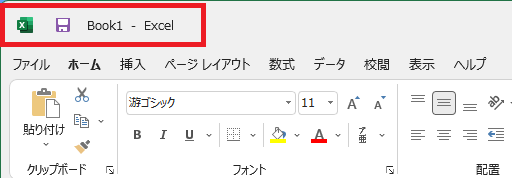
Excelの戻るボタンの出し方は以下の通りです。
戻るボタンの位置
Excelの戻るボタンは、標準ではクイックアクセスツールバーやリボン上に配置されていません。戻るボタンを表示するためには、カスタマイズして追加する必要があります。
- クイックアクセスツールバーに戻るボタンを追加する
- リボンに戻るボタンを追加する
- キーボードショートカットを使って戻る操作を行う
クイックアクセスツールバーに戻るボタンを追加する方法
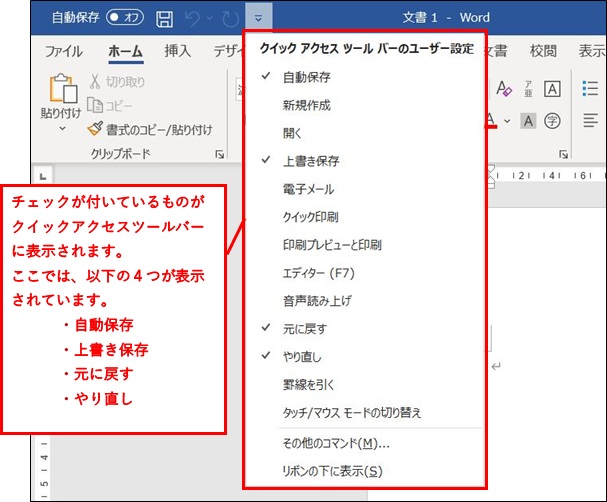
- Excel画面右上のクイックアクセスツールバーの矢印をクリックします。
- 「その他のコマンド…」を選択します。
- 「コマンドを選択」のドロップダウンリストから、「すべてのコマンド」を選択します。
- 一覧から「戻る」を探して選択し、「追加」ボタンをクリックします。
リボンに戻るボタンを追加する方法
- Excel画面右上のリボンを右クリックし、「リボンのカスタマイズ」を選択します。
- 「タブを選択してください」のドロップダウンリストから、「メイン タブ」を選択します。
- 「新しいタブ」をクリックし、任意の名前を付けます。
- 「新しいグループ」をクリックし、任意の名前を付けます。
- 「コマンドを選択」のドロップダウンリストから、「すべてのコマンド」を選択します。
- 一覧から「戻る」を探して選択し、「追加」ボタンをクリックします。
Excelで元に戻すボタンがないのですが?
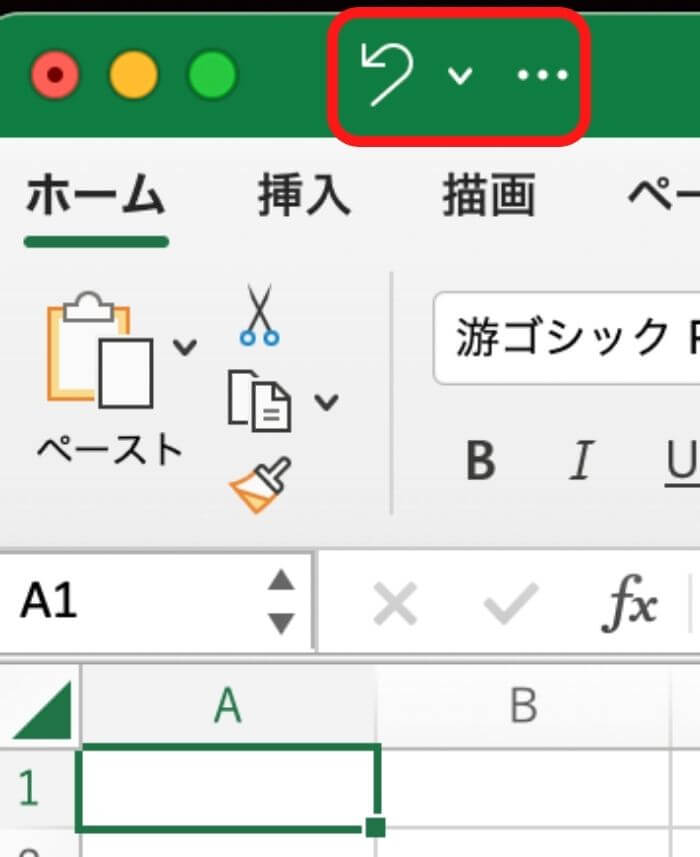
Excelで元に戻すボタンがない場合、次の方法で対処できます。
クイックアクセスツールバーに「元に戻す」ボタンを追加する方法
「元に戻す」ボタンが見当たらない場合は、クイックアクセスツールバーに追加できます。手順は以下のとおりです。
- Excel画面右上の「クイックアクセスツールバーのカスタマイズ」ボタンをクリックします。
- 表示されるメニューから「元に戻す」を選択します。
- これでクイックアクセスツールバーに「元に戻す」ボタンが追加され、簡単にアクセスできるようになります。
キーボードショートカットを使って元に戻す
ボタンを探す手間を省くために、キーボードショートカットを使って「元に戻す」操作を実行することもできます。
- Windowsの場合は、「Ctrl」 + 「Z」キーを同時に押します。
- Macの場合は、「Command」 + 「Z」キーを同時に押します。
- これにより、直前の操作を元に戻すことができます。
リボン上の「編集」グループから「元に戻す」を実行する
リボン上の「ホーム」タブにある「編集」グループからも「元に戻す」操作を行えます。
- 「ホーム」タブを開きます。
- 「編集」グループ内の「元に戻す」ボタンをクリックします。
- 直前の操作が取り消されます。
エクセルのボタンが消えた。どうすればいいですか?
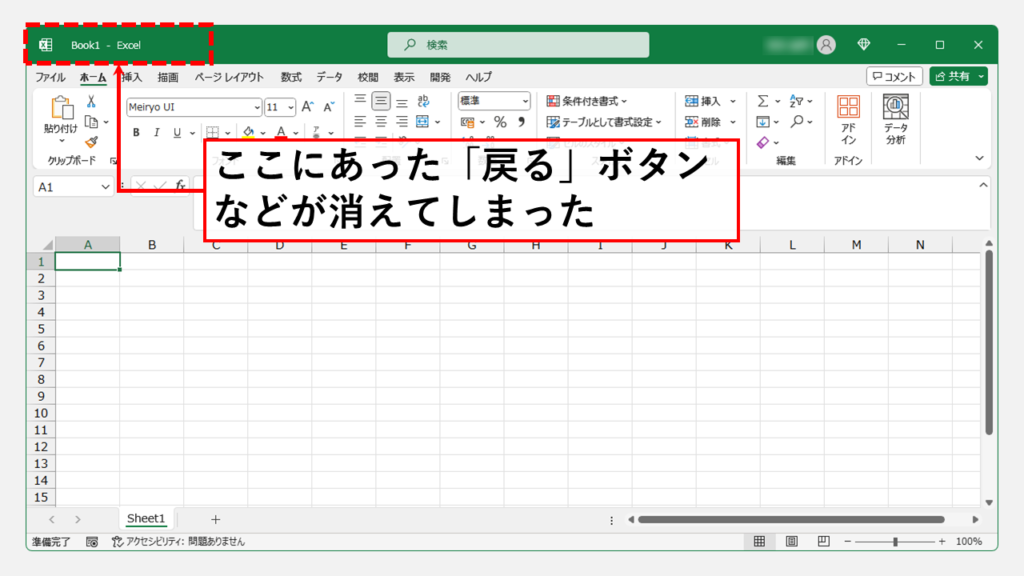
エクセルのボタンが消えた場合、以下の手順で復元できます。
ボタンの表示設定を確認する
Excelでは、ボタンの表示/非表示を設定できます。まずはこの設定を確認してください。
- ファイルタブをクリックします。
- オプションをクリックします。
- クイックアクセスツールバーを選択し、リボンのカスタマイズをクリックします。
- 目的のボタンを探し、チェックボックスにチェックを入れて表示させるか、外して非表示にします。
リボンの設定をリセットする
リボンの設定が変更されてしまっている場合、以下の手順でリセットできます。
- ファイルタブをクリックします。
- オプションをクリックします。
- リボンのユーザー設定を選択します。
- リセットをクリックし、すべてリセットを選択します。
Excelを再インストールする
上記の方法で解決しない場合は、Excelを再インストールすることを検討してください。
- コントロールパネルを開き、プログラムと機能を選択します。
- インストールされているMicrosoft Officeを選択し、変更をクリックします。
- オンライン修復を選択し、修復をクリックします。
エクセルのツールバーが消えた。どうすればいいですか?
Excelのツールバーが消えた場合の対処方法は以下の通りです。
ツールバーの表示方法
Excelのツールバーが消えた場合は、以下の手順で表示できるかもしれません。
- メニューバーから「表示」を選択します。
- 「ツールバー」をクリックします。
- 使用したいツールバーにチェックを入れます。
クイックアクセスツールバーのカスタマイズ
クイックアクセスツールバーをカスタマイズして、よく使うコマンドを追加することができます。
- 「ファイル」メニューから「オプション」を選択します。
- 「クイックアクセスツールバー」をクリックします。
- 「コマンドを選択してください」から、追加したいコマンドを選んで「追加」をクリックします。
リボンのカスタマイズ
リボンをカスタマイズして、よく使うタブやコマンドを追加・削除することができます。
- 「ファイル」メニューから「オプション」を選択します。
- 「リボンのユーザー設定」をクリックします。
- 「新しいタブ」をクリックして、タブの名前を付け、コマンドを追加します。
よくある質問
Excelの戻るボタンが表示されない場合の対処法は何がありますか?
Excelで戻るボタンが表示されない場合、以下の対処法があります。まず、クイックアクセスツールバーに戻るボタンが追加されているか確認してください。もしくは、リボンの表示設定が変更されてしまった可能性がありますので、リボンの設定を確認し、必要に応じて戻るボタンを表示させてください。また、アドインやマが原因で戻るボタンが表示されない場合があります。その場合は、Excelをセーフモードで起動し、それらの影響を排除してみてください。
戻るボタンをクイックアクセスツールバーに追加する方法は?
クイックアクセスツールバーに戻るボタンを追加する方法は以下の通りです。まず、Excel画面右上のクイックアクセスツールバーの矢印をクリックし、その他のコマンドを選択します。表示されるExcelオプション画面で、クイックアクセスツールバーを選択し、コマンドを選択から戻るを探してください。追加ボタンをクリックして戻るボタンをクイックアクセスツールバーに追加し、OKボタンをクリックして設定を完了してください。
リボンの表示設定を変更して戻るボタンを表示する方法は?
リボンの表示設定を変更して戻るボタンを表示する方法は以下の通りです。Excel画面上部のリボンを右クリックし、リボンのカスタマイズを選択します。表示されるExcelオプション画面で、リボンのカスタマイズを選択し、コマンドを選択から戻るを探してください。戻るボタンをリボンに追加したい場所にドラッグ&ドロップして、OKボタンをクリックして設定を完了してください。
Excelをセーフモードで起動する方法は?
Excelをセーフモードで起動する方法は、以下の通りです。Windowsのスタートメニューから、Excelのショートカットを探してください。そのショートカットを右クリックし、名前を指定して実行を選択します。表示されるダイアログボックスで、excel.exe /sと入力し、OKボタンをクリックしてExcelをセーフモードで起動してください。これにより、アドインやマの影響を排除し、戻るボタンの問題を解決することができます。