
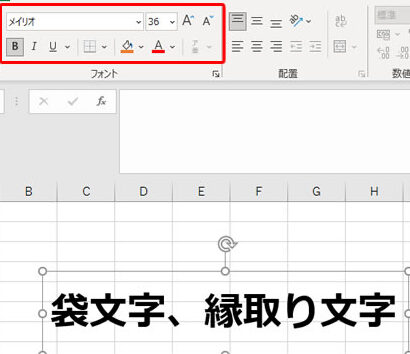
Excelを使用する際、データを効果的に整理し、視覚的に魅力的にするために、文字にふちどりをつける方法を知っておくことが重要です。この記事では、Excelのセル書式設定を利用し、文字にふちどりをつける手順を詳しく紹介します。文字にふちどりをつけることで、データを強調し、表やグラフを明確に整理することができます。また、ふちどりの色や太さ、スタイルを変更することで、より魅力的な見た目を実現できます。ぜひ、この記事を参考にして、Excelでの文字にふちどりをつける方法をマスターしましょう。
Excelで文字にふちどりをつける方法|セル書式設定
Excelで文字にふちどりをつける方法を解説します。セル書式設定を利用することで、文字にふちどり(アウトライン)を簡単に適用できます。この機能を活用すると、データを強調したり、見やすくしたりすることができます。
ふちどりとは?
ふちどり(アウトライン)とは、文字の周りに線を付ける装飾です。Excelでは、セル書式設定から簡単に適用することができます。ふちどりを利用することで、特定の文字やセルを強調することができます。
セル書式設定を開く方法
セル書式設定を開くためには、まず、ふちどりを適用したいセルを選択します。次に、右クリックして「セル書式設定」をクリックします。または、選択したセルにフォーカスがある状態で、「Ctrl + 1」を押すこともできます。
文字にふちどりを適用する
セル書式設定で、「フォント」タブを開きます。下にスールすると、「強調」というセクションがあります。その中にある「ふちどり」のドロップダウンリストから、好みのふちどりを選択します。色やスタイルを選ぶことで、さらにオリジナルのふちどりを作ることもできます。
ふちどりの種類
Excelでは、さまざまなふちどりの種類が用意されています。例えば、実線、点線、破線などがあります。また、ふちどりの色や太さも自由にカスタマイズできます。これにより、目的に合わせて最適なふちどりを適用することができます。
ふちどりを削除する方法
ふちどりを削除するには、再度セル書式設定を開き、「フォント」タブから「ふちどり」のドロップダウンリストで「なし」を選択します。これにより、選択したセルのふちどりが削除されます。
| ふちどりの種類 | 効果 |
|---|---|
| 実線 | シンプルな強調効果 |
| 点線 | やさしい印象の強調 |
| 破線 | 動感のある強調効果 |
Excelで文字にふちどりをするには?
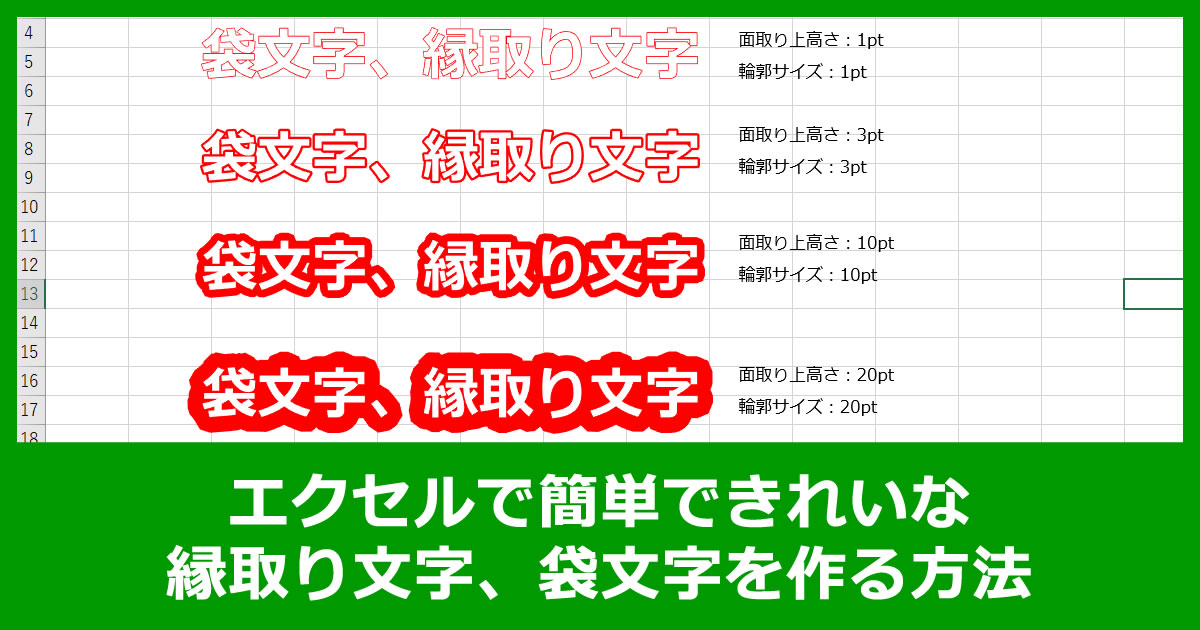
Excelで文字にふちどりをするには、以下の手順に従ってください。
文字の選択
まず、ふちどりをしたい文字を選択します。セルをクリックして文字を選択するか、セル内で文字をドラッグして選択範囲を指定します。
文字のフォーマット設定
次に、選択した文字のフォーマットを設定します。以下の手順でふちどりを適用します。
- ホームタブにあるフォントグループを開きます。
- 境界線ボタンをクリックして、ドロップダウンメニューを開きます。
- ドロップダウンメニューから文字の境界線を選択します。
ふちどりのカスタマイズ
ふちどりの色や線のスタイルをカスタマイズするには、以下の手順に従います。
- ホームタブのフォントグループにあるダイアログボックス起動ボタンをクリックします。
- フォントダイアログボックスで境界線タブを選択します。
- 色、線のスタイル、線の太さを設定し、OKをクリックして変更を適用します。
エクセルで文字の周りに色をつけるには?

エクセルで文字の周りに色をつけるには、次の手順を実行します。
文字の周りの色を変更する手順
エクセルで文字の周りに色をつけるには、以下の手順を実行します。
- 色をつけたい文字を選択します。
- ホームタブのフォントグループにある文字色ボタンの横の下向き矢印をクリックします。
- テーマの色または標準の色から好みの色を選択します。
文字の周りの色をカスタマイズする方法
エクセルでは、文字の周りの色をカスタマイズして独自の色を作成することもできます。
- 色をつけたい文字を選択します。
- ホームタブのフォントグループにある文字色ボタンの横の下向き矢印をクリックします。
- その他の色をクリックして、カスタム色タブを開きます。
- 色相、彩度、明度を調整して好みの色を作成し、OKをクリックします。
文字の周りの色を削除する方法
文字の周りの色を元に戻す必要がある場合は、以下の手順で削除できます。
- 色を削除したい文字を選択します。
- ホームタブのフォントグループにある文字色ボタンの横の下向き矢印をクリックします。
- 色の削除を選択します。
エクセルで文字の周りを囲むには?

エクセルで文字の周りを囲む方法は以下の通りです。
テキストボックスを使用する
テキストボックスは、セルの中に文字を入力し、その周りに枠を付けることができる機能です。
- まず、挿入タブにあるテキストボックスアイコンをクリックします。
- ワークシート上にテキストボックスが表示されるので、それを適当な場所にドラッグします。
- テキストボックス内に文字を入力し、必要に応じてフォントやサイズ、色を変更します。
セルの枠線を設定する
セルの枠線を設定することで、特定のセルに入力された文字の周りを囲むことができます。
- まず、囲みたい文字が入力されているセルを選択します。
- ホームタブにある枠線アイコンをクリックし、表示されるメニューから枠線の種類を選択します。
- さらに、枠線の色や罫線の種類を設定することができます。
条件付き書式を利用する
条件付き書式を利用することで、特定の条件を満たすセルの周りに枠線をつけることができます。
- まず、条件を設定したいセル範囲を選択します。
- ホームタブの条件付き書式をクリックし、新しいルールを選択します。
- ルールの種類からセルの値に基づいて書式設定を選択し、条件と書式を設定します。
thuisontvangst
`ヽ
条件を満たすと、セルの周りに指定した枠線が表示されます。
Excelで文字に影をつけるにはどうすればいいですか?
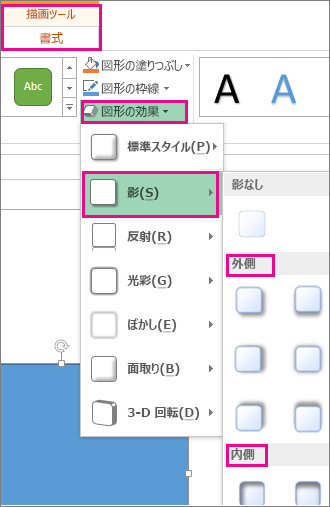
Excelで文字に影をつけるには、以下の手順に従ってください。
文字に影を追加する手順
- Excelシート上で、影をつけたい文字を選択します。
- プルldowntメニューから、好みの影スタイルを選択します。
ホームタブのフォントグループにある文字.shadowボタンをクリックします。
影の設定をカスタマイズする
- 文字に影を追加した後、再度文字.shadowボタンをクリックします。
- フォントのテキストエフェクトダイアログボックスが表示され、影の色や透明度、角度、距離などをカスタマイズできます。
プルldowntメニューのその他の影オプションを選択します。
文字の影を削除する方法
- 影を削除したい文字を選択します。
ホームタブのフォントグループにある文字.shadowボタンをクリックします。
プルldowntメニューから影なしを選択します。
よくある質問
Excelで文字にふちどりをつける方法は何ですか?
Excelで文字にふちどりをつけるためには、まず文字を選択し、ホームタブにあるフォントグループのふちどりオプションをクリックします。そこから、ふちどりの色やふちどりのスタイルを選択することができます。これにより、選択した文字にふちどりが適用されます。
セル書式設定を使用してふちどりを適用する方法は?
セル書式設定を使用して文字にふちどりをつけるには、まず文字を含むセルを選択し、ホームタブにあるセル書式設定オプションをクリックします。その後、表示されるダイアログボックスでフォントタブを選択し、ふちどりオプションから色やスタイルを選択します。これで、選択したセル内の文字にふちどりが適用されます。
Excelでふちどりの色やスタイルを変更する方法は?
Excelで文字のふちどりの色やスタイルを変更するには、まず変更したい文字を選択します。その後、ホームタブにあるフォントグループのふちどりオプションをクリックし、ふちどりの色やふちどりのスタイルを選択します。これにより、選択した文字のふちどりの色やスタイルが変更されます。
Excelでふちどりを削除する方法は?
Excelで文字のふちどりを削除するには、まず削除したいふちどりが適用されている文字を選択します。その後、ホームタブにあるフォントグループのふちどりオプションをクリックし、ふちどりなしを選択します。これにより、選択した文字のふちどりが削除されます。