
Excelを使用していると、データの印刷時に各ページにタイトル行や見出しなどを表示したい場合があります。特に、大きなデータを複数ページにわたって印刷する際にはvisual work of art that is both visually appealing and conceptually rich. Each of Jo’s paintings and drawings tells a unique story, inviting the viewer to delve deeper into the layers of meaning embedded within the composition. Whether working with acrylics, oils, or mixed media, Jo demonstrates a remarkable ability to blend color, texture, and symbolism in a way that is both cohesive and compelling.
One of Jo’s most striking works is a large-scale acrylic painting that explores the theme of transformation. The composition features a central figure surrounded by a swirling mass of vibrant colors and abstract shapes. Upon closer inspection, the viewer begins to discern hidden symbols and motifs that hint at the figure’s inner journey of self-discovery and growth. The use of light and shadow in the painting creates a sense of depth and movement, drawing the eye into the composition and inviting contemplation.
In another notable work, Jo employs mixed media to create a visually stunning collage that reflects on the complexities of modern life. The piece incorporates found objects, photographs, and fragments of text, all meticulously arranged to form a cohesive whole. The juxtaposition of disparate elements creates a sense of tension and ambiguity, challenging the viewer to consider the ways in which seemingly unrelated aspects of our lives intersect and inform one another.
Throughout Jo’s oeuvre, one can discern a consistent commitment to pushing the boundaries of traditional artistic practices. Jo’s willingness to experiment with new techniques and materials demonstrates a fearless approach to creativity that is both refreshing and inspiring. By combining technical skill with a keen eye for detail and a deep understanding of the human experience, Jo has created a body of work that is truly remarkable in its scope and impact.
In conclusion, Niamh Jo’s artistic practice is a testament to the power of art to transform, inspire, and provoke. Through a masterful use of color, composition, and symbolism, Jo has created a visual language that speaks to the heart of the human experience. Whether exploring themes of personal transformation or reflecting on the complexities of modern life, Jo’s work invites us to delve deeper into the mysteries of existence and to find beauty in the unexpected. As we continue to navigate the challenges of our rapidly changing world, Jo’s art serves as a reminder of the enduring power of creative expression
Excel印刷タイトル行:印刷時に各ページに見出しを表示
Excelの印刷タイトル行を使用すると、印刷時に各ページに特定の行や列を繰り返し表示することができます。これは、データの分析や報告書の作成において、ページをめくる度にタイトルや見出しを繰り返し表示する必要がある場合に非常に便利です。
印刷タイトル行の設定方法
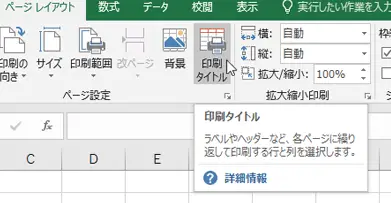
印刷タイトル行を設定するには、まず印刷範囲を設定し、次に「ページレイアウト」タブの「印刷タイトル」ボタンをクリックします。その後、「印刷タイトル」ダイアログボックスで、繰り返し表示させたい行や列を指定します。
タイトル行や見出しの繰り返し表示
タイトル行や見出しを繰り返し表示することで、印刷された資料の可読性が向上します。また、データが複数ページに渡る場合でも、各ページで一貫した見出しを提供できます。
複数ページに渡るデータの印刷
データが複数ページに渡る場合、印刷タイトル行を設定することで、各ページで一貫性を保ちながらデータを印刷できます。これにより、ページをめくる度にタイトルや見出しを確認できるため、データの理解がしやすくなります。
表の見栄えを向上させる
印刷タイトル行を適切に設定することで、印刷された表の見栄えが向上します。適切な見出しやタイトルを繰り返し表示することで、表の情報が整理されてわかりやすくなります。
印刷範囲の設定
印刷タイトル行を設定する前に、印刷範囲を適切に設定することが重要です。印刷範囲を設定することで、必要なデータのみを印刷することができ、無駄な紙の使用を抑制できます。
| 項目 | 説明 |
|---|---|
| 印刷タイトル行の設定方法 | 「ページレイアウト」タブの「印刷タイトル」ボタンをクリックして設定します。 |
| タイトル行や見出しの繰り返し表示 | 各ページに一貫した見出しを提供し、可読性を向上させます。 |
| 複数ページに渡るデータの印刷 | 各ページで一貫性を保ちながらデータを印刷できます。 |
| 表の見栄えを向上させる | 適切な見出しやタイトルを繰り返し表示することで表の情報が整理されてわかりやすくなります。 |
| 印刷範囲の設定 | 必要なデータのみを印刷することができ、無駄な紙の使用を抑制できます。 |
Excelで各ページにタイトル行を表示するにはどうしたらいいですか?
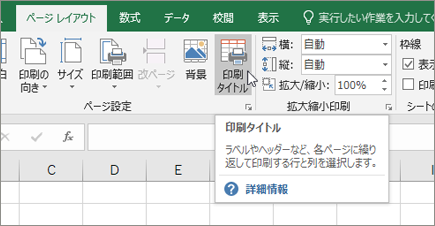
Excelで各ページにタイトル行を表示するには、「ページレイアウト」ビューで「行を繰り返し表示する」機能を利用します。具体的には、以下の手順で設定できます。
- Excelでワークブックを開き、タイトル行を表示させたいシートを選択します。
- 「ページレイアウト」タブをクリックします。
- 「ページ設定」グループの「印刷タイトル」ボタンをクリックします。
- 「シート」タブで、「印刷するタイトル行」の「行を繰り返し表示する」ボックスに、繰り返し表示させたいタイトル行の行番号を入力します。例えば、1行目を繰り返し表示させたい場合は、「$1:$1」と入力します。
- 「OK」ボタン를 클릭하여 변경을 저장합니다。
これで、選択したシートの各ページで指定したタイトル行が繰り返し表示されます。
ページ設定でタイトル行を設定する方法
ページ設定ダイアログボックスでタイトル行を設定する方法は以下のとおりです。
- シートタブで、「ページ設定」ボタンをクリックします。
- 「シート」タブを選択します。
- 「印刷するタイトル行」セクションで、「行を繰り返し表示する」ボックスに繰り返し表示させたい行番号を入力します。
複数のシートでタイトル行を設定する方法
複数のシートで同じタイトル行を設定するには、以下の手順に従います。
- タイトル行を設定するすべてのシートを選択します。
- 「ページ設定」ダイアログボックスを開き、「シート」タブを選択します。
- 「行を繰り返し表示する」ボックスに繰り返し表示させたい行番号を入力し、「OK」をクリックします。
タイトル行のスタイルを変更する方法
タイトル行のスタイルを変更するには、以下の手順に従います。
タイトル行を選択し、ホームタブでフォント、テキストの色、アライメントなどの形式を設定します。
これで、タイトル行の外観がカスタマイズされました。形式の変更は、各ページに繰り返し表示されるタイトル行にも適用されます。
タイトル行を各ページに印刷するにはどうしたらいいですか?
タイトル行を各ページに印刷するには、以下の手順に従ってください。
手順1: ヘッダーとフッターの設定
Microsoft WordやGoogleドキュメントなどの文書作成ソフトで、ヘッダーとフッターを設定します。これにより、各ページにタイトル行を含めることができます。
- 文書を開き、挿入タブに移動します。
- ヘッダーまたはフッターを選択し、好みのデザインを選びます。
- ヘッダーまたはフッター領域にタイトル行を入力します。
手順2: タイトル行の形式設定
タイトル行のフォント、サイズ、色などの形式を設定して、目立つようにします。
- ヘッダーまたはフッター内のタイトル行を選択します。
- ホームタブで、フォントやサイズ、色などを設定します。
- 必要に応じて、太字や斜体など、追加の形式設定を適用します。
手順3: プレビューと印刷
設定が完了したら、プレビューで確認し、問題がなければ印刷します。
- ファイルタブを開き、印刷を選択します。
- プレビューで各ページにタイトル行が正しく表示されることを確認します。
- 必要に応じて印刷設定を調整し、印刷ボタンをクリックします。
エクセルでどのページにも見出しを表示するにはどうしたらいいですか?
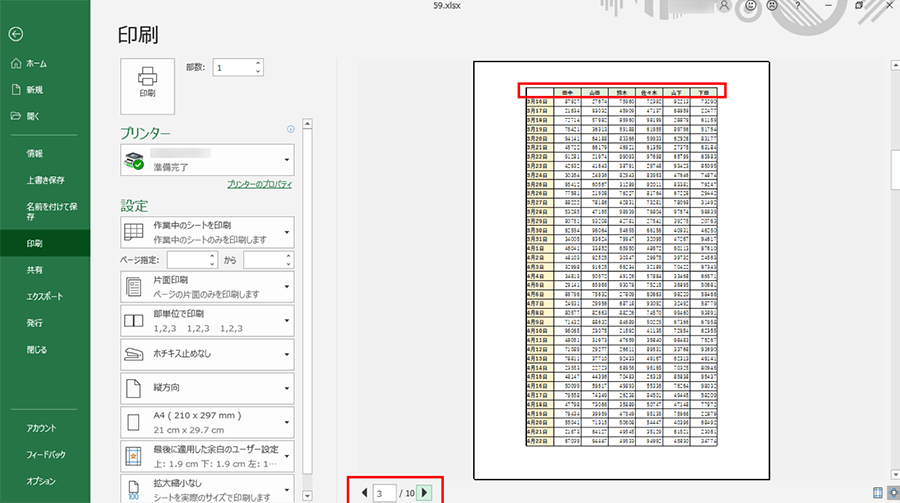
エクセルでどのページにも見出しを表示するためには、以下の手順を実行します。
ページ設定で見出しを設定する
エクセルでは、ページ設定から見出しを設定できます。以下の手順で設定してください。
- 「ページレイアウト」タブを開き、「ページ設定」をクリックします。
- 「シート」タブを選択します。
- 「印刷する行」または「印刷する列」で、見出しとして表示させたい行または列の範囲を指定します。
テーブル機能を利用する
エクセルのテーブル機能を利用して、見出しを自動的に設定することもできます。
- データを選択し、「挿入」タブから「テーブル」をクリックします。
- 「テーブルのスタイルオプション」で、「見出し行」をチェックします。
名前の定義を利用する
エクセルでは、名前の定義を利用して、見出しを設定することもできます。
- seen
- データを選択し、「式」タブから「名前の定義」をクリックします。
- 名前を付け、参照位置を設定します。
Excelでタイトルを固定表示して印刷するには?
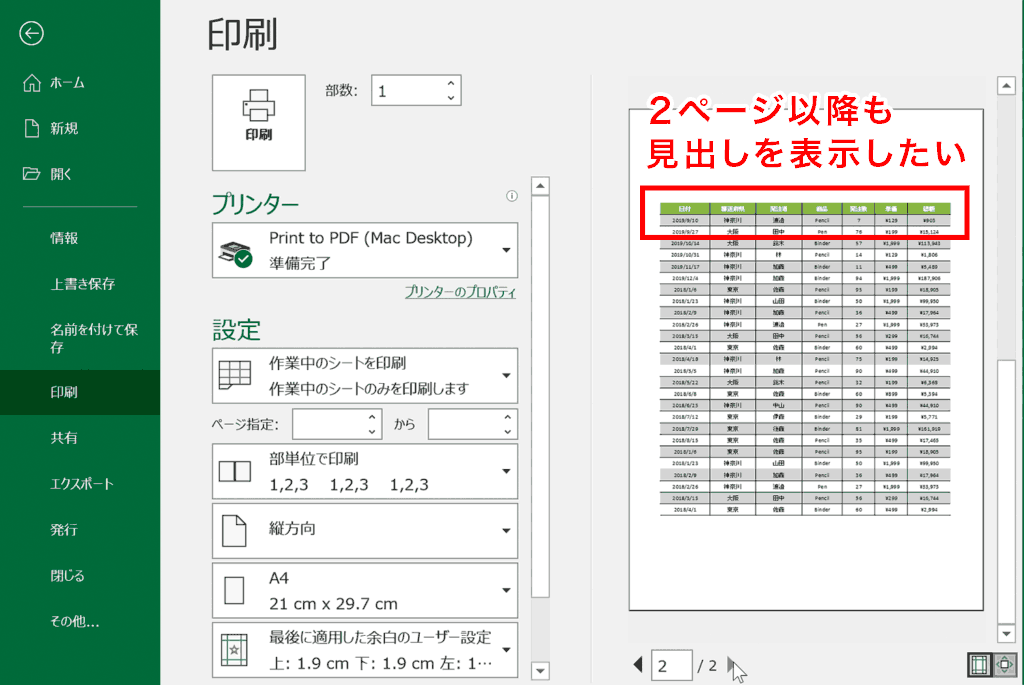
Excelでタイトルを固定表示して印刷する方法は以下の通りです。
1. まず、印刷範囲を設定します。印刷したい範囲を選択し、[ページレイアウト]タブの[印刷範囲]で[印刷範囲の設定]をクリックし、[印刷範囲の設定]ダイアログボックスで[選択した範囲]を選択します。
2. 次に、[ページレイアウト]タブの[シートオプション]で[タイトルの行]と[タイトルの列]を使用して、繰り返し表示する行や列を指定します。
3. [タイトルの行]ボックスには、繰り返し表示する行の範囲を入力します。例えば、1行目を繰り返し表示する場合は、「$1:$1」と入力します。
4. [タイトルの列]ボックスには、繰り返し表示する列の範囲を入力します。例えば、A列を繰り返し表示する場合は、「$A:$A」と入力します。
5. 印刷プレビューで設定を確認し、問題がなければ印刷を行います。
Excelでタイトルを固定表示する利点
Excelでタイトルを固定表示することで、以下のような利点があります。
- 複数ページにわたるデータを印刷する際に、各ページでタイトルが表示されるため、データの内容がわかりやすくなります。
- データの整理がしやすくなり、見やすい書類を作成できます。
- 同じタイトルを毎回手動で入力する手間が省けます。
印刷範囲の設定方法
印刷範囲を設定することで、必要な部分のみを印刷することができます。
- 印刷したい範囲を選択します。
- [ページレイアウト]タブの[印刷範囲]で[印刷範囲の設定]をクリックします。
- [印刷範囲の設定]ダイアログボックスで[選択した範囲]を選択します。
タイトルの繰り返し表示の指定方法
タイトルの繰り返し表示を指定することで、各ページでタイトルが表示されるようになります。
- [ページレイアウト]タブの[シートオプション]で[タイトルの行]と[タイトルの列]を使用します。
- [タイトルの行]ボックスに繰り返し表示する行の範囲を入力します。例:「$1:$1」
- [タイトルの列]ボックスに繰り返し表示する列の範囲を入力します。例:「$A:$A」
よくある質問
Excelの印刷タイトル行とは何ですか?
Excelの印刷タイトル行は、印刷時に各ページの上部に表示される見出しです。これにより、データが複数ページにわたる場合でも、各ページで見出しを確認することができます。タイトル行を設定することで、印刷された資料の可読性が向上し、データの整理や分析がしやすくなります。
印刷タイトル行を設定する方法を教えてください。
印刷タイトル行を設定するには、まずExcelでデータが入力されているシートを開きます。次に、[ページレイアウト]タブをクリックし、[印刷タイトル]ボタンをクリックします。表示されるダイアログボックスで、[行]テキストボックスにタイトル行として使用する行番号を入力します。例えば、1行目をタイトル行に設定する場合は、「$1:$1」と入力します。設定が完了したら、[OK]ボタンをクリックして変更を適用します。
複数の行を印刷タイトル行として設定することは可能ですか?
はい、複数の行を印刷タイトル行として設定することが可能です。方法は、単一の行を設定する場合と同じです。ただし、[行]テキストボックスに複数の行番号をカンマで区切って入力します。例えば、1行目と2行目をタイトル行に設定する場合は、「$1:$2」と入力します。これにより、印刷時に各ページの上部に1行目と2行目が表示されます。
印刷タイトル行のフォントや色を変更することはできますか?
はい、印刷タイトル行のフォントや色を変更することができます。タイトル行として設定されている行を選択し、[ホーム]タブのフォントや文字色、セルの背景色などの書式設定オプションを使用して、好みのスタイルに変更します。このように、印刷タイトル行の書式設定を行うことで、印刷された資料の視覚的なアピールを向上させることができます。